Cómo resolver la saturación de fotos del primer día: la solución de collage de 4 paneles
Consolida los atuendos de la mañana, la llegada al aula y los momentos en el patio en una cuadrícula unificada de 4 fotos.
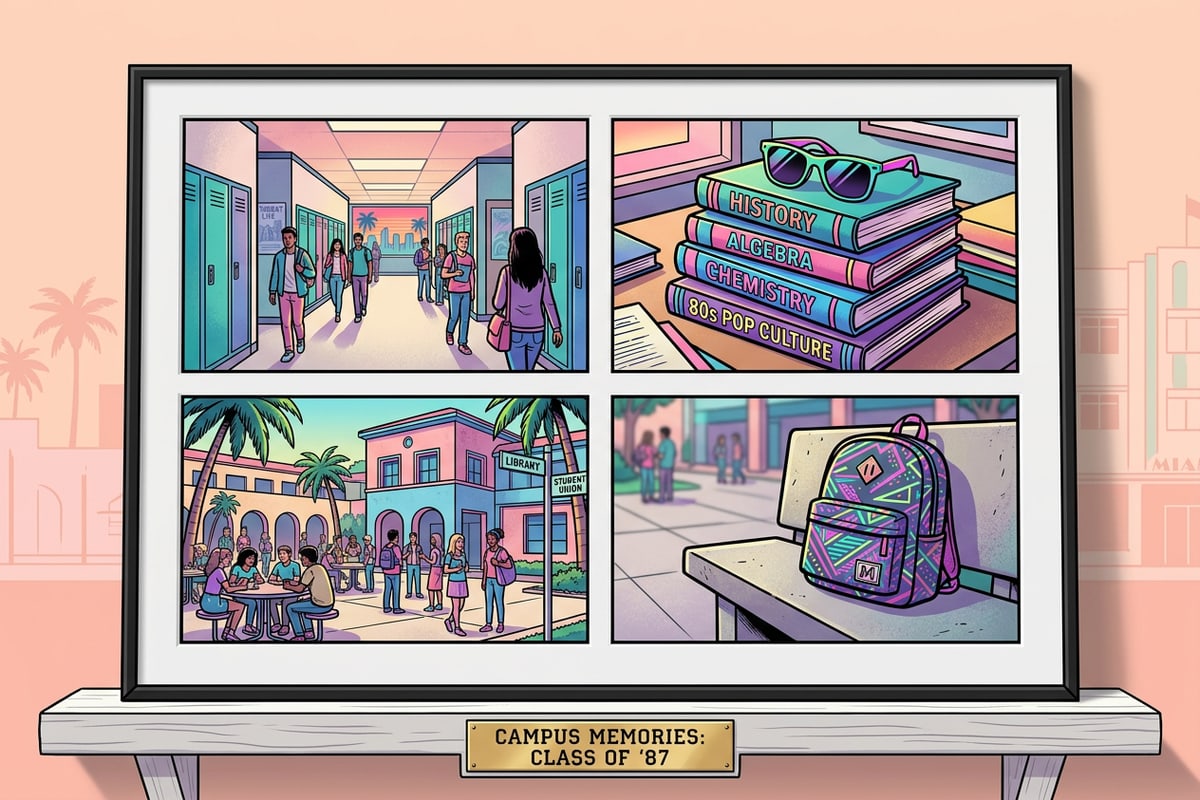
El regreso anual a clases genera una avalancha de capturas rápidas: revisiones matutinas del atuendo del día (OOTD) en el porche, primeros planos de cuadernos nuevos y pines en las mochilas, sonrisas nerviosas de despedida junto al letrero de la escuela y celebraciones vespertinas al salir. Compartir docenas de fotos individuales en chats grupales familiares o redes sociales puede saturar a los espectadores y diluye el impacto visual de los hitos clave.[1]
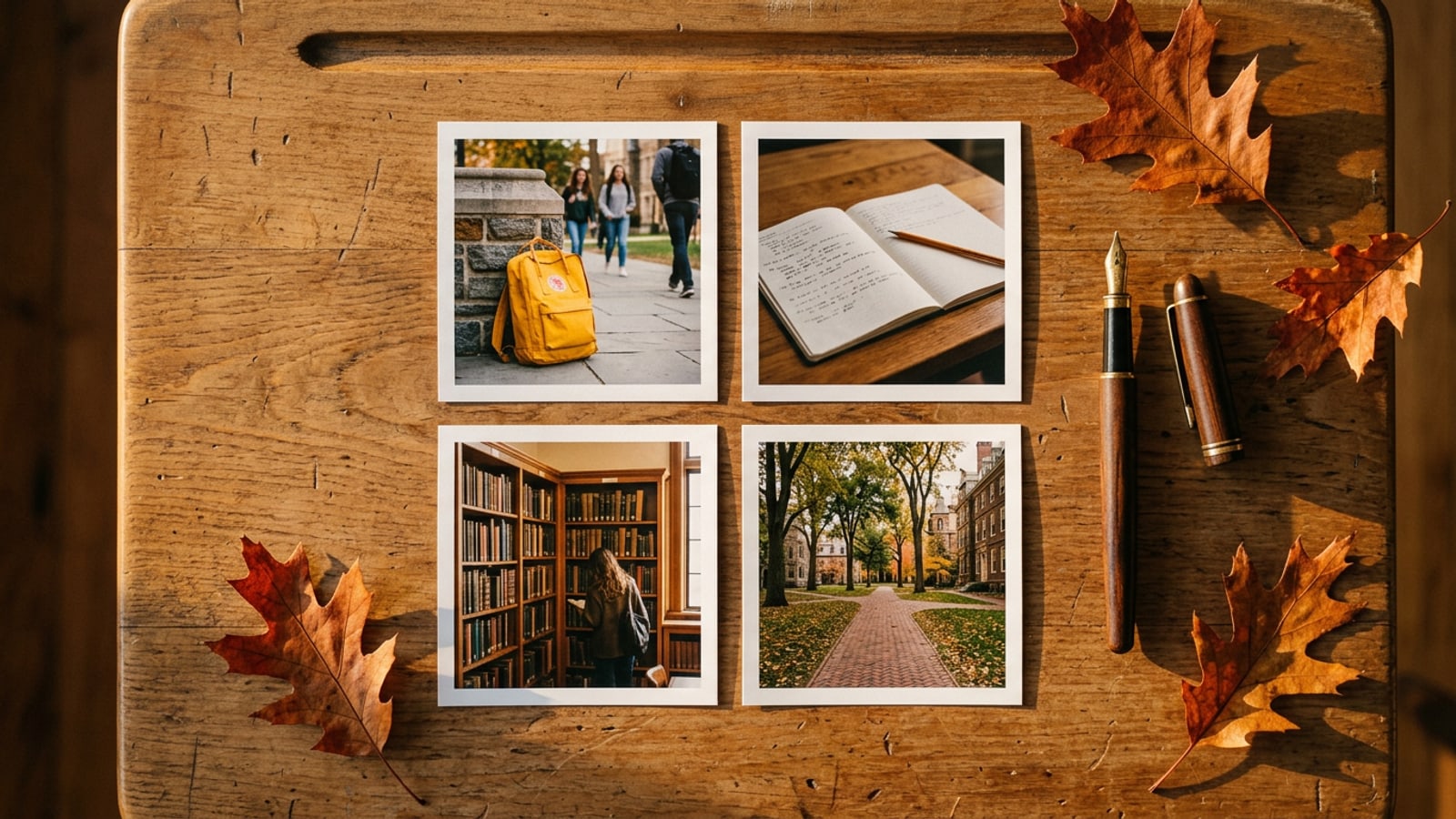
Organizar estas capturas dispersas en un diseño equilibrado de 4 paneles soluciona el desorden fotográfico digital y crea una historia secuencial clara. Al seleccionar cuatro imágenes complementarias de la rutina matutina, padres y estudiantes pueden mostrar el arco completo del primer día en un único diseño pulido.[2]
En lugar de depender de cuadrículas cuadradas genéricas que recortan detalles altos de la ropa o fondos amplios, elegir un marco de álbum de recortes dedicado mantiene todo el contexto del sujeto a la vez que establece una armonía visual limpia.[2]
- Panel 1 (Retrato de cuerpo entero): Foto matutina en el porche destacando el atuendo completo, zapatos nuevos y la mochila.[2]
- Panel 2 (Detalle en primer plano): Toma de alta resolución de útiles escolares nuevos, estuches rotulados o un letrero de grado hecho a mano.[2]
- Panel 3 (Contexto ambiental): Momento de llegada que muestra la pasarela de entrada de la escuela o la configuración del escritorio en el aula.[2]
- Panel 4 (Punto destacado emocional): Sonrisa de salida por la tarde, saludo en la parada del autobús o un capricho de celebración después de la escuela.[2]
Verificación del catálogo de eventos y acceso a la plantilla
Comprueba la disponibilidad de la plantilla en el catálogo y confirma los parámetros de acceso gratuito antes de armar tu cuadrícula de regreso a clases.
Las pautas de eventos dentro de la app de Apple enfatizan la importancia de verificar que las funciones estacionales prometidas sean totalmente accesibles en las versiones en vivo de la aplicación antes de promocionarlas. En la versión 1.4.6 de Cara, los usuarios pueden acceder al diseño dedicado Back To School Memories & Collages que aparece bajo el identificador de catálogo school_days_scrapbook.[1][2]
Este diseño especializado está completamente desbloqueado para todos los usuarios sin requerir la resta de puntos ni bloqueos de suscripción prémium. Confirmar que la versión de tu aplicación está actualizada a la 1.4.6 asegura que los índices del catálogo se carguen sin problemas al iniciar el creador de collages.[2]
Tomarse un breve momento para verificar la disponibilidad de las plantillas previene fricciones durante las sesiones de creación al atardecer, cuando deseas publicar las actualizaciones del primer día con rapidez.[1][2]
- Actualiza a la versión 1.4.6
Abre la App Store de iOS, busca Cara y verifica que tu versión de la aplicación esté actualizada a la 1.4.6 para asegurar que los nuevos elementos del catálogo se indexen correctamente.[2]
- Abre el creador de collages
Toca la herramienta de creación de collages de fotos desde la pantalla principal de la aplicación.[2]
- Selecciona school_days_scrapbook
Busca la plantilla Back To School Memories & Collages de 4 fotos en el catálogo de diseños artísticos.[2]
Flujo de trabajo paso a paso: limpieza y ensamblaje de tu collage
Limpia las distracciones del fondo y equilibra los colores usando funciones de IA antes de fijar las fotos en tu cuadrícula.
Intentar editar fotos individuales después de colocarlas en un marco de múltiples paneles suele provocar recortes extraños, pérdida de detalles de alta frecuencia y distracciones molestas en el fondo. Preparar cada imagen mediante un flujo de trabajo sistemático de limpieza previa a la cuadrícula genera una calidad visual significativamente mayor en tu álbum de recortes final.[2]
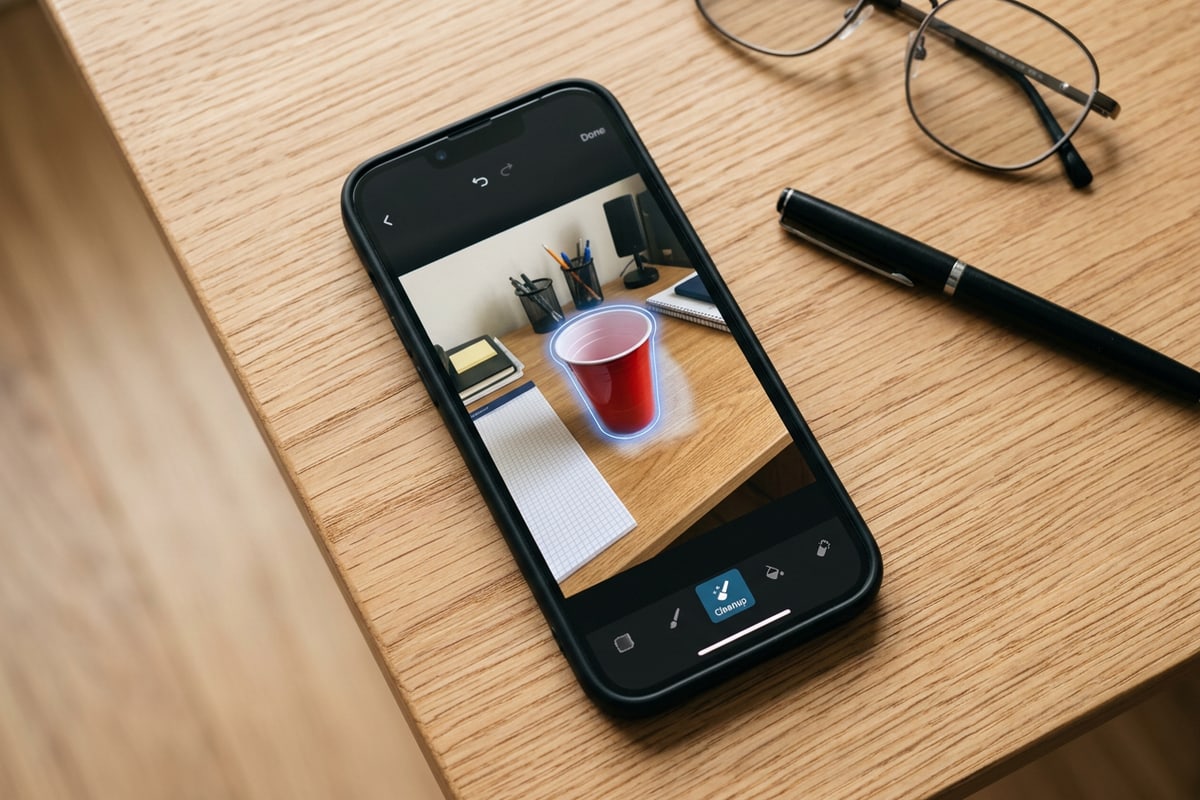
Si un retrato del primer día que por lo demás es excelente incluye elementos de fondo distractores —como autos estacionados en la entrada, botes de basura cerca de la puerta principal o cables de electricidad arriba—, limpia el archivo de origen con el Borrador de IA antes de colocarlo en la plantilla. Para selfies en el espejo o fotos en pasillos interiores llenos de objetos domésticos, revisa nuestra guía paso a paso sobre cómo cambiar el fondo desordenado de un mirror selfie en iPhone con IA.[2]
Manejar los desajustes de relación de aspecto durante el preprocesamiento también es fundamental. Al ajustar un retrato vertical alto de 9:16 en un panel de álbum de recortes de 4:3, evita recortes manuales agresivos que corten el calzado o las diademas. En su lugar, expande el borde del lienzo usando el Extensor de imagen para que el sujeto encaje de forma natural sin perder detalles importantes.[2]
- Pre-limpia objetos con el Borrador de IA
Selecciona fotos individuales y pasa el pincel sobre el desorden de fondo no deseado, como señales de tránsito o zapatos sueltos, para generar un lienzo limpio.[2]
- Aísla sujetos clave con Eliminar fondo
Para paneles de álbum de recortes recortados, separa con precisión las poses de cuerpo entero de los estudiantes de los fondos concurridos de los pasillos escolares.[2]
- Expande el encuadre ajustado con el Extensor de imagen
Si una foto en primer plano recorta los bordes del sujeto al encajar en un panel, utiliza la expansión para crear un relleno de fondo a juego.[2]
- Ensambla en la cuadrícula school_days_scrapbook
Importa tus cuatro fotos previamente limpiadas y con el formato adecuado directamente en las asignaciones de espacios de la plantilla de 4 paneles.[2]
- Armoniza la atmósfera con Cara Agent
Utiliza la edición fotográfica conversacional para solicitar una sutil combinación de colores mediante lenguaje natural en los paneles, como 'cálida tarde dorada suave'.[2]
Solución de problemas de proporciones y iluminación de múltiples sujetos
Aborda los desajustes de proporciones, la ubicación de los sujetos y las variaciones de iluminación entre los paneles individuales.
Combinar fotos tomadas a diferentes horas del día —como el sol intenso de la mañana en el porche junto a una tenue iluminación fluorescente dentro del aula— a menudo crea saltos de contraste chocantes entre paneles de collage adyacentes. Solucionar estas disparidades visuales antes de la exportación final eleva una cuadrícula fotográfica básica a un diseño cohesivo.[2]
Debido a que las funciones deshabilitadas por diseño como el recorte inteligente automatizado o el retoque facial no están disponibles intencionalmente en la arquitectura subyacente de la aplicación, los ajustes de encuadre dependen de un posicionamiento preciso del usuario y de la extensión generativa del lienzo. Utilizar el Extensor de imagen te permite rellenar tomas verticales estrechas con elementos contextuales de fondo, evitando cortes de cabeza extraños o sujetos apretados.[2]
Para corregir graves desajustes de exposición o iluminación entre los paneles, aprovecha las solicitudes en lenguaje natural de Cara Agent. Indicarle al agente de IA que ajuste la profundidad de las sombras o caliente los tonos fríos en elementos individuales preensamblados garantiza que los cuatro paneles parezcan capturados bajo idénticas condiciones ambientales.[2]
- Corrección de proporciones: Utiliza el Extensor de imagen para agregar un área de fondo sutil a tomas verticales ajustadas antes de importarlas a la cuadrícula.[2]
- Armonización de la profundidad de sombras: Solicita instrucciones de edición conversacional como 'elevar el contraste de sombras duras en el rostro' para tomas al aire libre al mediodía.[2]
- Unificación de la paleta de colores: Pídele a Cara Agent solicitudes como 'tonos otoñales cálidos y suaves' para igualar la iluminación interior fría con la luz exterior cálida.[2]
Ideas de diseño creativo y límites de funciones no lanzadas
Explora temas estéticos de narrativa visual mientras gestionas los límites de capacidad con herramientas nativas de iOS.
Crear un collage memorable de regreso a clases se basa en opciones temáticas intencionales en los cuatro paneles. Mezclar distancias focales —combinando un paisaje ambiental amplio, dos retratos de sujetos medianos y una foto de detalle macro— crea un ritmo visualmente dinámico que capta la atención.[2]
Al organizar tu collage en la versión 1.4.6 de Cara, ten en cuenta que la tipografía de texto integrada, los subtítulos superpuestos y las herramientas de pincel de dibujo manual no están activos en la versión actual de la app. Para agregar nombres de estudiantes, años escolares o fechas a tu imagen final del álbum de recortes, exporta tu collage renderizado desde Cara y utiliza Marcado en Fotos de iOS nativo o aplicaciones de diseño externas dedicadas.[2][3]
Comprender estos límites de capacidad previene la frustración a la vez que te permite aprovechar la mayor fortaleza de Cara: la pre-limpieza mediante IA y el pulido atmosférico en lenguaje natural.[2][3]
- Tema 1: El OOTD del primer día — Combina una pose con el atuendo completo, una toma de detalles de los zapatos, un plano cenital de la mochila y un saludo en la puerta principal.[2]
- Tema 2: Álbum de recortes de dúo de hermanos — Dedica dos paneles a retratos de estudiantes individuales y dos paneles a momentos de llegada compartidos.[2]
- Tema 3: Viaje de la mañana a la tarde — Secuencia el desayuno matutino, la llegada al letrero de la escuela, la configuración del escritorio y el reencuentro vespertino en el patio de recreo.[2]
- Alternativa de subtítulos nativos: Guarda el collage renderizado en tu biblioteca de Fotos de iOS, toca Editar, selecciona el icono de lápiz de Marcado en la esquina superior y agrega cuadros de texto personalizados para las etiquetas de grado.[3]