Bewältigung der Schulfoto-Flut: Die 4-Panel-Collage-Lösung
Fassen Sie morgendliche Outfit-Checks, den Klassenzimmer-Einstieg und Spielplatzmomente in einem einheitlichen 4-Fotos-Geschichtenraster zusammen.
Die jährliche Rückkehr in die Schule löst eine Welle schnelles Aufnehmen mit der Kamera aus: Outfit-des-Tages-Checks (OOTD) früh morgens auf der Veranda, Nahaufnahmen von frischen Notizbüchern und Rucksack-Anhängern, nervöse Abschiedslächeln am Schulschild und nachmittägliche Feierlichkeiten nach dem Unterricht. Das Teilen Dutzender einzelner Fotos in Familien-Gruppenchats oder auf Social-Media-Kanälen kann Betrachter überfordern und verwässert die visuelle Wirkung wichtiger Meilensteine.[1]
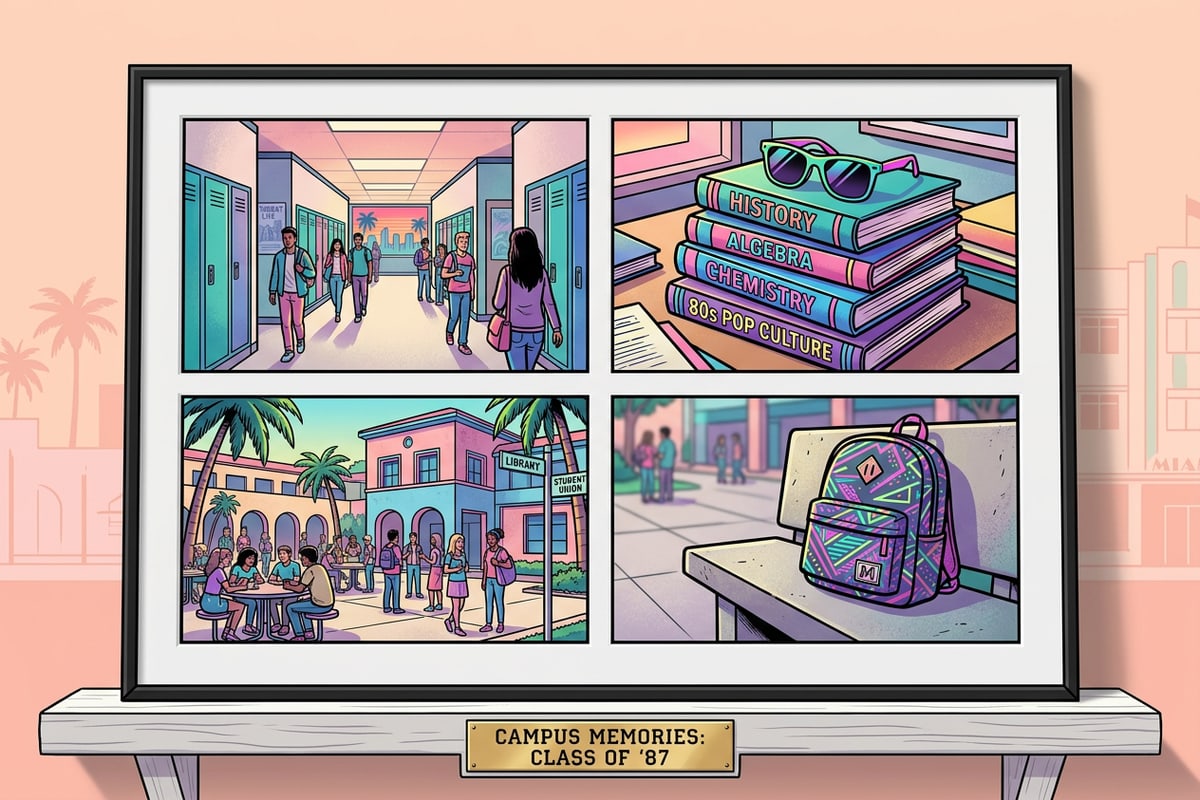
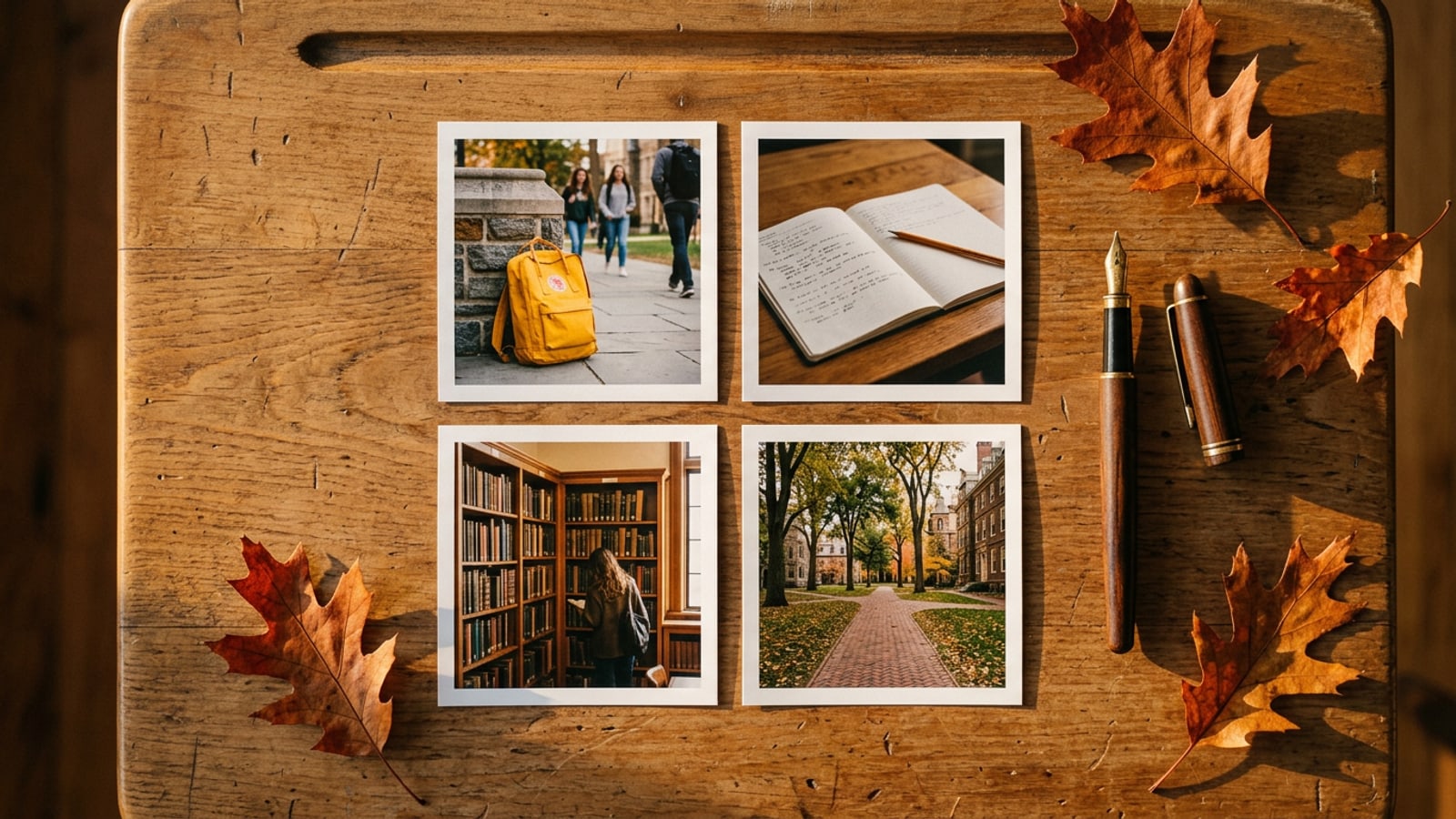
Die Strukturierung dieser verstreuten Erinnerungsaufnahmen in ein ausgewogenes 4-Panel-Layout löst das digitale Fotodirndl-Chaos und schafft gleichzeitig eine klare, sequentielle Geschichte. Durch die Auswahl von vier komplementären Bildern aus der Morgenroutine können Eltern und Schüler den vollständigen Bogen des ersten Schultags in einem einzigen polierten Layout präsentieren.[2]
Anstatt sich auf generische quadratische Raster zu verlassen, die hohe Outfit-Details oder weite Umgebungshintergründe abschneiden, bewahrt die Wahl eines speziellen Sammelalbum-Rahmens den vollständigen Subjektkontext und stellt gleichzeitig eine saubere visuelle Harmonie her.[2]
- Panel 1 (Ganzkörper-Porträt): Morgen-Verandafoto, das das komplette Outfit, neue Schuhe und den Rucksack hervorhebt.[2]
- Panel 2 (Nahaufnahme-Detail): Hochauflösende Aufnahme von frischen Schulmaterialien, beschrifteten Federmäppchen oder einem handgemachten Klassenstufenschild.[2]
- Panel 3 (Umgebungskontext): Ankunftsmoment, der den Eingangsweg der Schule oder die Einrichtung des Klassenzimmers zeigt.[2]
- Panel 4 (Emotionaler Höhepunkt): Lächeln bei der Entlassung am Nachmittag, Winken an der Bushaltestelle oder feierlicher Snack nach der Schule.[2]
Überprüfung des Event-Katalogs und Zugriff auf die Vorlage
Überprüfen Sie die Verfügbarkeit des Vorlagenkatalogs und bestätigen Sie die kostenlosen Zugriffsparameter, bevor Sie Ihr Schulanfangs-Raster zusammenstellen.
Die Richtlinien für In-App-Events von Apple betonen, wie wichtig es ist zu überprüfen, ob versprochene saisonale Funktionen in Live-App-Builds vollständig zugänglich sind, bevor sie beworben werden. In Cara Version 1.4.6 können Benutzer auf das spezielle Layout „Back To School Memories & Collages“ zugreifen, das unter der Katalogkennung school_days_scrapbook aufgeführt ist.[1][2]
Dieses spezialisierte Layout ist für alle Benutzer vollständig freigeschaltet, ohne dass Punkteabzüge oder Premium-Abo-Sperren erforderlich sind. Die Bestätigung, dass Ihre App auf Version 1.4.6 aktualisiert ist, stellt sicher, dass Katalogindizes beim Start des Fotocollagen-Erstellers nahtlos geladen werden.[2]
Sich einen kurzen Moment Zeit zu nehmen, um die Verfügbarkeit der Vorlage zu überprüfen, verhindert Reibungsverluste bei Erstellungssitzungen am späten Nachmittag, wenn Sie Aktualisierungen vom ersten Tag schnell veröffentlichen möchten.[1][2]
- Auf Version 1.4.6 aktualisieren
Öffnen Sie den iOS App Store, suchen Sie nach Cara und stellen Sie sicher, dass Ihr App-Build auf Version 1.4.6 aktualisiert ist, damit neue Katalog-Assets ordnungsgemäß indiziert werden.[2]
- Fotocollagen-Ersteller öffnen
Tippen Sie auf dem Hauptbildschirm des Anwendungs-Hubs auf das Werkzeug zum Erstellen von Fotocollagen.[2]
- school_days_scrapbook auswählen
Suchen Sie die Vorlage „Back To School Memories & Collages“ mit 4 Fotos im künstlerischen Layout-Katalog.[2]
Schritt-für-Schritt-Workflow: Bereinigung und Zusammenstellung Ihrer Collage
Bereinigen Sie Hintergrundablenkungen und gleichen Sie Farben mit KI-Funktionen aus, bevor Sie Fotos in Ihrem Raster fixieren.
Der Versuch, einzelne Fotos zu bearbeiten, nachdem sie in einen Rahmen mit mehreren Feldern platziert wurden, führt häufig zu ungeschicktem Zuschnitt, Verlust von hochfrequenten Details und ungleichmäßigen Hintergrundablenkungen. Die Vorbereitung jedes Bildes durch einen systematischen Vor-Raster-Bereinigungs-Workflow liefert eine signifikant höhere visuelle Qualität in Ihrem finalen Sammelalbum-Ergebnis.[2]
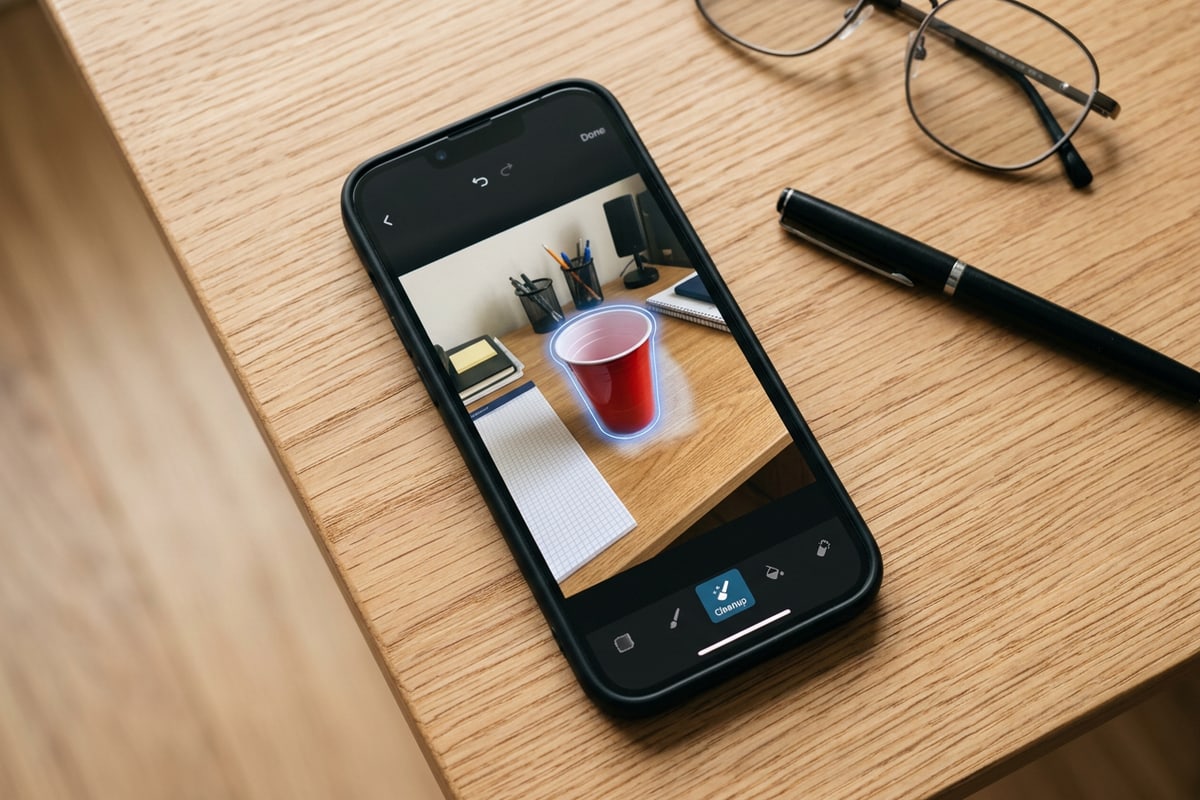
Wenn ein ansonsten großartiges Porträt vom ersten Tag störende Hintergrundelemente enthält – wie etwa am Hang geparkte Autos in der Einfahrt, Mülleimer in der Nähe der Haustür oder Stromleitungen oben –, bereinigen Sie die Quelldatei vor dem Platzieren in der Vorlage mit dem KI-Radierer. Bei Spiegel-Selfies oder Innenflurfotos, die mit Haushaltsgegenständen überladen sind, lesen Sie unsere Schritt-für-Schritt-Anleitung, wie Sie unordentliche Spiegel-Selfie-Hintergründe auf dem iPhone mit KI ändern.[2]
Das Behandeln von Seitenverhältnis-Konflikten während der Vorverarbeitung ist ebenso wichtig. Wenn Sie ein hohes 9:16-Porträt in ein 4:3-Sammelalbum-Feld einpassen, vermeiden Sie harte manuelle Zuschnitte, die Schuhe oder Haarbänder abschneiden. Erweitern Sie stattdessen den Leinwandrand mit dem Bild-Erweiterer, sodass das Motiv natürlich passt, ohne wichtige Details zu verlieren.[2]
- Objekte mit dem KI-Radierer vorab bereinigen
Wählen Sie einzelne Fotos aus und wischen Sie über unerwünschten Hintergrund-Trubel wie Straßenschilder oder verlorene Schuhe, um eine saubere Leinwand zu erzeugen.[2]
- Hauptmotive mit „Hintergrund entfernen“ isolieren
Trennen Sie für ausgeschnittene Sammelalbum-Panels ganzheitliche Schülerposen sauber von belebten Schulflur-Hintergründen.[2]
- Engen Bildausschnitt mit Bild-Erweiterer vergrößern
Wenn ein Nahaufnahmefoto die Ränder des Subjekts beim Einpassen in ein Feld beschneidet, verwenden Sie Outpainting, um passendes Hintergrund-Padding aufzubauen.[2]
- In das school_days_scrapbook-Raster einfügen
Importieren Sie Ihre vier vorab bereinigten, ordnungsgemäß formatierten Fotos direkt in die 4-Panel-Vorlagen-Slot-Zuweisungen.[2]
- Atmosphäre mit dem Cara-Agenten harmonisieren
Verwenden Sie die konversationelle Bildbearbeitung, um subtile, natürlichsprachliche Farbanpassungen über die Panels hinweg anzufordern, wie zum Beispiel „weiche goldene Nachmittagswärme“.[2]
Fehlerbehebung bei Seitenverhältnissen und Mehrfach-Motiv-Beleuchtung
Beheben Sie Seitenverhältnis-Konflikte, Motiv-Positionierungen und Beleuchtungsschwankungen über einzelne Felder hinweg.
Das Kombinieren von Fotos, die zu unterschiedlichen Tageszeiten aufgenommen wurden – wie etwa harte Morgensonne auf der Veranda neben gedimmter Leuchtstoffröhrenbeleuchtung in einem Klassenzimmer – erzeugt oft störende Kontrastsprünge zwischen benachbarten Collage-Panels. Die Behebung dieser visuellen Diskrepanzen vor dem finalen Export hebt ein einfaches Fotoraster auf das Niveau eines kohärenten Designs.[2]
Da hart deaktivierte Funktionen wie automatischer intelligenter Zuschnitt oder Gesichtsretusche in der zugrundeliegenden App-Architektur absichtlich nicht verfügbar sind, hängen Rahmenanpassungen von einer präzisen Benutzerpositionierung und generativer Leinwanderweiterung ab. Die Nutzung des Bild-Erweiterers ermöglicht es Ihnen, schmale Vertikalaufnahmen mit kontextuellen Hintergrundelementen aufzufüllen, was peinliche Kopfabschnitte oder gequetschte Motive verhindert.[2]
Um schwere Belichtungs- oder Beleuchtungsdiskrepanzen über Panels hinweg zu beheben, nutzen Sie die natürlichsprachlichen Anfragen des Cara-Agenten. Wenn Sie den KI-Agenten anweisen, die Schattentiefe anzupassen oder kühle Töne über einzelne vorab zusammengefügte Elemente hinweg aufzuwärmen, wird sichergestellt, dass alle vier Panels so aussehen, als wären sie unter identischen Umgebungsbedingungen aufgenommen worden.[2]
- Seitenverhältnisse korrigieren: Verwenden Sie den Bild-Erweiterer, um engen Vertikalaufnahmen vor dem Rasterimport subtile Hintergrundbereiche hinzuzufügen.[2]
- Schattentiefe harmonisieren: Fordern Sie konversationelle Bildbearbeitungs-Prompts wie „harten Schattenkontrast im Gesicht mildern“ für Außenaufnahmen am Mittag an.[2]
- Farbpalette vereinheitlichen: Prompten Sie den Cara-Agenten mit Anfragen wie „sanfte warme herbstliche Töne“, um kühle Innenbeleuchtung mit warmem Licht von draußen anzugleichen.[2]
Kreative Layout-Ideen und Grenzen der Funktionen ohne Auslieferung
Erkunden Sie ästhetische Geschichten-Themen und verwalten Sie gleichzeitig die Funktionsgrenzen mit nativen iOS-Werkzeugen.
Das Erstellen einer unvergesslichen Schulanfangs-Collage stützt sich auf gezielte thematische Entscheidungen über die vier Panels hinweg. Das Mischen von Brennweiten – die Kombination einer weiten Umgebungsumgebung, zwei mittlerer Motivporträts und eines Makro-Detailfotos – erzeugt einen visuell dynamischen Rhythmus, der die Aufmerksamkeit festhält.[2]
Beachten Sie beim Anordnen Ihrer Collage in Cara Version 1.4.6, dass integrierte Text-Typografie, Overlay-Beschriftungen und manuelle Zeichen-Pinselwerkzeuge im aktuellen App-Build nicht aktiv sind. Um Schülernamen, Klassenstufen oder Daten zu Ihrem fertigen Sammelalbum-Bild hinzuzufügen, exportieren Sie Ihre gerenderte Collage aus Cara und verwenden Sie die native iOS Fotos-Markierung oder spezielle externe Design-Anwendungen.[2][3]
Das Verstehen dieser Funktionsgrenzen verhindert Frustration und ermöglicht Ihnen gleichzeitig, Caras stärkste Trumpfkarten zu nutzen: KI-Vorabreinigung und natürlichsprachlichen atmosphärischen Schliff.[2][3]
- Thema 1: Das OOTD zum ersten Schultag — Paarung einer vollständigen Outfit-Pose, eines Schuh-Detailfotos, eines Rucksack-Flat-Lays und eines Winkens an der Haustür.[2]
- Thema 2: Geschwister-Duo-Sammelalbum — Widmen Sie zwei Panels individuellen Schülerporträts und zwei Panels gemeinsamen Ankunftsmomenten.[2]
- Thema 3: Die Reise vom Morgen zum Nachmittag — Sequenzieren Sie das Frühstück am Morgen, die Ankunft am Schulschild, die Schreibtischeinrichtung und das Treffen auf dem Nachmittagsspielplatz.[2]
- Workaround für native Beschriftungen: Speichern Sie die gerenderte Collage in Ihrer iOS Fotos-Mediathek, tippen Sie auf Bearbeiten, wählen Sie das Markierungs-Stiftsymbol in der oberen Ecke aus und fügen Sie benutzerdefinierte Textfelder für Klassenstufen hinzu.[3]