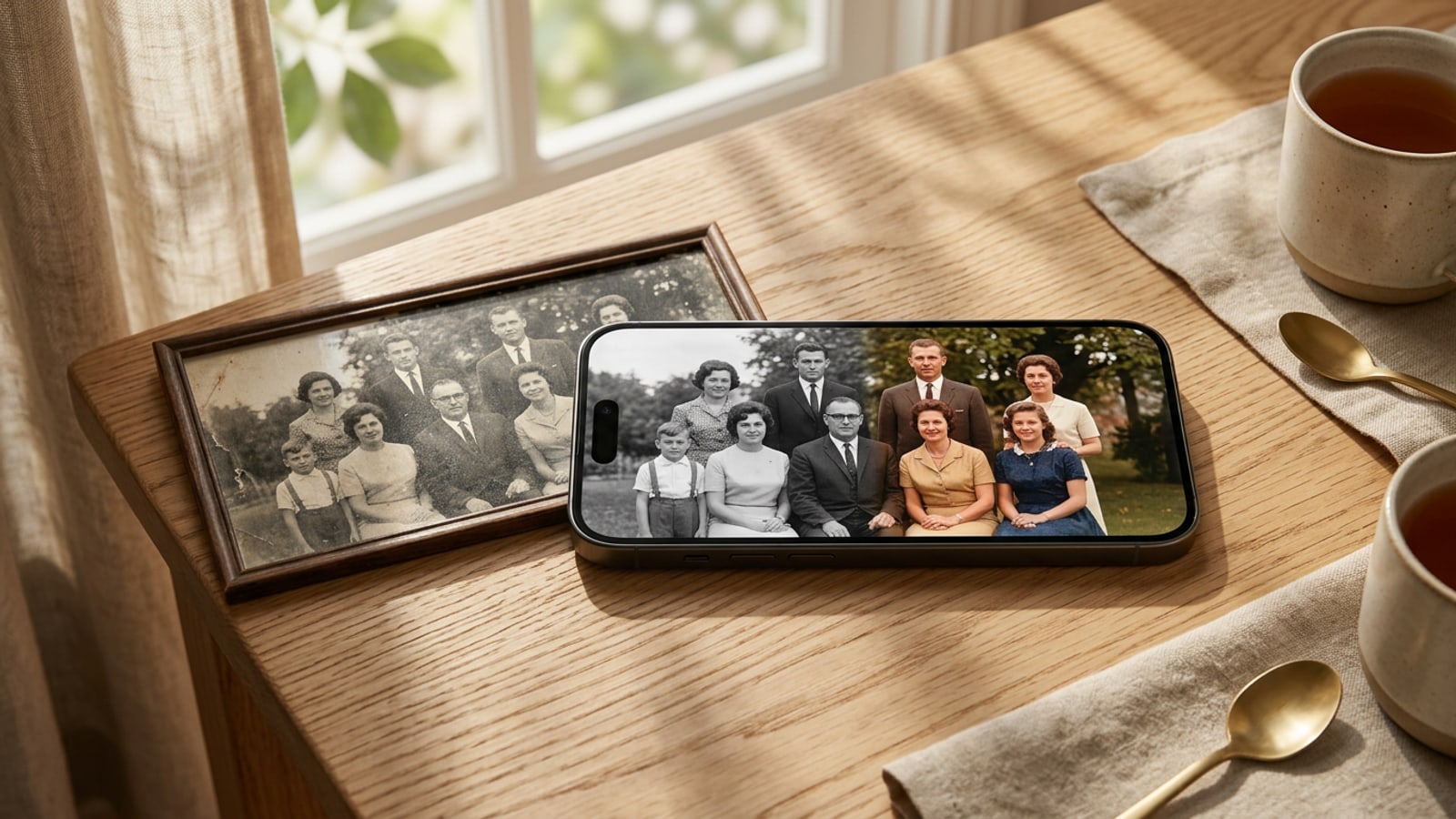
Tại sao AI tô màu cho ảnh đen trắng một cách tự nhiên: Cơ chế và giới hạn
Các mô hình học sâu phân tích các mẫu độ sáng, kết cấu cấu trúc và ngữ cảnh cảnh toàn cục để ước lượng màu sắc hợp lý thay vì truy xuất dữ liệu màu lịch sử.
Việc khôi phục chân dung gia đình đơn sắc được in từ những thập kỷ trước không còn đòi hỏi hàng giờ đồng hồ vẽ cọ kỹ thuật số thủ công tỉ mỉ. Các thuật toán trí tuệ nhân tạo hiện đại đánh giá các giá trị màu xám trong một bức ảnh đen trắng và dự đoán các giá trị màu sắc hợp lý trên toàn bộ bố cục.[1]
Các mạng nơ-ron tích chập sâu xử lý đồng thời cả ngữ cảnh tổng thể của bức ảnh (chẳng hạn như phân biệt khu vườn ngoài trời với phòng tatami truyền thống của Nhật Bản) và các kết cấu bề mặt cục bộ (như da, tán lá hoặc vải dệt). Bằng cách phân tích hàng triệu ví dụ huấn luyện, AI gán các giá trị màu sắc và độ bão hòa khớp về mặt thống kê với các mẫu tương tự trong nhiếp ảnh màu thực tế.[1]
Điều quan trọng là phải hiểu rằng việc tô màu bằng AI là một dự đoán thống kê tinh vi chứ không phải là sự phục hồi lịch sử đã được xác minh. Mặc dù các yếu tố hữu cơ như bầu trời, lá cây và tông màu da người được ước lượng với độ trung thực cao, nhưng màu thuốc nhuộm tổng hợp trên trang phục cổ điển hoặc các loại sơn kiến trúc cụ thể có thể cần sự hướng dẫn theo ngữ cảnh từ người dùng để phản ánh chính xác ký ức cá nhân.[1]
- Nhận diện ngữ cảnh toàn cục: Xác định các bối cảnh tổng thể như phòng khách trong nhà, công viên ngoài trời hoặc các buổi tụ họp lễ hội để thiết lập sự hài hòa về màu sắc vĩ mô.[1]
- Phân tích kết cấu cục bộ: Phân biệt da, tóc, vẫn gỗ và các đường dệt vải để áp dụng phân phối tông màu mục tiêu.[1]
- Giới hạn ước lượng thống kê: Suy ra các màu sắc có khả năng xảy ra dựa trên xác suất mẫu thay vì tiết lộ các sắc tố ban đầu chưa từng thấy.[1]
Bước 0: Kỹ thuật quét bằng iPhone để tối đa hóa độ chính xác khi tô màu bằng AI
Chụp ảnh giấy mà không bị phản xạ gương hoặc biến dạng phối cảnh đảm bảo AI nhận được đầu vào độ sáng sạch.
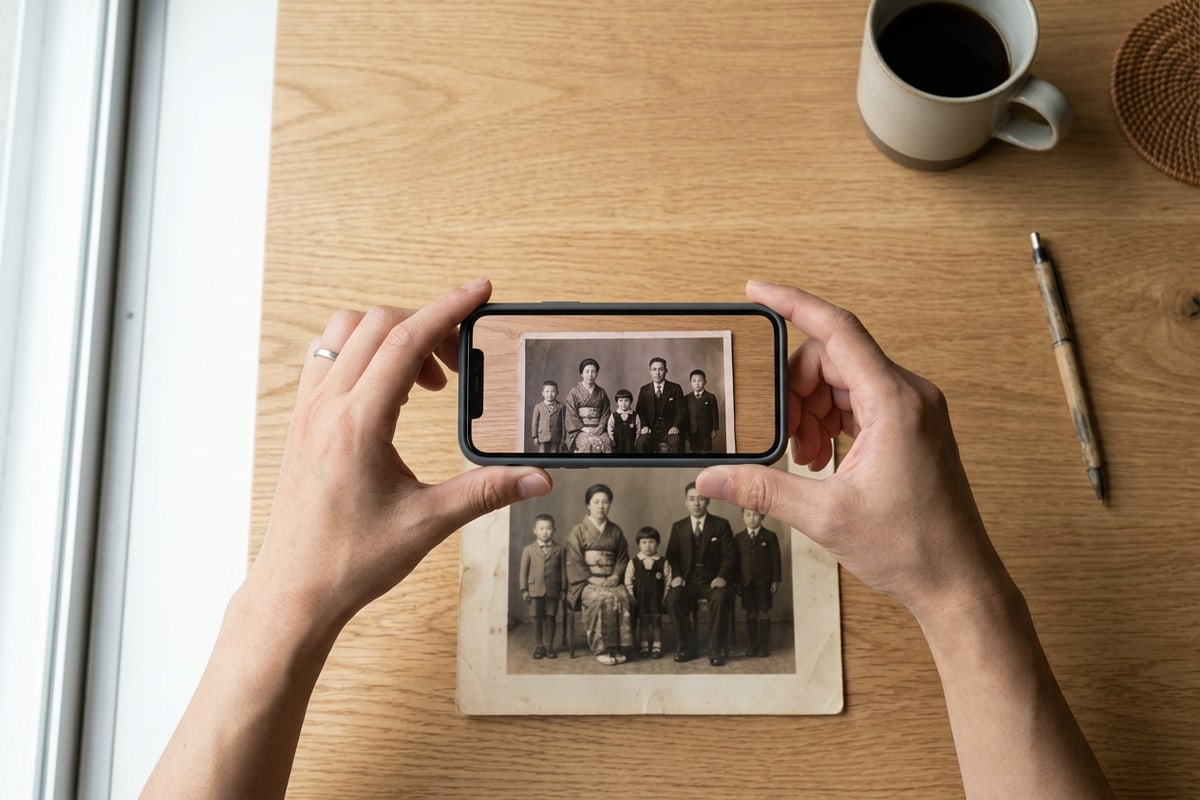
Trước khi đưa một bức ảnh giấy vào bất kỳ công cụ tô màu AI nào, chất lượng của bản chụp kỹ thuật số đóng vai trò quyết định đối với kết quả cuối cùng. Ánh sáng chói lọi từ bóng đèn trong nhà hoặc sự phản chiếu bề mặt trên giấy ảnh bóng khiến AI hiểu lầm các điểm sáng là vật thể màu trắng hoặc là tiếng ồn nghiêm trọng.[2]
Để đạt được kết quả quét tối ưu bằng iPhone, hãy đặt bản in gốc phẳng trên bề mặt gọn gàng gần cửa sổ lớn nhận ánh sáng ban ngày gián tiếp. Tránh ánh nắng trực tiếp, vì nó tạo ra ánh sáng chói lọi và độ tương phản gay gắt.[2]
- Thiết lập ánh sáng dịu, gián tiếp
Đặt bản in gần cửa sổ vào ban ngày hoặc dưới ánh sáng gián tiếp được khuếch tán. Tắt đèn trần tạo ra các điểm nóng trực tiếp.[2]
- Căn chỉnh iPhone song song với bản in
Giữ iPhone của bạn ngay phía trên bức ảnh, giữ mặt phẳng camera hoàn toàn song song với giấy để ngăn chặn hiện tượng méo phối cảnh hình thang.[2]
- Khóa lấy nét và độ sáng
Chạm vào màn hình trên khuôn mặt của chủ thể để thiết lập lấy nét chính xác, sau đó nhẹ nhàng điều chỉnh thanh trượt độ sáng để các điểm sáng vẫn giữ được kết cấu mà không bị cắt xén.[2]
Bước 1 đến 3: Quy trình tô màu cơ bản với CARA trên iOS
Sử dụng công cụ Photo Colorize tự động của CARA để chuyển đổi ảnh đơn sắc đã quét thành ảnh màu cơ bản phong phú.
Khi bức ảnh giấy của bạn đã được số hóa sạch sẽ trên iPhone, các ứng dụng sáng tạo iOS chuyên dụng giúp việc tô màu cơ bản trở nên dễ dàng. CARA cung cấp một công cụ Photo Colorize chuyên dụng được thiết kế để đánh giá các đầu vào đơn sắc và áp dụng sự cân bằng màu sắc tự nhiên mà không đòi hỏi các kỹ năng phần mềm phức tạp.[2][3]
Quá trình xử lý diễn ra nhanh chóng trong môi trường đám mây, phân tích cấu trúc tông màu của bức ảnh được tải lên và áp dụng các sắc tố tự nhiên đáng tin cậy trên da, quần áo và môi trường.[2]
Bước 4: Tinh chỉnh tông màu phong cảnh và kimono với câu lệnh Cara Agent
Sử dụng các hướng dẫn bằng ngôn ngữ tự nhiên mang tính hội thoại trong Cara Agent để tinh chỉnh màu sắc trang phục, tông màu tán lá và sự ấm áp thẩm mỹ hoài cổ.
Mặc dù việc tô màu tự động xử lý phong cảnh tự nhiên và tông màu da một cách hiệu quả, các mô hình AI thường gán các sắc thái xám hoặc nâu trung tính cho các loại vải nhân tạo như kimono thời Showa, đồng phục học sinh hoặc thân xe cổ điển. CARA giải quyết vấn đề này thông qua Chỉnh sửa ảnh hội thoại trong trải nghiệm Agent của nó.[1][2]
Thay vì chấp nhận các ước lượng tự động chung chung, bạn có thể đưa ra các câu lệnh bằng ngôn ngữ tự nhiên để hướng dẫn các yếu tố trực quan cụ thể hướng tới ký ức gia đình hoặc định hướng nghệ thuật ưa thích của bạn. Ví dụ, nếu bạn biết áo kimono của một người họ hàng có màu đỏ thẫm hoặc xe gia đình có màu xanh hải quân, các câu lệnh văn bản đơn giản sẽ hướng dẫn tác nhân AI điều chỉnh các khu vực cụ thể đó trong khi vẫn giữ nguyên độ trung thực của ánh sáng.[2][3]
Cách tiếp cận hội thoại này loại bỏ các mặt nạ lựa chọn thủ công hoặc các ứng dụng vẽ trên máy tính để bàn. Nếu bạn cũng cần điều chỉnh khung ảnh hoặc sửa đổi các chi tiết ngoại vi sau khi tô màu, bạn có thể khám phá các kỹ thuật tạo sinh chuyên biệt như cách chuyển đổi ảnh iPhone được đóng khung chặt chẽ thành ảnh tĩnh điện ảnh tỷ lệ 16:9 với AI hoặc thay đổi trang phục ảnh trên iPhone, hướng dẫn câu lệnh thay thế AI từng bước.[2]
- Câu lệnh Kimono & trang phục trang trọng: 'Thay đổi chiếc kimono truyền thống của người phụ nữ thành màu đỏ thẫm ấm áp với các điểm nhấn hoa văn vàng mềm mại.'[2]
- Câu lệnh không khí hoài cổ Showa: 'Áp dụng tông màu phim cổ điển mềm mại với sự ấm áp của ánh sáng mặt trời nhẹ nhàng trên toàn bộ nền khu vườn.'[2]
- Câu lệnh đồng phục & trang phục: 'Tô màu chiếc áo khoác học sinh thành màu xanh hải quân đậm trong khi vẫn giữ cho tông màu da tự nhiên và mềm mại.'[2]
Quy trình ứng dụng và mẹo lưu trữ để bảo tồn ký ức gia đình
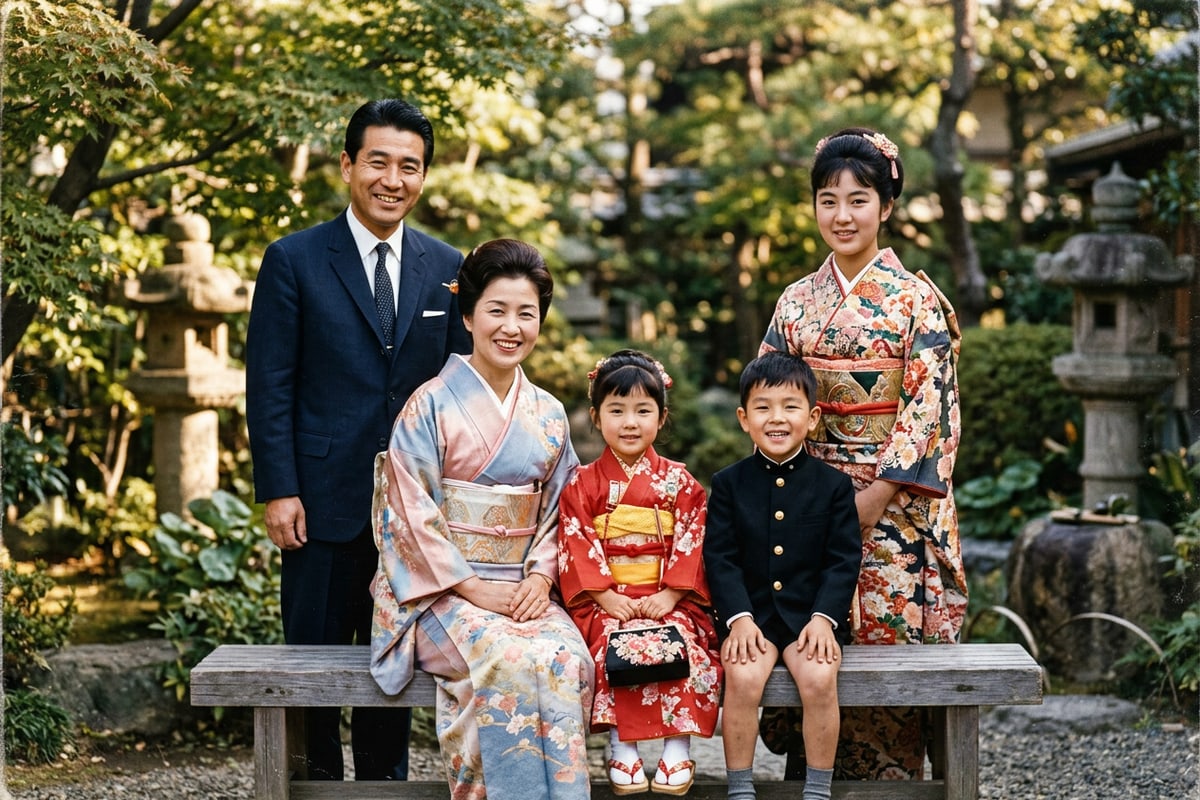
Kết hợp các phiên bản được tô màu với các bản quét gốc và tổ chức các album gia đình kỹ thuật số trên iOS.
Khôi phục những bức ảnh cổ điển không chỉ là về việc bảo tồn mà còn là về việc tô màu sáng tạo. Khi bạn đã hoàn thiện các hình ảnh được tô màu của mình, việc thiết lập một hệ thống lưu trữ chu đáo đảm bảo các kỷ vật kỹ thuật số này vẫn có thể truy cập được cho các thế hệ tương lai.[3]
Hãy cân nhắc việc tạo Album ảnh iOS được chia sẻ nơi các thành viên trong gia đình có thể xem cả bản quét đơn sắc gốc và các phiên bản màu đã được khôi phục cạnh nhau. Nếu các hiện vật không mong muốn, vết bụi hoặc sự xao lãng ở nền xa tồn tại trong các bức ảnh vật lý gốc của bạn, các công cụ như cách xóa người qua đường và đám đông khỏi ảnh kỳ nghỉ trên iPhone bằng AI có thể giúp dọn dẹp các yếu tố nền gây mất tập trung.[2]
Bạn cũng có thể sử dụng Photo Collage Maker của CARA để tạo các lưới so sánh cạnh nhau thanh lịch hoặc các bản in gia đình đa thế hệ thích hợp để làm quà tặng hoặc chia sẻ kỹ thuật số.[2]
- Lưu trữ kép: Lưu cả bản quét chính đen trắng nguyên bản và tệp được tô màu bằng AI ở định dạng không mất dữ liệu trong iCloud Photos.[3]
- Gắn thẻ siêu dữ liệu: Thêm ngày, địa điểm và tên thành viên gia đình vào trường chú thích ảnh iOS để ghép nối bối cảnh lịch sử với màu sắc kỹ thuật số.[3]
- Bố cục ảnh ghép: Kết hợp nhiều ảnh chụp nhanh được tô màu thành các câu chuyện dạng lưới bằng Photo Collage Maker của CARA cho các dịp kỷ niệm hoặc sum họp gia đình.[2]