なぜAIで白黒写真が自然なカラーになるのか?色推定の仕組みと限界
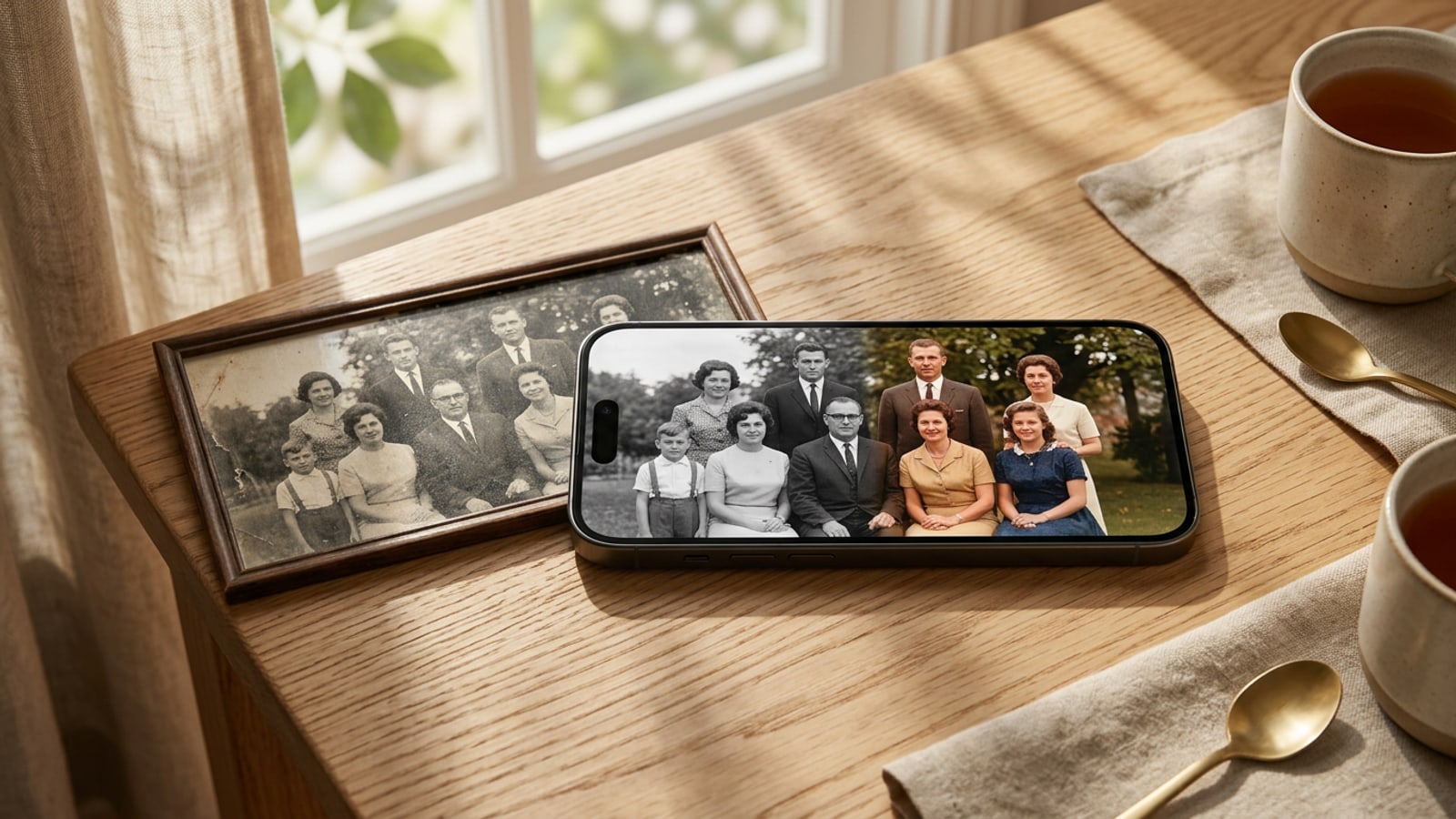
ディープラーニングモデルは、歴史的なカラーデータの取得ではなく、輝度パターン、構造テクスチャ、全体的なシーンの文脈を分析して、確率の高い色を推定します。
過去のモノクロの家族写真を復元するのに、何時間もかかる手作業のデジタルブラシワークはもはや必要ありません。最新の人工知能アルゴリズムは、白黒画像内のグレーの数値を評価し、構図全体にわたって妥当な色味を予測します。[1]
ディープ畳み込みニューラルネットワークは、写真の大域的な文脈(屋外の庭と伝統的な日本の畳の部屋を区別するなど)と、局所的な表面テクスチャ(肌、樹木、織物など)を同時に処理します。AIは数百万ものトレーニング事例を分析することで、現実世界のカラー写真における類似パターンと統計的に一致する色相と彩度の値を割り当てます。[1]
AIカラー化は、検証された歴史的復元ではなく、洗練された統計的予測であることを理解することが不可欠です。空、葉、人間の肌のトーンなどの有機的な要素は高い忠実度で推定されますが、ビンテージの衣類に施された合成染料の色や特定の建築用塗料などは、個人の記憶を正確に反映させるためにユーザーからの文脈的なガイダンスが必要になる場合があります。[1]
ステップ0:カラー化の精度を高めるiPhoneでの原稿スキャン技法
鏡面反射やパースの歪みなしに紙の写真を撮影することで、AIがクリーンな輝度入力を受け取れるようにします。
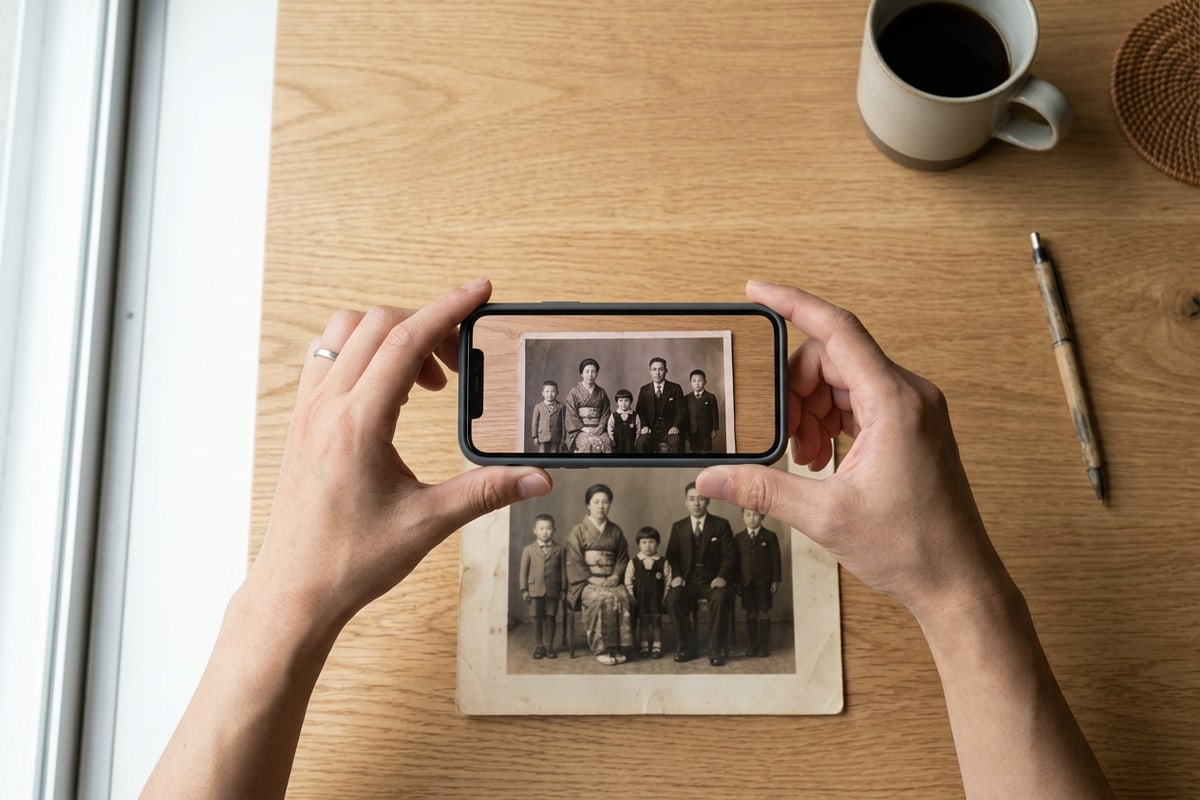
紙の写真をAIカラー化エンジンに入力する前に、デジタルキャプチャの品質が最終的な仕上がりに決定的な役割を果たします。室内の電球による強いハイライトや、光沢のある写真用紙の表面反射により、AIは明るいスポットを白い物体や深刻なノイズと誤認してしまいます。[2]
iPhoneで最適なスキャン結果を得るには、日中の間接光が入る大きな窓の近くの、もののない平らな場所に元のプリントを配置します。強い直射日光は、強烈なグレアや過度なコントラストを生むため避けてください。[2]
- 柔らかい間接光を整える
日中に窓の近く、または拡散された間接照明の下にプリントを配置します。直接的なホットスポットを作る天井の照明は消してください。[2]
- iPhoneをプリントと平行に構える
写真の真上にiPhoneを保持し、台形のパース歪みを防ぐためにカメラの平面を紙に対して厳密に平行に保ちます。[2]
- 焦点と露出を固定する
被写体の顔を画面上でタップして正確な焦点を合わせ、ハイライトが白飛びせずにテクスチャを保持するように露出スライダーを微調整します。[2]
ステップ1〜3:CARAアプリを使ったAI白黒写真カラー化の基本手順
CARAの自動Photo Colorizeツールを使用して、スキャンしたモノクロ写真を豊かなベースラインのカラー画像に変換します。
iPhone上で紙の写真が綺麗にデジタル化されたら、専用のiOSクリエイティビティアプリを使うことでベースラインのカラー化が簡単に行えます。CARAには、複雑なソフトウェアスキルを必要とせず、モノクロ入力を評価して自然な色彩バランスを適用するために設計された専用のPhoto Colorizeツールが用意されています。[2][3]
処理はクラウド環境で迅速に行われ、アップロードされた写真のトーン構造を分析して、肌、衣類、環境全体に信頼できる自然な色素を適用します。[2]
ステップ4:Cara Agentプロンプトで着物や景色の色合いを自分好みに微調整する
Cara Agentでの会話型自然言語インストラクションを使用して、衣類の色、葉のトーン、レトロな美的温かみを洗練させます。
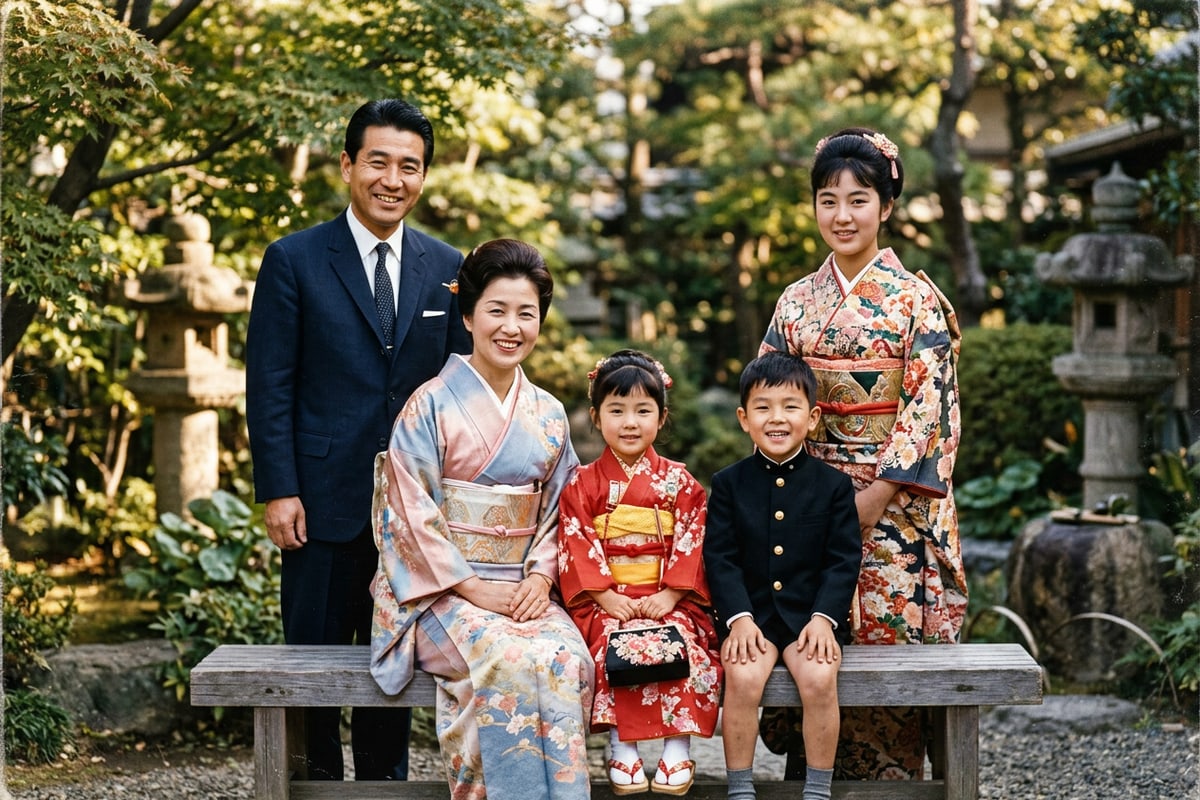
自動カラー化は自然な風景や肌のトーンを効果的に処理しますが、AIモデルは昭和時代の着物、制服、レトロな車のボディなどの人工的な繊維に対して、ニュートラルなグレーや茶色の色合いを割り当てることがよくあります。CARAは、Agentエクスペリエンスにおける会話型写真編集を通じてこの問題を解決します。[1][2]
一般的な自動推定を受け入れる代わりに、自然言語のプロンプトを発行して、特定の視覚的要素を家族の記憶や好みの芸術的方向性へと導くことができます。例えば、親戚の着物が深紅であったことや、家族の車がネイビーブルーであったことが分かっている場合、簡単なテキストプロンプトによって、照明の忠実度を維持しながらそれらの特定の領域を調整するようAIエージェントに指示できます。[2][3]
この会話型のアプローチにより、手動での選択マスクやデスクトップのペイントアプリケーションが不要になります。また、カラー化後に写真のフレーミングを調整したり、周辺の詳細を修正する必要がある場合は、how-to-turn-tightly-framed-iphone-photos-into-16-9-cinematic-stills-with-ai-jaやchange-photo-outfits-on-iphone-step-by-step-ai-replace-prompt-guide-jaのような特殊な生成技術を探索することもできます。[2]
- 着物・フォーマルウェアのプロンプト:「女性の伝統的な着物を、柔らかい金の柄のアクセントが入った温かみのある深紅に変更してください。」[2]
- 昭和レトロな雰囲気のプロンプト:「庭の背景全体に、優しい日差しの温かみを感じさせる柔らかなビンテージフィルムの色調を適用してください。」[2]
- 制服・衣類のプロンプト:「肌のトーンを自然で柔らかく保ったまま、学生服のジャケットを濃いネイビーブルーにしてください。」[2]
家族の思い出をより美しく残すための応用ワークフローと保存のアドバイス
カラー化されたバージョンとオリジナルのスキャンを組み合わせ、iOS上でデジタル家族アルバムを整理します。
ビンテージ写真の復元は、クリエイティブなカラー化と同じくらい保存についても重要です。カラー化された画像が完成したら、思慮深いアーカイブシステムを構築することで、これらのデジタルの記念品が将来の世代にもアクセス可能な状態を維持できるようになります。[3]
家族がオリジナルのモノクロスキャンと復元されたカラーバージョンの両方を並べて表示できる、共有のiOS写真アルバムの作成を検討してください。オリジナルの物理写真に不要なアーティファクト、ホコリの跡、遠くの背景の気晴らしなどが存在する場合は、how-to-erase-photobombers-and-crowds-from-iphone-vacation-photos-with-ai-jaのようなツールが気が散る背景要素をきれいにするのに役立ちます。[2]
また、CARAのPhoto Collage Makerを使用して、贈り物やデジタル共有に適したエレガントな並べて比較するグリッドや、多世代の家族プリントを作成することもできます。[2]