Por qué la IA coloriza fotos en blanco y negro de forma natural: Mecánica y límites
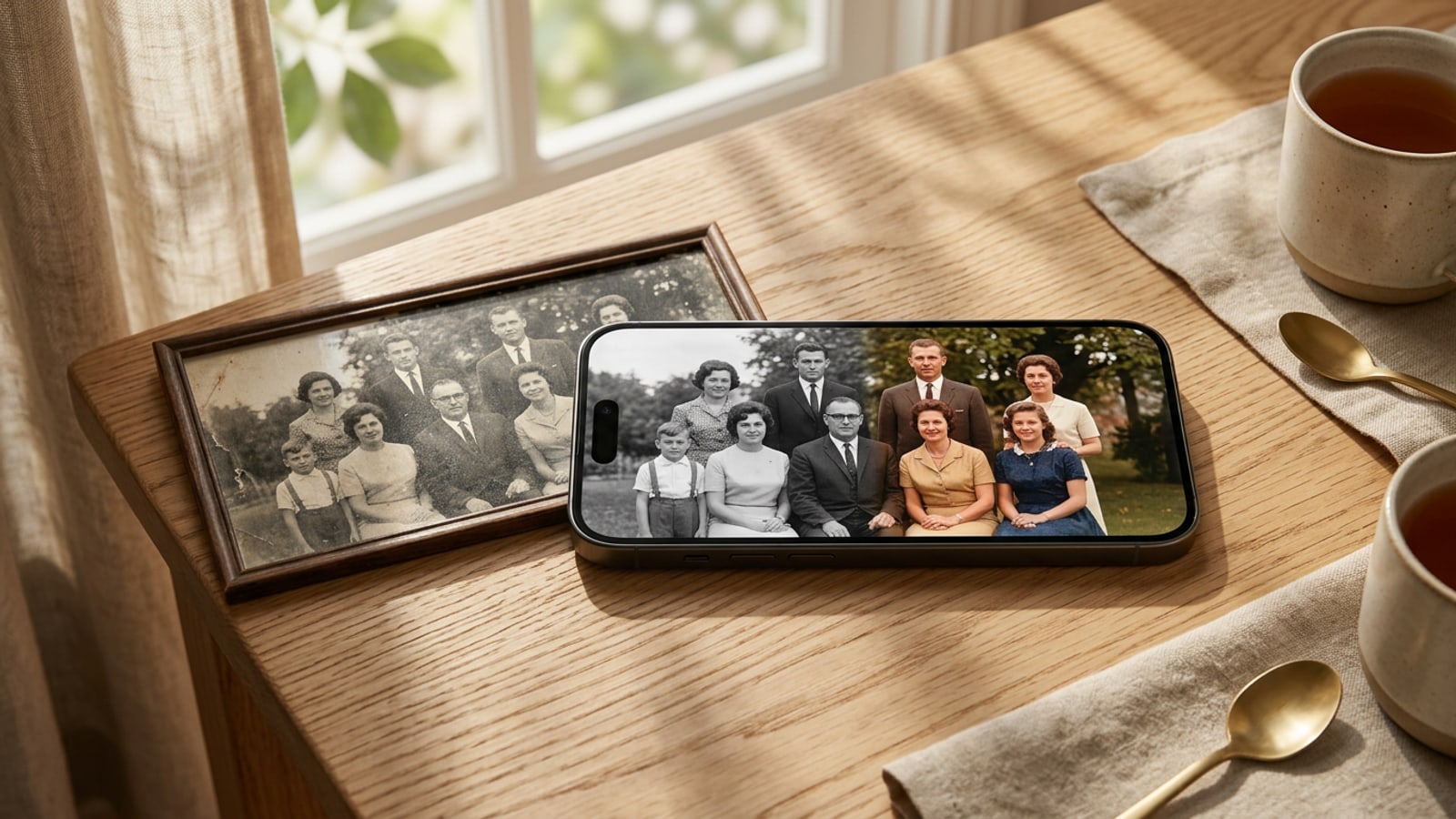
Los modelos de aprendizaje profundo analizan patrones de luminancia, texturas estructurales y contexto global de la escena para estimar colores probables en lugar de recuperar datos históricos de color.
Restaurar retratos familiares monocromáticos impresos de décadas pasadas ya no requiere horas de minucioso retoque digital manual. Los algoritmos modernos de inteligencia artificial evalúan los valores de gris en una imagen en blanco y negro y predicen valores cromáticos plausibles en toda la composición.[1]
Las redes neuronales convolucionales profundas procesan simultáneamente tanto el contexto global de una foto (como distinguir un jardín exterior de una sala tradicional con tatamis japoneses) como las texturas superficiales locales (como la piel, el follaje o los textiles tejidos). Al analizar millones de ejemplos de entrenamiento, la IA asigna valores de tono y saturación que coinciden estadísticamente con patrones similares en la fotografía en color del mundo real.[1]
Es fundamental comprender que la colorización por IA es una predicción estadística sofisticada y no una restauración histórica verificada. Si bien los elementos orgánicos como el cielo, las hojas y los tonos de piel humanos se estiman con alta fidelidad, los colores de tintes sintéticos en prendas vintage o pinturas arquitectónicas específicas pueden requerir orientación contextual del usuario para reflejar con precisión la memoria personal.[1]
- Reconocimiento de contexto global: Identifica escenarios generales como salas de estar interiores, parques al aire libre o reuniones festivas para establecer la armonía cromática macro.[1]
- Análisis de textura local: Distingue la piel, el cabello, la veta de la madera y los tejidos de las telas para aplicar distribuciones de tonos específicas.[1]
- Límite de estimación estadística: Infiere colores probables basados en la probabilidad de patrones en lugar de revelar pigmentos originales invisibles.[1]
Paso 0: Técnicas de escaneo en iPhone para maximizar la precisión de la colorización por IA
Capturar fotos de papel sin reflejos especulares ni distorsión de perspectiva garantiza que la IA reciba entradas de luminancia limpias.
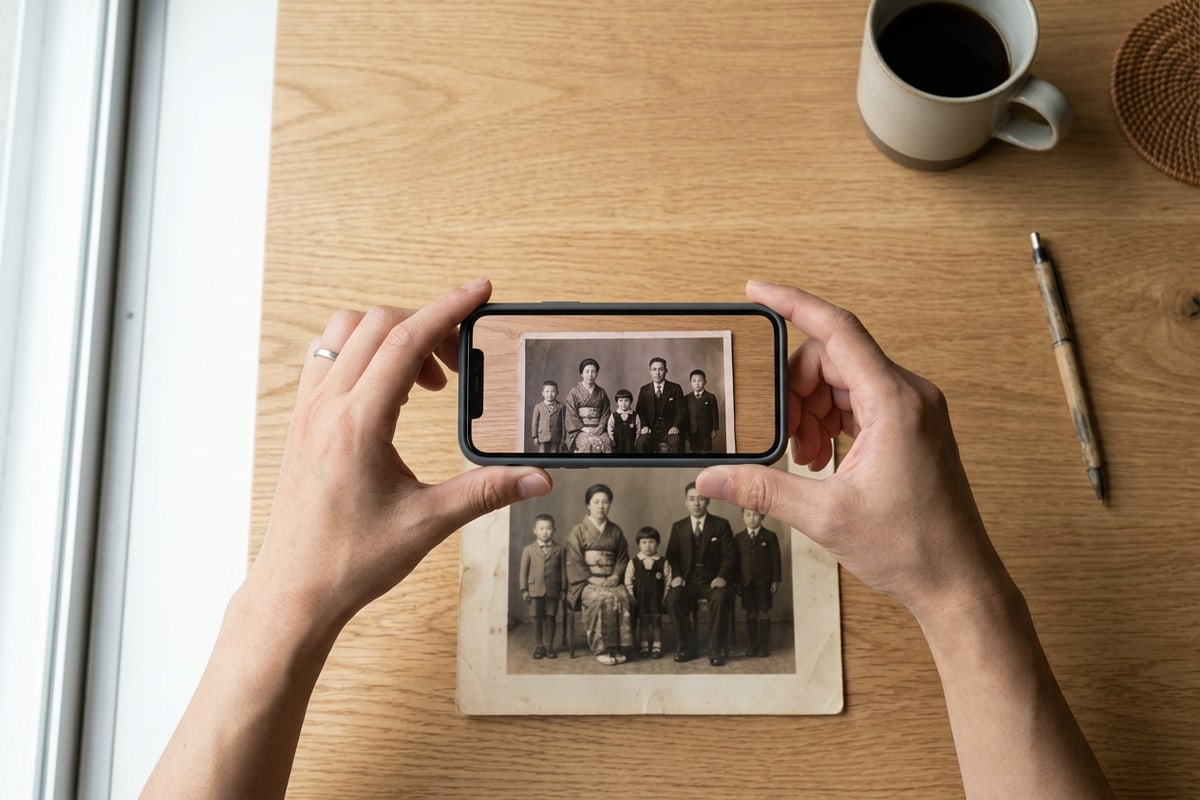
Antes de introducir una foto en papel en cualquier motor de colorización por IA, la calidad de la captura digital juega un papel decisivo en el resultado final. Los reflejos intensos de bombillas interiores o los brillos superficiales en papel fotográfico brillante provocan que la IA malinterprete los puntos brillantes como objetos blancos o ruido severo.[2]
Para lograr resultados de escaneo óptimos con un iPhone, coloca la impresión original plana sobre una superficie despejada cerca de una ventana grande que reciba luz diurna indirecta. Evita la luz solar directa, ya que crea un brillo intenso y un contraste severo.[2]
- Configurar iluminación suave e indirecta
Coloca la impresión cerca de una ventana durante el día o bajo iluminación indirecta difusa. Apaga las luces de techo que proyecten puntos de luz directos.[2]
- Alinear el iPhone en paralelo a la impresión
Sostén tu iPhone directamente encima de la foto, manteniendo el plano de la cámara estrictamente paralelo al papel para evitar la distorsión de perspectiva trapezoidal.[2]
- Bloquear el enfoque y la exposición
Toca la pantalla en el rostro del sujeto para establecer un enfoque preciso, luego ajusta ligeramente el control deslizante de exposición para que las luces retengan textura sin recortarse.[2]
Pasos 1 a 3: Flujo de trabajo básico de colorización con CARA en iOS
Utilizar la herramienta automatizada Photo Colorize de CARA para convertir fotos monocromáticas escaneadas en imágenes a color base ricas.
Una vez que tu fotografía de papel está digitalizada limpiamente en tu iPhone, las aplicaciones especializadas de creatividad en iOS hacen que la colorización básica sea sencilla. CARA proporciona una herramienta dedicada Photo Colorize diseñada para evaluar entradas monocromáticas y aplicar equilibrios cromáticos naturales sin requerir habilidades de software complejas.[2][3]
El procesamiento ocurre rápidamente en entornos en la nube, analizando la estructura tonal de la foto cargada y aplicando pigmentos naturales creíbles en la piel, la ropa y el entorno.[2]
- Abrir CARA y seleccionar Photo Colorize
Inicia CARA en tu iPhone o iPad con iOS, navega a la sección de herramientas enfocadas y elige la función Photo Colorize.[2]
- Cargar tu retrato monocromático escaneado
Selecciona la fotografía familiar en blanco y negro escaneada de tu biblioteca de Fotos de iOS.[2]
Paso 4: Ajuste fino de paisajes y tonos de kimonos con prompts de Cara Agent
Usar instrucciones conversacionales en lenguaje natural en Cara Agent para refinar los colores de las prendas, los tonos del follaje y la calidez estética retro.
Si bien la colorización automática maneja los paisajes naturales y los tonos de piel de manera efectiva, los modelos de IA a menudo asignan tonos grises o marrones neutrales a textiles artificiales como kimonos de la era Showa, uniformes escolares o carrocerías de vehículos retro. CARA resuelve esto mediante la edición de fotos conversacional en su experiencia Agent.[1][2]
En lugar de aceptar estimaciones automáticas genéricas, puedes emitir prompts en lenguaje natural para guiar elementos visuales específicos hacia tus recuerdos familiares o dirección artística preferida. Por ejemplo, si sabes que el kimono de un familiar era rojo carmesí o que el coche familiar era azul marino, simples prompts de texto indican al agente de IA que ajuste esas áreas específicas mientras preserva la fidelidad de la iluminación.[2][3]
Este enfoque conversacional elimina las máscaras de selección manual o las aplicaciones de pintura de escritorio. Si también necesitas ajustar el encuadre de la foto o modificar detalles periféricos después de la colorización, puedes explorar técnicas generativas especializadas como how-to-turn-tightly-framed-iphone-photos-into-16-9-cinematic-stills-with-ai-ja o change-photo-outfits-on-iphone-step-by-step-ai-replace-prompt-guide-ja.[2]
- Prompt para kimono y ropa formal: 'Cambia el kimono tradicional de la mujer a un rojo carmesí cálido con suaves detalles de patrones dorados.'[2]
- Prompt de ambiente retro Showa: 'Aplica tonos de color de película vintage suave con una cálida luz solar suave en todo el fondo del jardín.'[2]
- Prompt para uniforme y prendas: 'Colorea la chaqueta de estudiante de azul marino oscuro manteniendo los tonos de piel naturales y suaves.'[2]
Flujos de trabajo aplicados y consejos de archivo para preservar recuerdos familiares
Combinar versiones colorizadas con escaneos originales y organizar álbumes familiares digitales en iOS.
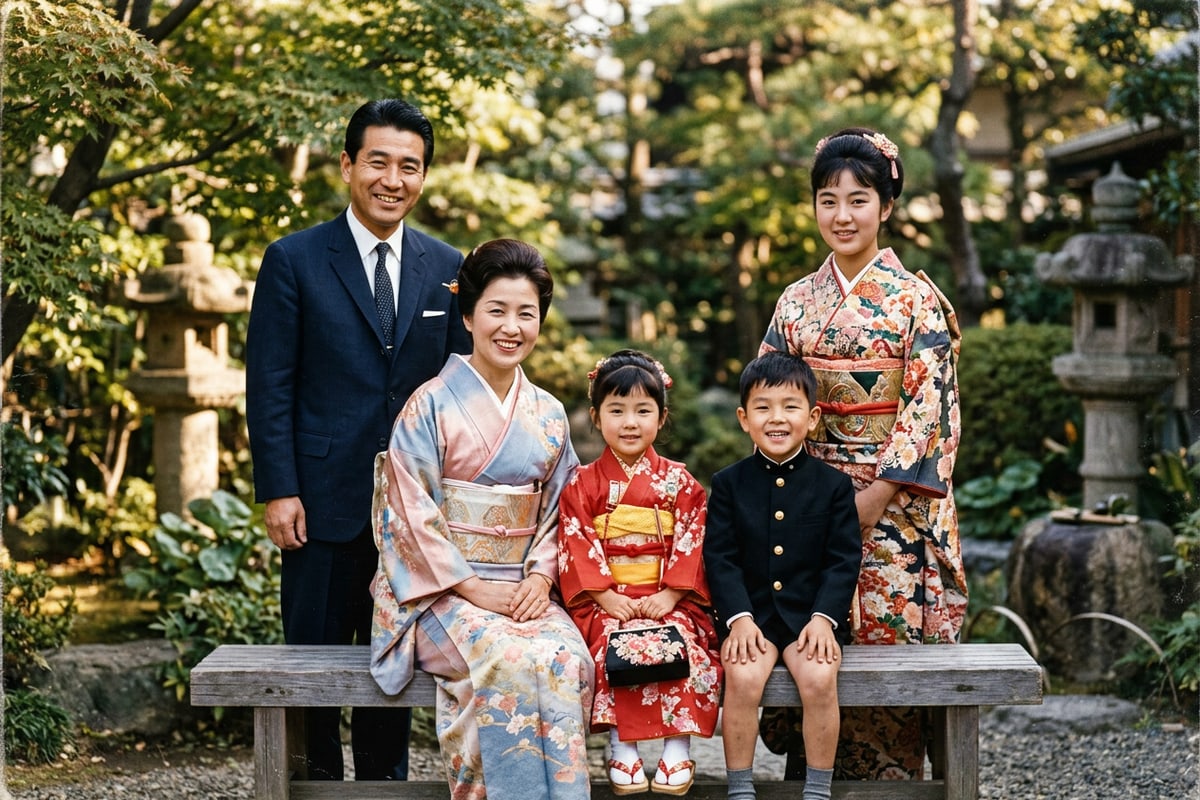
Restaurar fotografías vintage trata tanto de la preservación como de la colorización creativa. Una vez que hayas finalizado tus imágenes colorizadas, establecer un sistema de archivo reflexivo garantiza que estos recuerdos digitales sigan siendo accesibles para las generaciones futuras.[3]
Considera crear álbumes de fotos compartidos en iOS donde los miembros de la familia puedan ver tanto los escaneos monocromáticos originales como las versiones en color restauradas lado a lado. Si existen artefactos no deseados, marcas de polvo o distracciones distantes en el fondo de tus fotos físicas originales, herramientas como how-to-erase-photobombers-and-crowds-from-iphone-vacation-photos-with-ai-ja pueden ayudar a limpiar elementos de fondo que distraen.[2]
También puedes utilizar el creador de collages de fotos de CARA para diseñar elegantes cuadrículas de comparación lado a lado o impresiones familiares multigeneracionales adecuadas para regalar o compartir digitalmente.[2]
- Doble archivo: Guarda tanto el escaneo maestro prístino en blanco y negro como el archivo colorizado por IA en formatos sin pérdida dentro de Fotos de iCloud.[3]
- Etiquetado de metadatos: Añade la fecha, la ubicación y los nombres de los miembros de la familia en el campo de leyenda de la foto de iOS para emparejar el contexto histórico con los colores digitales.[3]
- Diseños de collage: Combina múltiples instantáneas colorizadas en historias de cuadrícula utilizando Photo Collage Maker de CARA para aniversarios o reuniones familiares.[2]