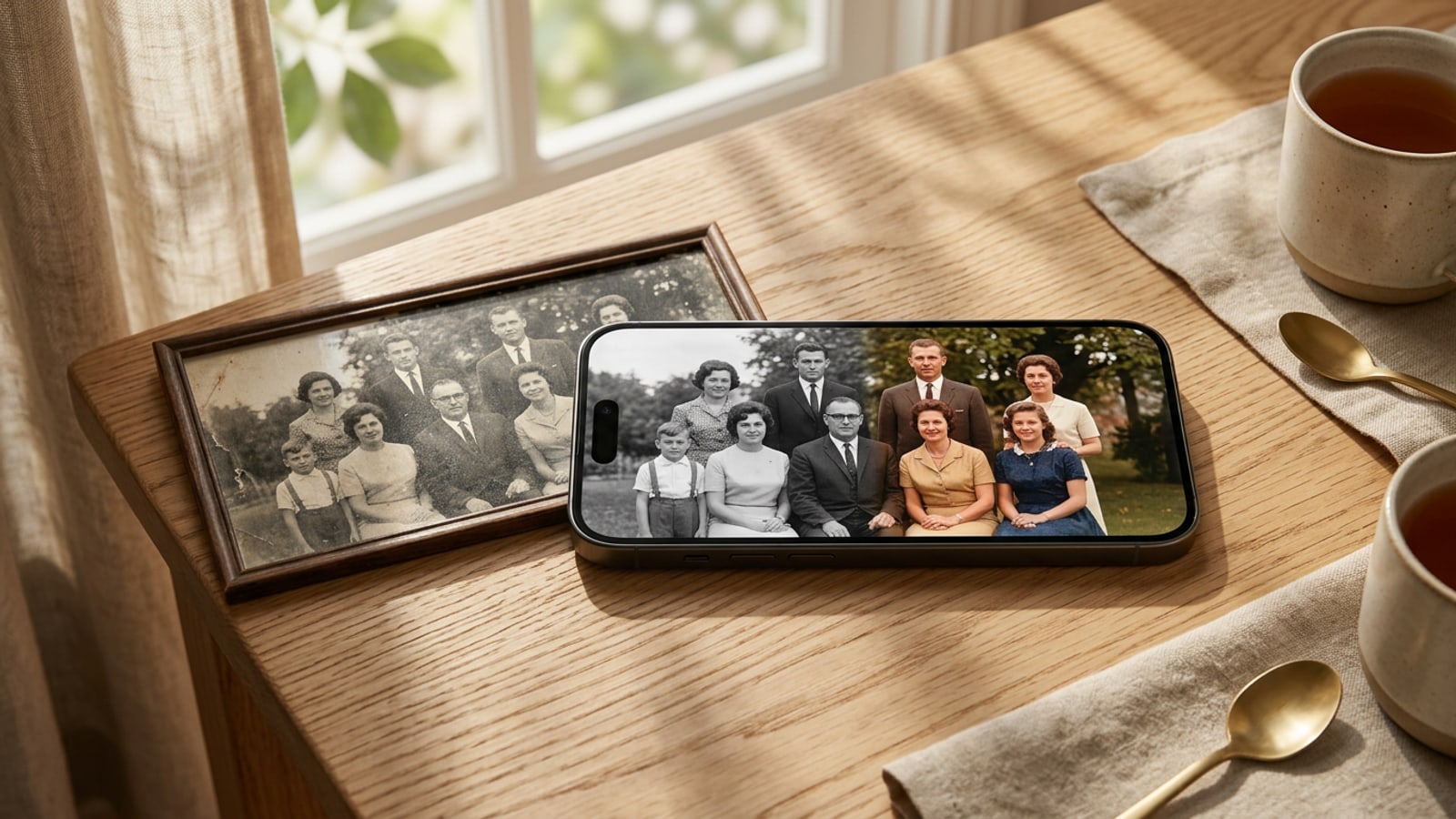
Warum KI Schwarz-Weiß-Fotos natürlich färbt: Mechanik und Grenzen
Deep-Learning-Modelle analysieren Luminanzmuster, Strukturtexturen und den globalen Szenenkontext, um wahrscheinliche Farben zu schätzen, anstatt historische Farbdaten abzurufen.
Die Wiederherstellung gedruckter monochromer Familienporträts aus vergangenen Jahrzehnten erfordert heute keine stundenlange mühsame manuelle Digitale-Pinselarbeit mehr. Moderne Algorithmen der künstlichen Intelligenz werten die Grauwerte in einem Schwarz-Weiß-Bild aus und prognostizieren plausible Farbwerte über die gesamte Komposition hinweg.[1]
Tiefe konvolutionale neuronale Netze verarbeiten gleichzeitig den globalen Kontext eines Fotos (wie die Unterscheidung eines GARTENS im Freien von einem traditionellen japanischen Tatami-Raum) und lokale Oberflächentexturen (wie Haut, Laub oder gewebte Textilien). Durch die Analyse von Millionen von Trainingsbeispielen weist die KI Farbton- und Sättigungswerte zu, die statistisch mit ähnlichen Mustern in der echten Farbfotografie übereinstimmen.[1]
Es ist wichtig zu verstehen, dass KI-Kolorierung eine ausgeklügelte statistische Vorhersage und keine verifizierte historische Restauration darstellt. Während organische Elemente wie Himmel, Blätter und menschliche Hauttöne mit hoher Genauigkeit geschätzt werden, erfordern synthetische Farbstoffe auf Vintage-Kleidungsstücken oder bestimmte architektonische Farben möglicherweise kontextbezogene Anleitung durch den Nutzer, um persönliche Erinnerungen genau widerzuspiegeln.[1]
- Globale Kontexterkennung: Identifiziert allgemeine Umgebungen wie Innenräume, Außenparks oder Feste, um eine Makro-Farbharmonie herzustellen.[1]
- Lokale Texturanalyse: Unterscheidet Haut, Haare, Holzmaserung und Stoffwebarten, um gezielte Tonwertverteilungen anzuwenden.[1]
- Grenze der statistischen Schätzung: Leitet wahrscheinliche Farben basierend auf Musterwahrscheinlichkeit ab, anstatt unsichtbare Originalpigmente aufzudecken.[1]
Schritt 0: iPhone-Scan-Techniken zur Maximierung der KI-Kolorierungsgenauigkeit
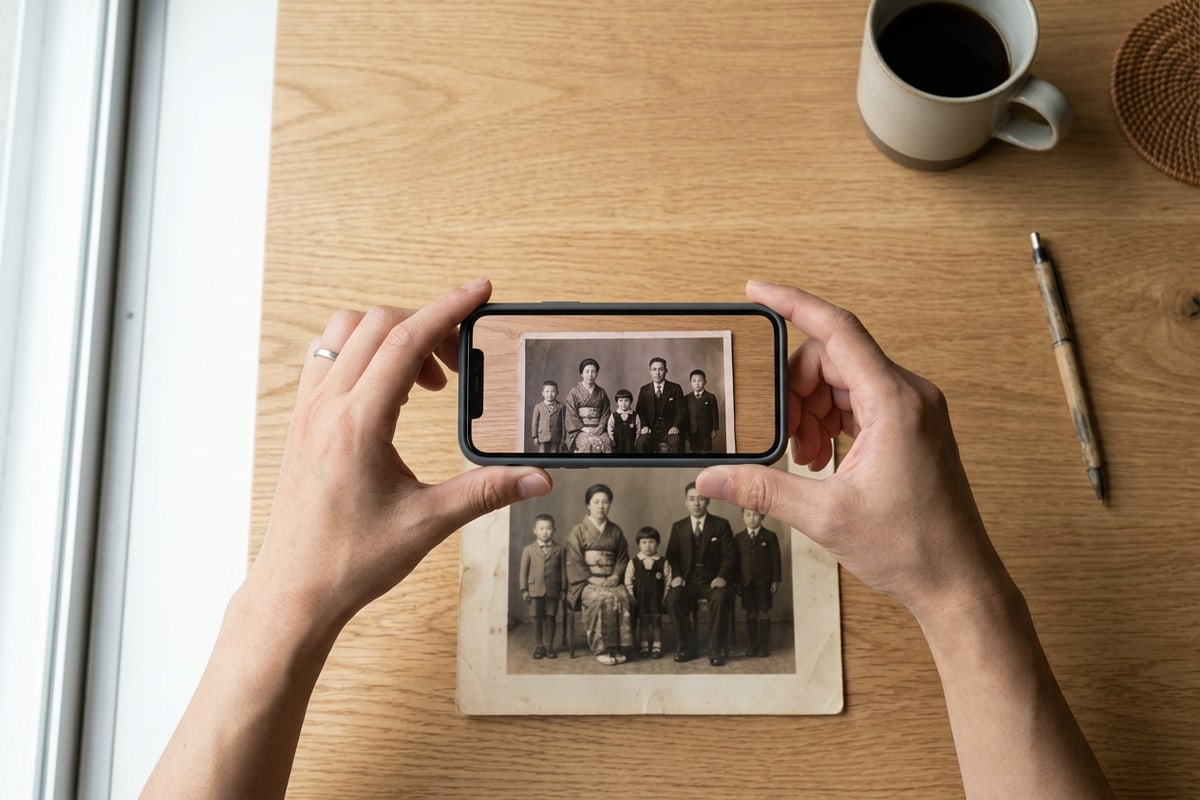
Das Aufnehmen von Papierfotos ohne spiegelnde Reflexionen oder Perspektivverzerrungen stellt sicher, dass die KI saubere Luminanz-Eingabedaten erhält.
Bevor ein Papierfoto in eine KI-Kolorierungs-Engine eingespeist wird, spielt die Qualität der digitalen Aufnahme eine entscheidende Rolle für das Endergebnis. Harte Glanzlichter von Innenbeleuchtungen oder Oberflächenreflexionen auf Hochglanzfotopapier führen dazu, dass die KI helle Stellen als weiße Objekte oder starkes Rauschen feinterpretiert.[2]
Um optimale Scan-Ergebnisse mit einem iPhone zu erzielen, positionieren Sie den Originalabzug flach auf einer aufgeräumten Oberfläche in der Nähe eines großen Fensters mit indirektem Tageslicht. Vermeiden Sie direktes Sonnenlicht, da dies intensive Blendung und harten Kontrast erzeugt.[2]
- Weiche, indirekte Beleuchtung einrichten
Platzieren Sie den Abzug tagsüber in der Nähe eines Fensters oder unter gestreuter indirekter Beleuchtung. Schalten Sie Deckenleuchten aus, die direkte Glanzpunkte werfen.[2]
- iPhone parallel zum Abzug ausrichten
Halten Sie Ihr iPhone direkt über das Foto und halten Sie die Kameraebene strikt parallel zum Papier, um eine trapezförmige perspektivische Verzerrung zu verhindern.[2]
- Fokus und Belichtung sperren
Tippen Sie auf das Gesicht des Motivs auf dem Bildschirm, um einen präzisen Fokus einzustellen, und passen Sie dann den Belichtungsschieberegler leicht an, damit Glanzlichter Textur behalten, ohne überzustrahlen.[2]
Schritte 1 bis 3: Grundlegender Kolorierungs-Workflow mit CARA unter iOS
Verwendung des automatisierten Foto-Kolorierungs-Tools von CARA, um gescannte Monochrom-Fotos in kontrastreiche Basis-Farbbilder umzuwandeln.
Sobald Ihr Papierfoto auf Ihrem iPhone sauber digitalisiert ist, erleichtern spezielle iOS-Kreativitätsanwendungen die grundlegende Kolorierung. CARA bietet ein dediziertes Foto-Kolorierungs-Tool, das entwickelt wurde, um monochrome Eingaben auszuwerten und natürliche Farbbalancen anzuwenden, ohne komplexe Softwarekenntnisse zu erfordern.[2][3]
Die Verarbeitung erfolgt schnell in Cloud-Umgebungen, wobei die Tonstruktur des hochgeladenen Fotos analysiert und glaubwürdige natürliche Pigmente auf Haut, Kleidung und Umgebung angewendet werden.[2]
- CARA öffnen und Foto-Kolorierung auswählen
Starten Sie CARA auf Ihrem iPhone oder iPad mit iOS, navigieren Sie zum fokussierten Werkzeugbereich und wählen Sie die Funktion zur Foto-Kolorierung.[2]
- Gescandenes monochromes Porträt hochladen
Wählen Sie das gescannte Schwarz-Weiß-Familienfoto aus Ihrer iOS-Fotos-Mediathek aus.[2]
Schritt 4: Feinabstimmung von Szenerie- und Kimono-Tönen mit Cara Agent Prompts
Verwendung konversationaler natürlichsprachlicher Anweisungen im Cara Agent, um Kleidungsfarben, Blatttöne und die Wärme des Retro-Ästhetiks zu verfeinern.
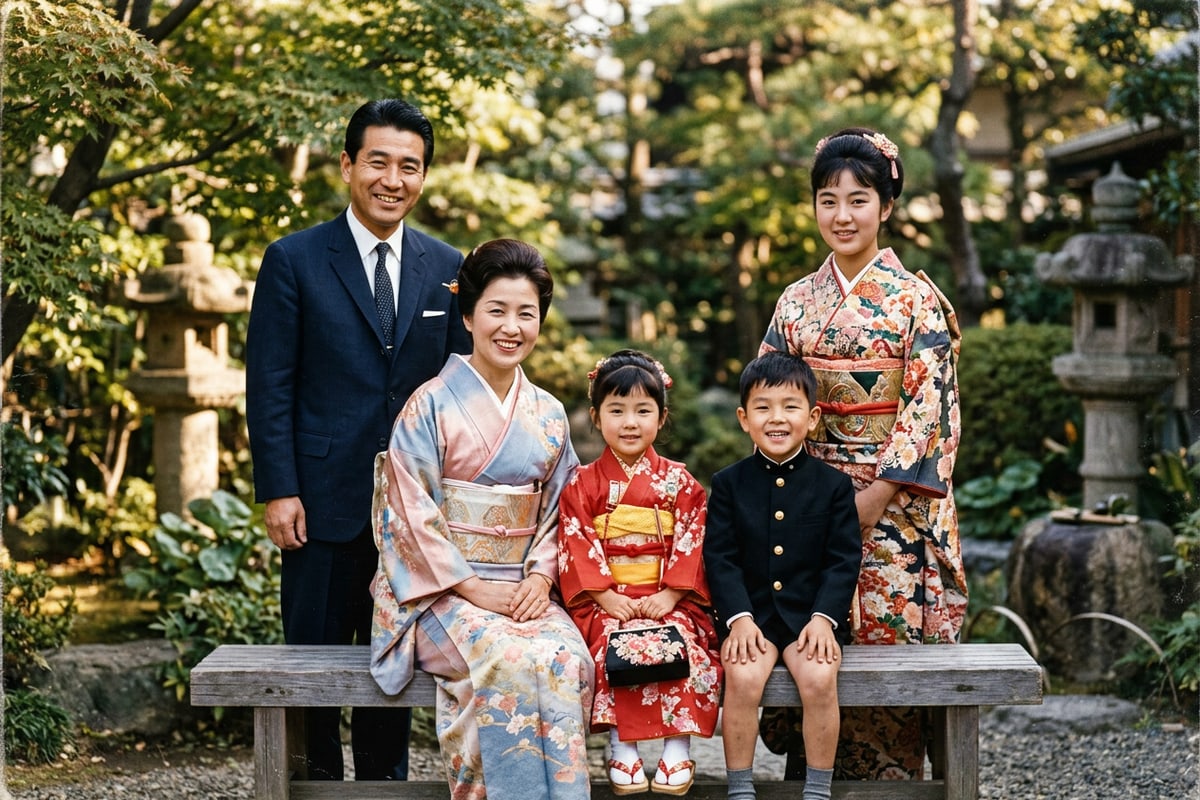
Während die automatische Kolorierung natürliche Landschaften und Hauttöne effektiv handhabt, weisen KI-Modelle künstlichen Textilien wie Kimonos aus der Shōwa-Ära, Schuluniformen oder Retro-Fahrzeugkarosserien häufig neutrale Grau- oder Brauntöne zu. CARA löst dies durch konversationelle Fotobearbeitung in seiner Agenten-Erfahrung.[1][2]
Anstatt generische automatische Schätzungen zu akzeptieren, können Sie natürlichsprachliche Prompts ausgeben, um spezifische visuelle Elemente an Ihre Familienerinnerungen oder Ihre bevorzugte künstlerische Richtung anzupassen. Wenn Sie beispielsweise wissen, dass der Kimono eines Verwandten tiefkarmesinrot oder ein Familienauto dunkelblau war, weisen einfache Text-Prompts den KI-Agenten an, diese spezifischen Bereiche anzupassen und gleichzeitig die Beleuchtungsgenauigkeit zu wahren.[2][3]
Dieser konversationelle Ansatz macht manuelle Auswahlmasken oder Desktop-Malprogramme überflüssig. Wenn Sie nach der Kolorierung auch den Bildausschnitt anpassen oder periphere Details modifizieren müssen, können Sie spezielle generative Techniken erkunden, wie zum Beispiel wie man straff eingereimte iPhone-Fotos mit KI in 16:9-Kinostills verwandelt oder iPhone-Outfitwechsel Schritt für Schritt mit KI-Ersetzungs-Prompts durchführt.[2]
- Kimono- und formelle Kleidung-Prompt: 'Ändere den traditionellen Kimono der Frau in ein warmes Karmesinrot mit weichen goldenen Musterakzenten.'[2]
- Shōwa-Retro-Ambiente-Prompt: 'Wende weiche Vintage-Film-Farbtöne mit sanfter Sonnenlichtwärme über den gesamten Gartenhintergrund an.'[2]
- Uniform- und Kleidungs-Prompt: 'Färbe die Schülerjacke dunkelmarineblau ein, während Hauttöne natürlich und weich bleiben.'[2]
Angewendete Workflows und Archivierungstipps zur Bewahrung von Familienerinnerungen
Kombination kolorierter Versionen mit Original-Scans und Organisation digitaler Familienalben unter iOS.
Die Restaurierung von Vintage-Fotografien ist ebenso sehr eine Frage der Bewahrung wie der kreativen Kolorierung. Sobald Sie Ihre kolorierten Bilder fertiggestellt haben, stellt die Einrichtung eines durchdachten Archivierungssystems sicher, dass diese digitalen Erinnerungsstücke für zukünftige Generationen zugänglich bleiben.[3]
Erwägen Sie die Erstellung gemeinsamer iOS-Fotoalben, in denen Familienmitglieder sowohl die originalen Monochrom-Scans als auch die restaurierten Farbversionen nebeneinander betrachten können. Wenn in Ihren originalen physischen Fotos unerwünschte Artefakte, Staubflecken oder störende Hintergrundablenkungen vorhanden sind, können Tools wie Fotobomber und Menschenmengen aus iPhone-Urlaubsfotos mit KI entfernen dabei helfen, störende Hintergrundelemente zu bereinigen.[2]
Sie können auch CARAs Foto-Collagen-Ersteller verwenden, um elegante Nebeneinander-Vergleichsraster oder generationsübergreifende Familiendrucke zu erstellen, die sich zum Verschenken oder digitalen Teilen eignen.[2]
- Dual-Archivierung: Speichern Sie sowohl den unberührten Schwarz-Weiß-Master-Scan als auch die KI-kolorierte Datei in verlustfreien Formaten in iCloud Fotos.[3]
- Metadaten-Tagging: Fügen Sie Datum, Ort und Namen von Familienmitgliedern in das iOS-Bildunterschriftenfeld ein, um den historischen Kontext mit digitalen Farben zu verknüpfen.[3]
- Collagen-Layouts: Kombinieren Sie mehrere kolorierte Schnappschüsse mit CARAs Foto-Collagen-Ersteller zu Rastergeschichten für Jubiläen oder Familientreffen.[2]