快速解答:快速將 iPhone 動作短片轉換為漫畫頁面
概括將手機動作影片轉換為漫畫分格版面之技術流程的高階總覽。
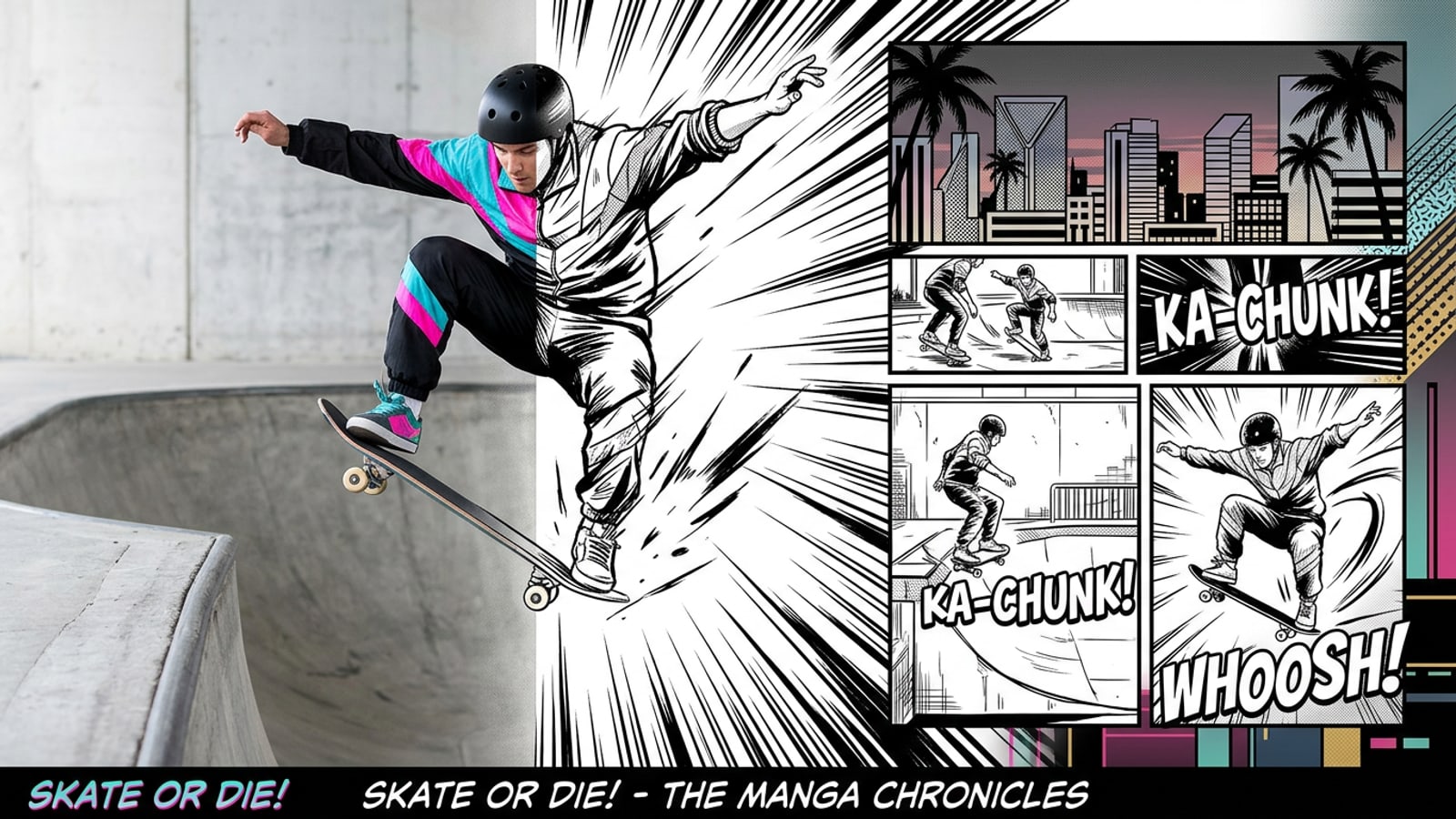
若要將短片 iPhone 動作短片轉換為結構化的漫畫頁面,請在明亮光線下以 60 fps 錄製 3 到 10 秒的高速動作,然後使用自動關鍵影格擷取引擎處理影片。高影格率能凍結動作向量,讓風格化軟體能夠產生清晰的黑白墨水輪廓,而不會產生混濁的動態模糊。[1][4][7]
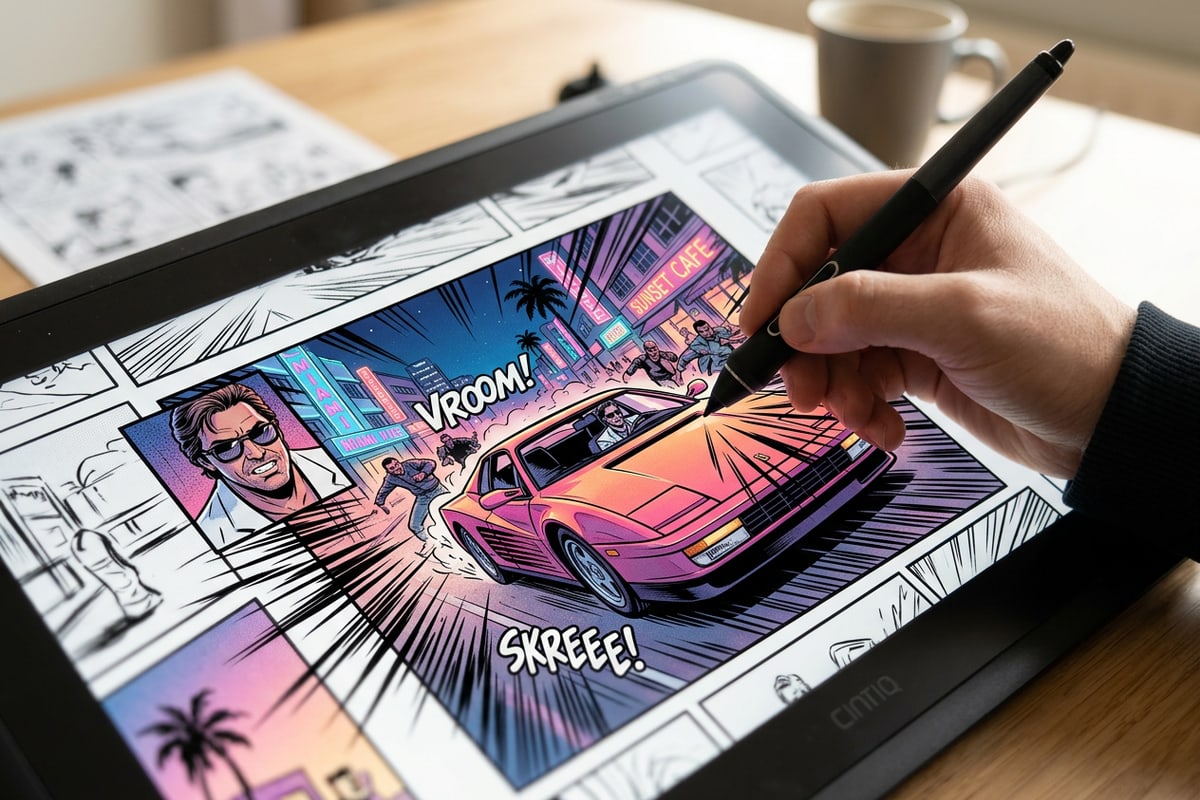
CARA 的「影片轉漫畫」功能可自動分析連續影片畫面,挑選出動作的高峰時刻,並將其排列成格式化的漫畫分格。創作者可以跳過繁瑣的手動時間軸滑動,直接進入裝置端畫布編輯,以進行速度線、文字疊加與隱私保護。
步驟一:設定 iPhone 相機以取得高對比動作關鍵影格
消除動態模糊並確保清晰向量邊緣擷取所需的必要技術相機參數。
風格化的漫畫渲染依賴強烈的視覺對比邊界來擷取清晰的向量墨水線條。在自動光線下以 30 fps 錄製的標準手機影片通常會在快速移動的手腳周圍引入沉重的動態模糊,當轉換成線稿時會導致輪廓模糊。[3][4]
將您的 iPhone 相機設定為以 60 fps 錄製會強制縮短每張單獨畫面的曝光時間。在明亮的日光下,這會將快門速度提升至 1/120 秒以上,將畫面間的動態模糊減少高達 75%,並為關鍵影格引擎提供極度清晰的主體輪廓。[4][7]
步驟二:在 CARA 中進行自動關鍵影格擷取與分格排版
CARA 如何利用關鍵影格分析將連續影片畫面轉換為結構化的漫畫書分格頁面。
手動暫停手機影片的滑動軸來擷取個別截圖出了名的不夠精確。觸控螢幕滑動經常會停在帶有動態模糊的中間畫面上,在風格化時會產生混濁的線稿。自動關鍵影格取樣透過評估動作速度向量來挑選出物理高峰時刻,從而解決了這個問題。[1][6]
透過 CARA 的「影片轉漫畫」功能,創作者只需從他們的相簿中選擇一個支援的動作影片短片。應用程式會分析影片序列,擷取核心動作關鍵影格,並自動將其對應到準備好進行視覺自訂的風格化漫畫分格頁面中。
- 基於速度的關鍵影格取樣會自動沿著主體的軌跡選取動作高峰點。[1]
- 自動分格生成將連續的影片動作轉換為完整且平衡的漫畫頁面排版。
步驟三:分格層級與敘事節奏調整
漫畫視覺節奏、分格尺寸權重、留白間距與視線追蹤向量的原則。
在漫畫排版與圖像小說製作中,分格架構決定了讀者的時間節奏與情感投入。單調的網格排版會使動態序列變得扁平,以相等的強調度對待每一瞬間。為了打造引人入勝的動作序列,創作者必須透過根據動能改變分格尺寸來建立清晰的視覺層級。[2]
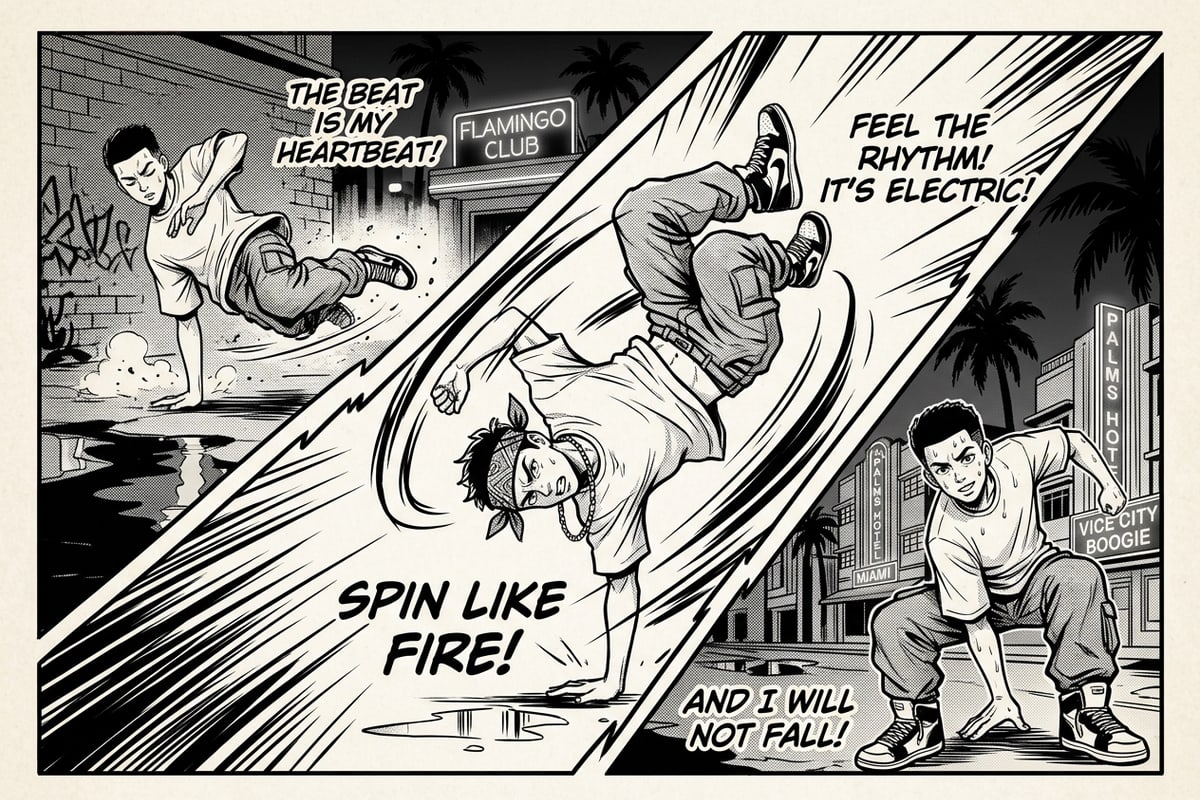
將總頁面實體空間的 50% 或更多分配給主要的動作高潮分格,可打造出主導的大跨頁。將巔峰跳躍、技巧或衝擊畫面設定為最大的元素,能建立一個吸引注意力的即時視覺錨點,而通往該畫面的較小支援分格則能建構出敘事動能。[2][5]
留白間距——分隔相鄰漫畫分格的負向白色空間——在控制影格之間感受到的時間與動作方面扮演著關鍵角色。狹窄的留白會迫使讀者快速連續閱讀快速的雜技動作,而寬廣的留白則代表電影般的停頓或時間過渡。此外,創作者必須將分格邊框與讀者掃視向量對齊。在西方閱讀排版中,以左上到右下的 Z 字型排列分格邊框會引導讀者的眼睛自然地橫跨動作方向向量。結合陡峭的斜向分格邊框可突破水平視線,為高衝擊力的運動短片賦予額外的物理速度感與結構張力。[2][3]
步驟四:在裝置端使用畫布、文字疊加與隱私馬賽克進行精修
在 CARA 的免費創作畫布上利用速度線、音效字體與旁觀者臉部模糊來增強漫畫頁面。
一旦您的漫畫分格排版建立完成,即可將頁面帶入 CARA 的免費創作畫布進行最後的藝術精修。創作者可以在多層工作空間中使用本地繪圖與筆刷工具,在充滿高能量的畫格上新增銳利的放射狀焦點線與方向性速度向量筆觸。[3]
若要新增經典的漫畫音效,請使用 CARA 的「文字編輯與疊加」功能,在衝擊區域插入、縮放並調整如「碰」或「轟」等風格化 SFX 字母的角度。如果您的動作短片是在有旁觀者的公眾場合拍攝的,請套用 CARA 的「人臉馬賽克」工具。這項免費的裝置端功能可提供自動多臉偵測與模糊處理,在不將圖片上傳至雲端伺服器的情況下保護旁觀者隱私。
對於探索超越動作影片的多圖片敘事創作者,請查看我們關於如何在 iPhone 上將 50 張原始度假照片變成單頁旅遊雜誌的指南,或是學習如何在 iPhone 照片中使用 AI 提示詞來替換衣服與道具以增加角色造型。
- 繪製自訂速度線筆刷與焦點向量,將讀者的目光直接引導至動作點。[3]
- 直接在創作畫布上新增音效標題與動態對話疊加的文字圖層。