Jawaban Singkat: Konversi Klip Aksi iPhone ke Halaman Manga dengan Cepat
Tinjauan tingkat tinggi yang merangkum proses teknis pengubahan rekaman aksi seluler menjadi tata letak panel manga komik.
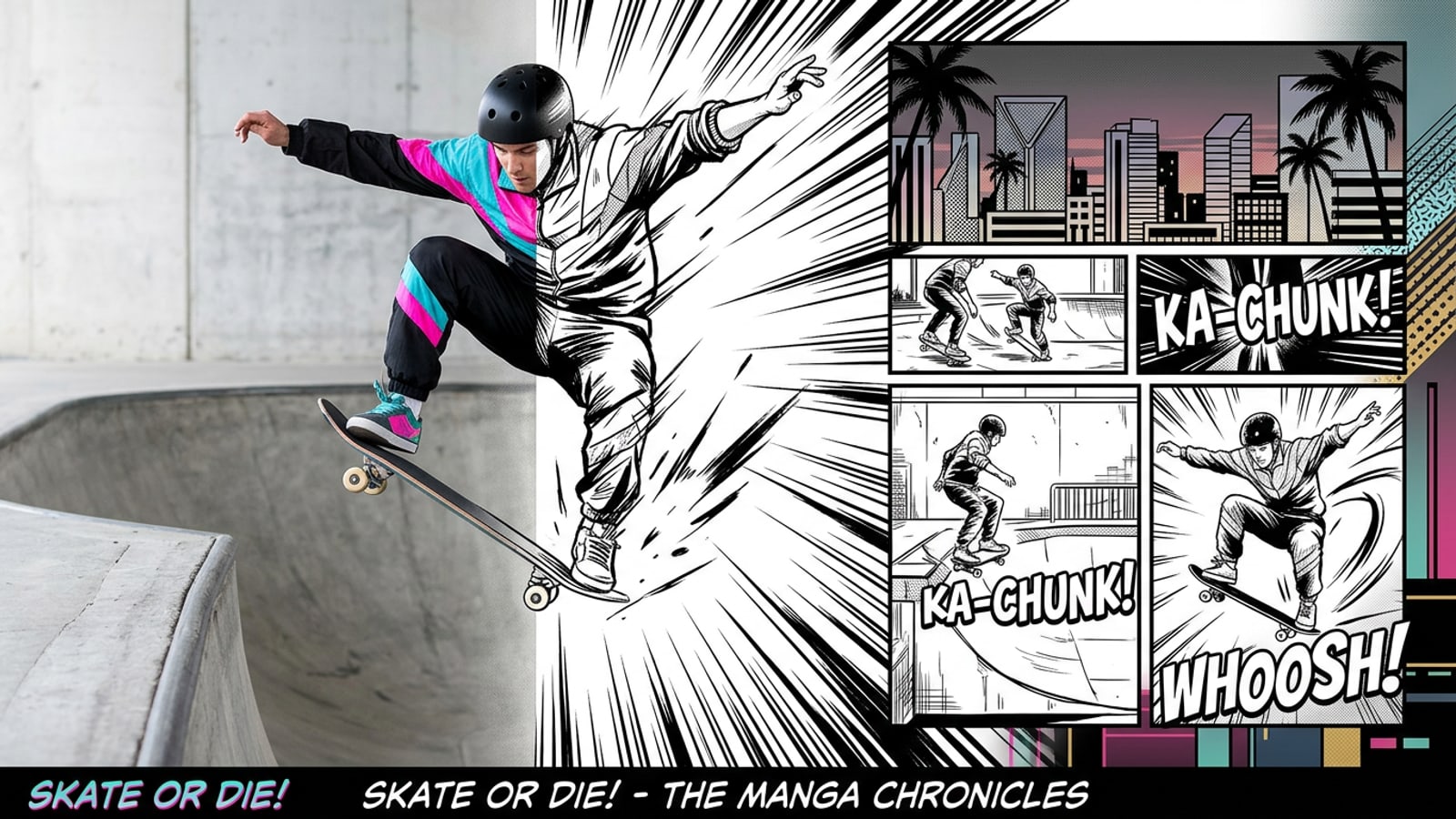
Untuk mengonversi klip aksi iPhone singkat menjadi halaman manga komik terstruktur, rekam gerak berkecepatan tinggi selama 3 hingga 10 detik pada 60 fps dalam pencahayaan cerah, lalu proses video menggunakan mesin ekstraksi keyframe otomatis. Kecepatan bingkai yang tinggi membekukan vektor gerak, memungkinkan perangkat lunak penataan gaya untuk menghasilkan garis tinta hitam-putih yang tajam tanpa keburaman gerak yang keruh.[1][4][7]
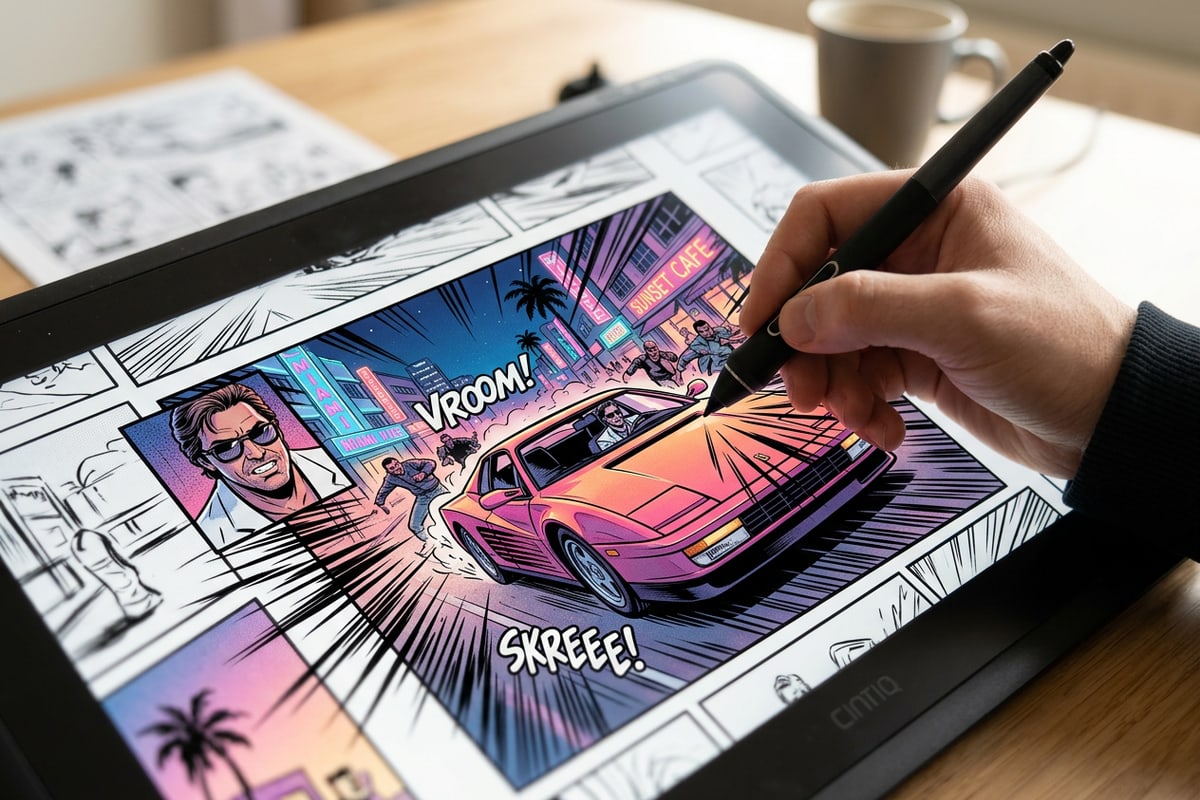
Fitur Video to Manga dari CARA secara otomatis menganalisis rekaman video berkelanjutan, memilih momen aksi puncak, dan menyusunnya ke dalam panel komik berformat. Kreator dapat melewati penyisiran timeline manual yang membosankan dan langsung menuju pengeditan kanvas pada perangkat untuk garis kecepatan, overlay teks, dan perlindungan privasi.
- Tangkap rekaman aksi pada 60 fps untuk memaksimalkan kejelasan bingkai dan pemisahan tepi untuk konversi tinta vektor.[4]
- Manfaatkan isolasi keyframe otomatis untuk mengekstrak gerakan puncak dinamis tanpa menyisir bingkai demi bingkai.[1]
- Tingkatkan halaman panel yang sudah jadi pada perangkat menggunakan garis kecepatan kuas kustom, overlay teks, dan masking privasi multi-wajah.[3]
Langkah 1: Pengaturan Kamera iPhone untuk Keyframe Aksi Kontras Tinggi
Parameter teknis kamera esensial yang diperlukan untuk menghilangkan keburaman gerak dan memastikan ekstraksi tepi vektor yang tajam.
Penyajian manga bergaya mengandalkan batas kontras visual yang kuat untuk mengekstrak garis tinta vektor yang jelas. Video seluler standar yang direkam pada 30 fps dalam pencahayaan otomatis sering kali memperkenalkan keburaman gerak yang berat pada anggota tubuh yang bergerak cepat, yang menghasilkan garis besar yang buram saat dikonversi menjadi seni garis.[3][4]
Mengonfigurasi kamera iPhone Anda untuk merekam pada 60 fps memaksa waktu pencahayaan yang lebih singkat per bingkai individual. Di siang hari yang cerah, ini meningkatkan kecepatan rana di atas 1/120s, memotong keburaman gerak antar-bingkai hingga 75% dan menyediakan kontur subjek yang sangat tajam bagi mesin keyframe.[4][7]
- Konfigurasikan Perekaman Video 60 FPS
Navigasikan ke Pengaturan > Kamera > Rekam Video di iPhone Anda dan pilih 1080p pada 60 fps atau 4K pada 60 fps untuk menggandakan frekuensi pengambilan sampel bingkai yang tersedia.[4]
- Jaga Klip Antara 3 dan 10 Detik
Rekam jendela aksi ketat berdurasi 3 hingga 10 detik yang berfokus secara ketat pada trik gerakan, mencegah bingkai non-aksi berlebihan mengencerkan pengambilan sampel keyframe otomatis.[1]
Langkah 2: Ekstraksi Keyframe Otomatis & Tata Letak Panel di CARA
Bagaimana CARA mengubah rekaman video kontinu menjadi halaman panel buku komik terstruktur menggunakan analisis keyframe.
Menjeda bilah penggeser video seluler secara manual untuk menangkap tangkapan layar individual sangatlah tidak akurat. Penggeseran layar sentuh sering kali mendarat pada bingkai buram gerak perantara, menghasilkan seni garis yang keruh saat diberi gaya. Pengambilan sampel keyframe otomatis memecahkan masalah ini dengan mengevaluasi vektor kecepatan gerak untuk memilih momen fisik puncak.[1][6]
Dengan fitur Video to Manga dari CARA, kreator cukup memilih klip video aksi yang didukung dari perpustakaan foto mereka. Aplikasi menganalisis urutan video, mengekstrak keyframe gerakan inti, dan secara otomatis memetakannya ke dalam halaman panel komik bergaya yang siap untuk penyesuaian visual.
- Pengambilan sampel keyframe berbasis kecepatan secara otomatis memilih titik aksi puncak di sepanjang lintasan subjek.[1]
- Pembuatan panel otomatis mengubah gerakan video kontinu menjadi tata letak halaman manga yang lengkap dan seimbang.
Langkah 3: Hierarki Panel & Penyetelan Tempo Naratif
Prinsip-prinsip penelusuran visual manga, pembobotan dimensi panel, jarak selokan, dan vektor pelacakan mata.
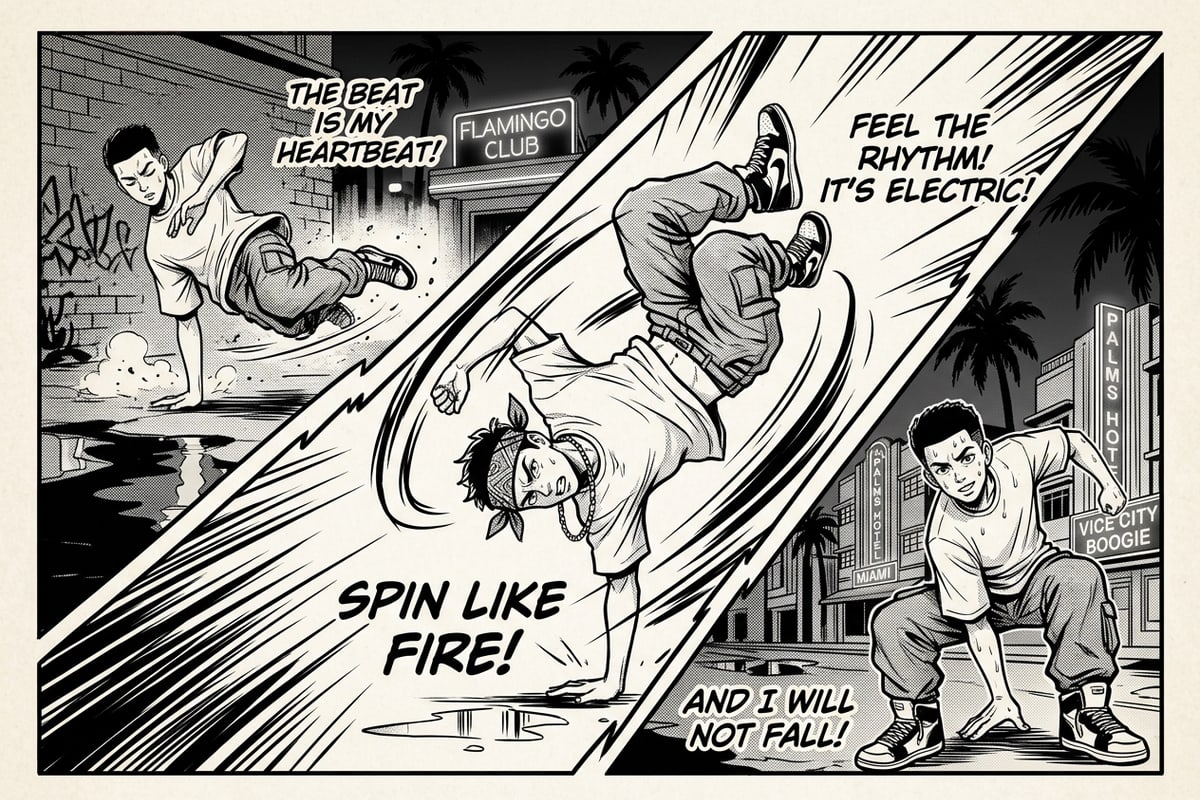
Dalam tipografi buku komik dan produksi novel grafis, arsitektur panel menentukan tempo temporal pembaca dan keterlibatan emosional. Tata letak kisi seragam meratakan urutan dinamis, memperlakukan setiap detik pecahan dengan penekanan yang sama. Untuk merancang urutan aksi yang menarik, kreator harus membangun hierarki visual yang jelas dengan memvariasikan dimensi panel berdasarkan energi kinetik.[2]
Menetapkan 50% atau lebih dari keseluruhan real estat halaman ke bingkai klimaks primer menciptakan panel splash yang dominan. Menskalakan lompatan puncak, trik, atau tembakan benturan sebagai elemen terbesar menciptakan jangkar visual langsung yang mendominasi perhatian, sementara panel pendukung yang lebih kecil yang mengarah ke sana membangun momentum naratif.[2][5]
Jarak selokan—ruang putih negatif yang memisahkan panel komik yang bersebelahan—memainkan peran penting dalam mengontrol waktu dan gerakan yang dirasakan antara bingkai. Selokan sempit memaksa pembacaan sekuensial cepat untuk gerakan akrobatik cepat, sedangkan selokan lebar menunjukkan jeda sinematik atau transisi temporal. Selain itu, kreator harus menyelaraskan batas panel di sepanjang vektor pemindaian pembaca. Dalam tata letak bacaan Barat, mengatur batas panel dalam pola Z kiri atas ke kanan bawah memandu mata pembaca secara alami melintasi vektor arah aksi. Menggabungkan batas panel diagonal yang curam menembus garis pandang horizontal, memberikan rasa kecepatan fisik dan ketegangan struktural tambahan pada klip atletik berdampak tinggi.[2][3]
- Tempatkan panel persiapan sempit di bagian atas halaman untuk membangun ketegangan naratif sebelum gerakan utama.[2]
- Perluas keyframe puncak menjadi panel splash besar untuk memaksimalkan dampak fisik dan retensi visual.[2]
- Gunakan potongan panel diagonal dan jarak selokan yang disengaja untuk mengarahkan vektor pemindaian pembaca melintasi garis aksi.[2][3]
Langkah 4: Penyempurnaan pada Perangkat dengan Kanvas, Teks, & Mosaik Privasi
Tingkatkan halaman komik pada Kanvas Kreatif Gratis CARA dengan garis kecepatan, tipografi efek suara, dan pengaburan wajah penonton.
Setelah tata letak panel komik Anda dibuat, bawa halaman tersebut ke Kanvas Kreatif Gratis CARA untuk penyempurnaan artistik akhir. Kreator dapat bekerja di ruang kerja multi-lapisan menggunakan alat menggambar dan kuas lokal untuk menambahkan garis fokus radial yang tajam dan sapuan kuas vektor kecepatan terarah di seluruh bingkai berenergi tinggi.[3]
Untuk menambahkan efek suara manga klasik, gunakan fitur Pengeditan Teks dan Overlay dari CARA untuk memasipkan, menskalakan, dan memiringkan huruf SFX bergaya seperti 'WHAM' atau 'BOOM' di zona benturan. Jika rekaman aksi Anda diambil di tempat umum dengan orang yang lewat, terapkan alat Face Mosaic dari CARA. Fitur gratis di perangkat ini menyediakan deteksi dan pengaburan multi-wajah otomatis, melindungi privasi penonton tanpa mengunggah gambar ke server cloud.
Bagi kreator yang menjelajahi penceritaan multi-gambar di luar klip video aksi, lihat panduan kami tentang cara mengubah 50 foto liburan mentah menjadi zine perjalanan satu halaman di iPhone atau pelajari cara mengganti pakaian dan properti di foto iPhone menggunakan prompt AI untuk penambahan gaya karakter.
- Gambar kuas garis kecepatan kustom dan vektor fokus untuk memandu mata pembaca langsung ke titik gerakan.[3]
- Tambahkan lapisan teks untuk keterangan efek suara dan overlay dialog dinamis tepat di atas kanvas kreatif.
- Lindungi privasi kerumunan latar belakang dalam klip olahraga publik menggunakan pengaburan mosaik multi-wajah otomatis pada perangkat.