Kurzantwort: iPhone-Action-Clips schnell in Manga-Seiten umwandeln
Ein Überblick über den technischen Prozess zur Umwandlung mobiler Action-Aufnahmen in Comic-Manga-Panel-Layouts.
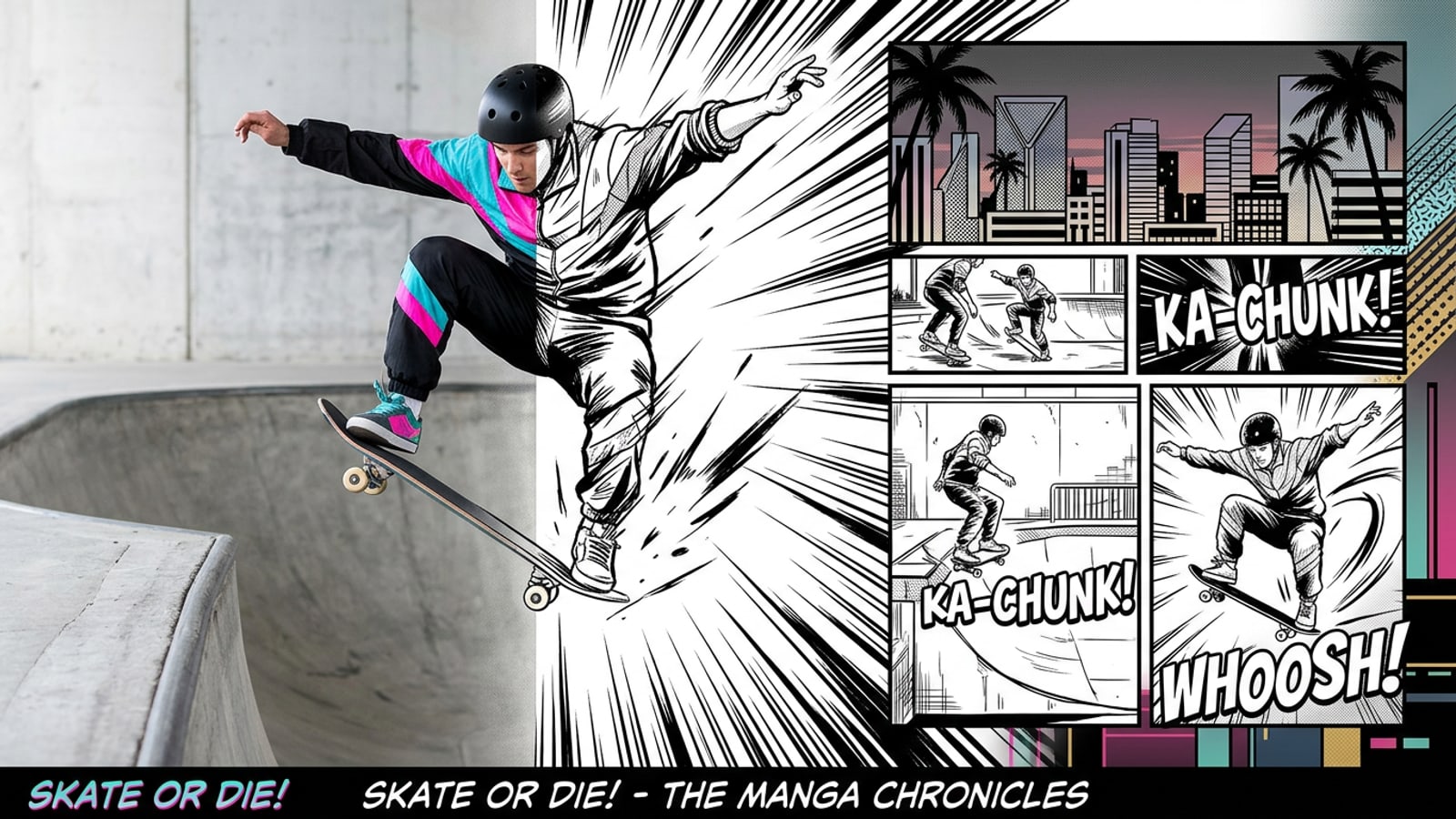
Um einen kurzen iPhone-Action-Clip in eine strukturierte Comic-Manga-Seite umzuwandeln, nehmen Sie 3 bis 10 Sekunden Bewegung mit hoher Geschwindigkeit bei 60 fps und hellen Lichtverhältnissen auf. Verarbeiten Sie das Video anschließend mit einer automatisierten Keyframe-Extraktions-Engine. Hohe Bildraten frieren Bewegungsvektoren ein, sodass eine Stilisierungssoftware gestochen scharfe schwarz-weiße Tintenlinien ohne störende Bewegungsunschärfe generieren kann.[1][4][7]
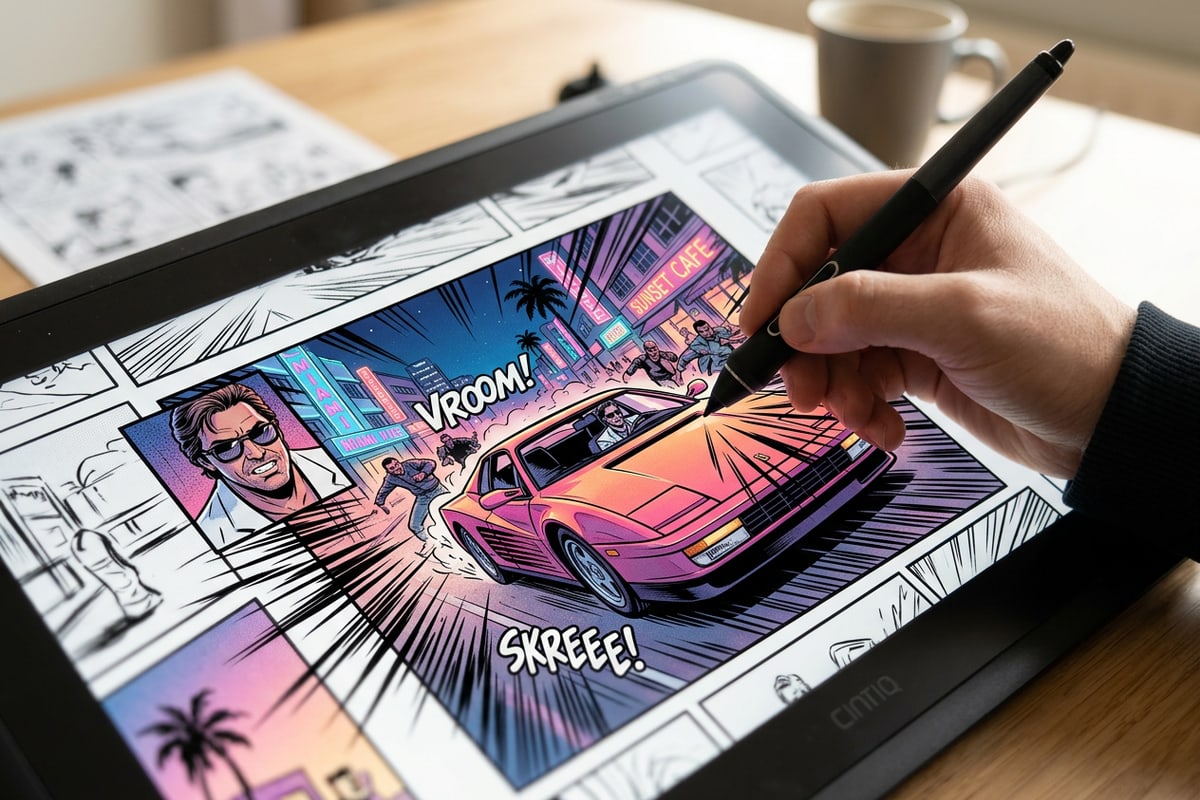
Die Video-to-Manga-Funktion von CARA analysiert kontinuierliches Videomaterial automatisch, wählt die wichtigsten Action-Momente aus und ordnet sie in formatierte Comic-Panels ein. Ersteller können so das mühsame manuelle Scrubbing der Zeitleiste überspringen und direkt zur geräteinternen Leinwandbearbeitung für Geschwindigkeitslinien, Textüberlagerungen und den Datenschutz übergehen.
- Nehmen Sie Action-Aufnahmen mit 60 fps auf, um die Bildschärfe und die Kantentrennung für die Vektor-Tinten-Konvertierung zu maximieren.[4]
- Nutzen Sie die automatisierte Keyframe-Isolierung, um dynamische Höchstbewegungen zu extrahieren, ohne Bild für Bild zu durchsuchen.[1]
- Verbessern Sie fertige Panel-Seiten direkt auf dem Gerät mithilfe von benutzerdefinierten Pinsel-Geschwindigkeitslinien, Textüberlagerungen und Datenschutzmasken für mehrere Gesichter.[3]
Schritt 1: iPhone-Kamera-Setup für kontrastreiche Action-Keyframes
Wesentliche technische Kameraeinstellungen zur Beseitigung von Bewegungsunschärfe und Sicherstellung einer klaren Vektorkantenerkennung.
Eine stilisierte Manga-Darstellung stützt sich auf starke visuelle Kontrastgrenzen, um markante Vektor-Tintenlinien zu extrahieren. Standard-Handy-Videos, die mit 30 fps und automatischer Beleuchtung aufgenommen wurden, weisen bei sich schnell bewegenden Gliedmaßen oft eine starke Bewegungsunschärfe auf, was bei der Umwandlung in Strichzeichnungen zu verschwommenen Konturen führt.[3][4]
Wenn Sie Ihre iPhone-Kamera so konfigurieren, dass sie mit 60 fps aufnimmt, erzwingen Sie kürzere Belichtungszeiten pro Einzelbild. Bei hellem Tageslicht erhöht dies die Verschlusszeit auf über 1/120s, wodurch die Bewegungsunschärfe zwischen den Bildern um bis zu 75 % reduziert wird und Keyframe-Engines gestochen scharfe Subjektumrisse erhalten.[4][7]
- 60-FPS-Videoaufnahme konfigurieren
Navigieren Sie auf Ihrem iPhone zu Einstellungen > Kamera > Video aufnehmen und wählen Sie entweder 1080p mit 60 fps oder 4K mit 60 fps, um die verfügbare Bildabtastfrequenz zu verdoppeln.[4]
- Clips zwischen 3 und 10 Sekunden halten
Nehmen Sie kompakte Action-Fenster von 3 bis 10 Sekunden auf, die sich streng auf den Bewegungstrick konzentrieren, um zu verhindern, dass überflüssige Nicht-Action-Frames die automatisierte Keyframe-Abtastung verwässern.[1]
Schritt 2: Automatisierte Keyframe-Extraktion und Panel-Layout in CARA
Wie CARA kontinuierliches Videomaterial mithilfe von Keyframe-Analysen in strukturierte Comic-Buch-Seiten umwandelt.
Das manuelle Anhalten von Videoleisten auf Mobilgeräten zur Erfassung einzelner Screenshots ist bekanntermaßen ungenau. Das Scrubbing auf dem Touchscreen landet häufig auf Zwischenbildern mit Bewegungsunschärfe, was bei der Stilisierung zu matschigen Strichzeichnungen führt. Die automatisierte Keyframe-Abtastung löst dieses Problem, indem sie Bewegungsgeschwindigkeitsvektoren auswertet, um physikalische Spitzenmomente auszuwählen.[1][6]
Mit CARAs Video-to-Manga-Funktion wählen Kreative einfach einen unterstützten Action-Video-Clip aus ihrer Mediathek aus. Die Anwendung analysiert die Videosequenz, extrahiert wichtige Bewegungs-Keyframes und ordnet sie automatisch einer stilisierten Comic-Panel-Seite zu, die bereit für visuelle Anpassungen ist.
- Die geschwindigkeitsbasierte Keyframe-Abtastung wählt automatisch die Spitzen-Actionpunkte entlang der Flugbahn des Motivs aus.[1]
- Die automatisierte Panel-Generierung wandelt kontinuierliche Videobewegungen in ein vollständiges, ausgewogenes Manga-Seitenlayout um.
Schritt 3: Panel-Hierarchie und erzählerisches Tempotuning
Prinzipien der visuellen Manga-Gestaltung, Panel-Dimensionierung, Gutter-Abstände und Blickrichtungsvektoren.
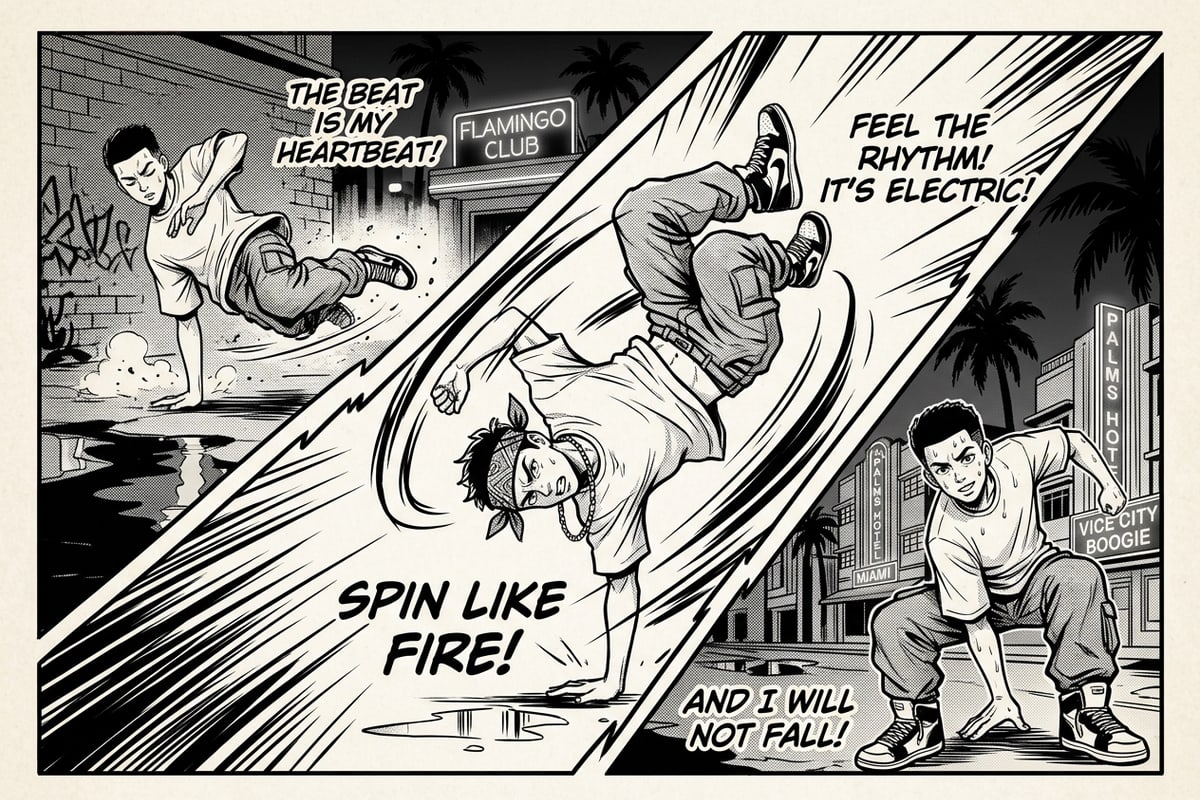
In der Comic-Typografie und der Graphic-Novel-Produktion bestimmt die Panel-Architektur das zeitliche Tempo und das emotionale Engagement des Lesers. Gleichförmige Rasterlayouts lassen dynamische Sequenzen flach wirken und behandeln jeden Bruchteil einer Sekunde mit gleicher Gewichtung. Um eine fesselnde Action-Sequenz zu gestalten, müssen Kreative eine klare visuelle Hierarchie schaffen, indem sie die Panel-Dimensionen basierend auf der kinetischen Energie variieren.[2]
Wenn 50 % oder mehr der gesamten Seitenfläche für den primären Höhepunkt reserviert werden, entsteht ein dominantes Splash-Panel. Die Größendarstellung des entscheidenden Sprungs, Tricks oder Aufpralls als größtes Element schafft einen sofortigen visuellen Anker, der die Aufmerksamkeit fesselt, während kleinere Begleitpanels die erzählerische Dynamik aufbauen.[2][5]
Gutter-Abstände – der negative weiße Raum, der benachbarte Comic-Panels trennt – spielen eine entscheidende Rolle bei der Steuerung der wahrgenommenen Zeit und Bewegung zwischen den Frames. Schmale Abstände erzwingen ein schnelles sequenzielles Lesen für rasante akrobatische Moves, während breite Abstände filmische Pausen oder zeitliche Übergänge anzeigen. Darüber hinaus müssen Kreative die Panel-Ränder entlang der Blickvektoren der Leserschaft ausrichten. In westlichen Leselayouts führt die Anordnung der Ränder in einem Z-Muster von links oben nach rechts unten den Blick des Lesers natürlich über die Action-Vektoren. Steile, diagonale Panel-Ränder durchbrechen horizontale Sichtlinien und verleihen actiongeladenen Sportclips ein zusätzliches Gefühl von physischer Geschwindigkeit und struktureller Spannung.[2][3]
- Positionieren Sie schmale vorbereitende Panels am oberen Rand der Seite, um erzählerische Spannung vor der Hauptbewegung aufzubauen.[2]
- Erweitern Sie das Spitzen-Keyframe zu einem massiven Splash-Panel, um die physische Wirkung und die visuelle Speicherung zu maximieren.[2]
- Nutzen Sie diagonale Panel-Schnitte und gezielte Gutter-Abstände, um den Blick des Lesers über die Action-Linien zu lenken.[2][3]
Schritt 4: Gerätedate-Feinschliff mit Canvas, Text und Datenschutz-Mosaik
Verfeinern Sie Comic-Seiten auf CARAs Free Creative Canvas mit Geschwindigkeitslinien, Soundeffekt-Typografie und Gesichtsverpixelung für Zuschauer.
Sobald Ihr Comic-Panel-Layout steht, bringen Sie die Seite zur finalen künstlerischen Bearbeitung in CARAs Free Creative Canvas. Kreative können in einem mehrschichtigen Arbeitsbereich mit lokalen Zeichen- und Pinselwerkzeugen arbeiten, um scharfe radiale Fokuslinien und direktionale Geschwindigkeitsvektoren über energiegeladene Frames hinweg hinzuzufügen.[3]
Um klassische Manga-Soundeffekte hinzuzufügen, nutzen Sie CARAs Text-Bearbeitungs- und Überlagerungsfunktion, um stilisierte SFX-Schriftzüge wie „WHAM“ oder „BOOM“ in Aufprallzonen einzufügen, zu skalieren und zu drehen. Wenn Ihr Action-Footage an öffentlichen Orten mit umstehenden Personen aufgenommen wurde, wenden Sie CARAs Face-Mosaic-Werkzeug an. Diese kostenlose, geräteinterne Funktion bietet eine automatische Erkennung und Verpixelung mehrerer Gesichter, wodurch die Privatsphäre von Zuschauern geschützt wird, ohne Bilder auf Cloud-Server hochzuladen.
Für Kreative, die Multi-Image-Storytelling jenseits von Action-Video-Clips erkunden möchten, lesen Sie unseren Leitfaden darüber, wie man 50 rohe Urlaubsfotos auf dem iPhone in ein einseitiges Reise-Zine verwandelt, oder erfahren Sie, wie Sie Kleidung und Requisiten in iPhone-Fotos mithilfe von KI-Prompts für ein verbessertes Charakter-Styling ersetzen.
- Zeichnen Sie benutzerdefinierte Geschwindigkeitslinien-Pinsel und Fokusvektoren, um den Blick des Lesers direkt auf die Bewegungspunkte zu lenken.[3]
- Fügen Sie Textebenen für Soundeffekt-Beschriftungen und dynamische Dialog-Overlays direkt auf der kreativen Leinwand hinzu.