
Phép Màu Đưa Lịch Sử Trở Lại: Tô Màu Ưu Tiên Kết Quả
Khám phá cách dễ dàng thổi luồng sinh khí mới vào những bức ảnh đen trắng cổ điển bằng AI di động hiện đại.
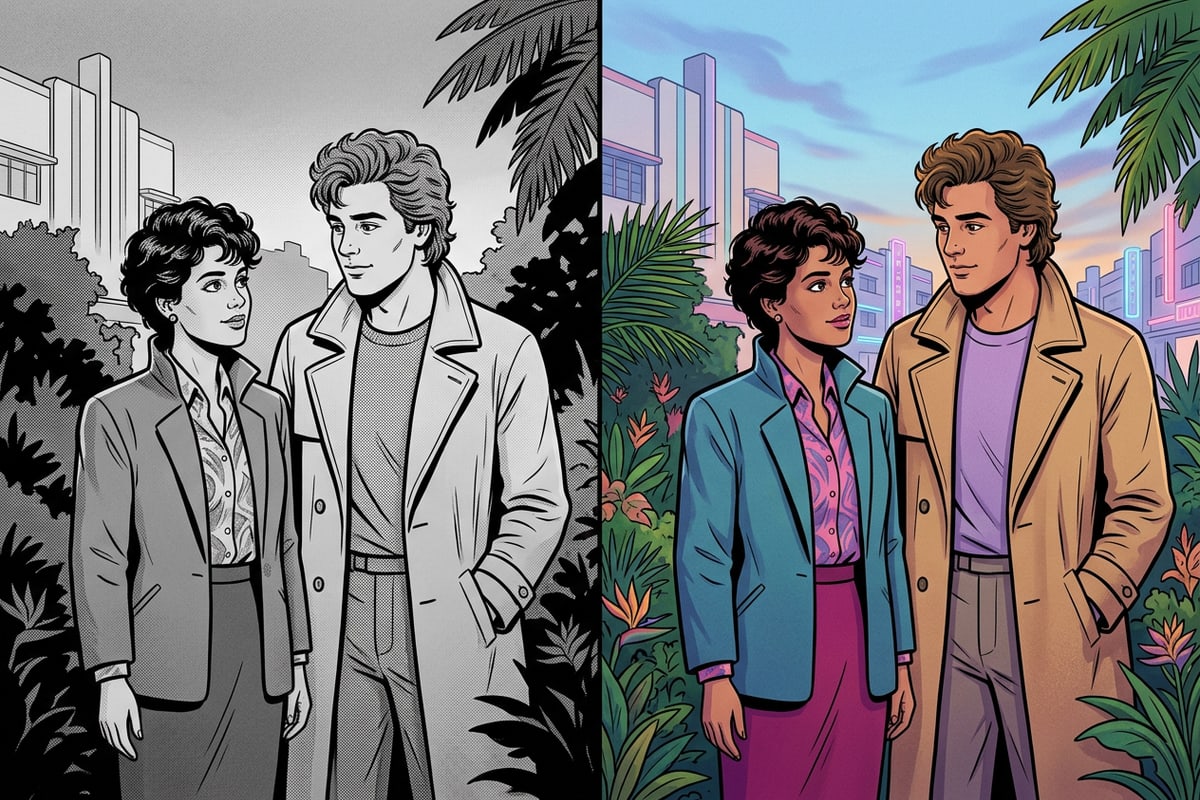
Chứng kiến một bức chân dung gia đình đen trắng biến thành hình ảnh màu sống động có thể mang lại cảm giác như đang bước vào cỗ máy thời gian. Nó thu hẹp khoảng cách giữa các thế hệ, khiến những nhân vật lịch sử và tổ tiên trở nên gần gũi như những người thực sự đã đi dưới bầu trời xanh mà chúng ta thấy ngày nay. Với Cara, một ứng dụng sáng tạo hỗ trợ AI có sẵn trên iOS và iPadOS, bạn có thể đạt được sự chuyển đổi này chỉ với vài lần chạm trên thiết bị di động.[1]
Cara cung cấp công cụ Photo Colorize chuyên dụng được thiết kế đặc biệt để thêm màu sắc ước tính vào các bức ảnh đen trắng được hỗ trợ. Thay vì dành hàng giờ để tô màu thủ công trong các phần mềm máy tính phức tạp, người sáng tạo có thể sử dụng giao diện di động của Cara để xử lý hình ảnh ngay lập tức. Mỗi lần tô màu tốn 30 điểm, được trừ vào số dư tín dụng trong tài khoản của bạn. Ứng dụng này miễn phí tải xuống từ App Store và bao gồm các lượt tạo miễn phí giới hạn, với hệ thống điểm và mua hàng trong ứng dụng dành cho những người cần thêm tín dụng.[1][2]
Ưu Tiên Bảo Tồn: Quy Trình Phục Hồi Không Phá Hủy
Tìm hiểu lý do tại sao việc bảo vệ tài sản đen trắng vật lý và kỹ thuật số gốc là bước quan trọng nhất trước khi áp dụng bất kỳ chỉnh sửa AI nào.
Trước khi tải bất kỳ bức ảnh lịch sử nào lên công cụ AI, điều quan trọng là phải thiết lập quy trình ưu tiên bảo tồn. Ảnh cổ điển là những hiện vật vật lý dễ hỏng, và các bản quét kỹ thuật số của chúng đại diện cho dữ liệu lịch sử không thể thay thế. Tô màu bằng AI là một công cụ sáng tạo thú vị, nhưng nó luôn nên được coi là một sự bổ sung không phá hủy thay vì thay thế cho các tệp đen trắng gốc của bạn.[2]
Một sai lầm phổ biến của người sáng tạo trên di động là ghi đè lên bản quét thang độ xám có độ phân giải cao gốc bằng phiên bản đã tô màu. Điều này phá hủy vĩnh viễn dữ liệu lịch sử thô của hình ảnh. Để ngăn chặn điều này, hãy luôn làm việc trên một bản sao của ảnh đã số hóa, để bản quét gốc không bị thay đổi ở một vị trí sao lưu an toàn.[2]
- Số hóa ở độ phân giải cao: Quét ảnh vật lý của bạn ở mức tối thiểu 300 DPI (600 DPI là lý tưởng cho các bản in nhỏ) để nắm bắt tối đa kết cấu và chi tiết.
- Tạo bản sao làm việc chuyên dụng: Không bao giờ tải lên bản sao lưu kỹ thuật số chính của bạn. Hãy sao chép tệp trước và dán nhãn cụ thể cho việc chỉnh sửa AI.
- Lưu trữ bản gốc an toàn: Giữ các bản quét thang độ xám thô của bạn trong dịch vụ lưu trữ đám mây hoặc ổ đĩa ngoài để đảm bảo chúng vẫn không bị thay đổi cho các thế hệ tương lai.
Từng Bước: Cách Tô Màu Ảnh với CARA
Hướng dẫn rõ ràng, có thể thực hiện được để sử dụng công cụ Photo Colorize và các tính năng an toàn bổ sung trong ứng dụng Cara.
Khi bản sao làm việc của bạn đã được chuẩn bị an toàn, bạn có thể bắt đầu quá trình tô màu bằng Cara trên iPhone hoặc iPad. Giao diện hợp lý của ứng dụng giúp bạn dễ dàng điều hướng trực tiếp đến công cụ tô màu mà không cần kỹ năng kỹ thuật nâng cao.[1]
Ngoài việc tô màu, bạn có thể tinh chỉnh hình ảnh cuối cùng bằng các tính năng trực tiếp khác. Ví dụ, nếu ảnh cổ điển của bạn chứa các đốm bụi gây mất tập trung, vết xước hoặc các vật thể hiện đại không mong muốn trong nền, bạn có thể sử dụng AI Eraser của Cara để loại bỏ chúng. Hơn nữa, nếu bạn muốn mở rộng bố cục ảnh vượt ra ngoài ranh giới ban đầu, Image Extender có thể tạo nội dung xung quanh để lấp đầy khung hình một cách liền mạch.[2]
- Tải lên Bản sao Làm việc
Chọn ảnh đen trắng đã sao chép từ thư viện ảnh của thiết bị. Đảm bảo bạn đang sử dụng bản sao, không phải bản sao lưu gốc.[2]
- Xử lý Hình ảnh
Nhấn để bắt đầu tô màu. Ứng dụng sẽ trừ 30 điểm khỏi số dư của bạn và sử dụng AI dựa trên đám mây để ước tính và áp dụng màu sắc thực tế cho cảnh.[2]
- Đánh bóng bằng AI Eraser (Tùy chọn)
Nếu có các vật thể không mong muốn hoặc vết bẩn nhỏ trên nền, hãy chọn công cụ AI Eraser để quét qua và loại bỏ chúng. Lưu ý rằng các nền phức tạp có thể cần thử lần thứ hai để có sự pha trộn sạch sẽ.[2]
- Mở rộng Khung hình (Tùy chọn)
Nếu bạn muốn thay đổi tỷ lệ khung hình hoặc thêm nội dung xung quanh được tạo, hãy sử dụng Image Extender để mở rộng đường viền của bức ảnh vừa được tô màu.[2]
Khắc Phục Các Thách Thức Tô Màu Phổ Biến
Tìm hiểu cách xử lý độ tương phản bị mờ, độ chói và hư hỏng vật lý trước và sau quá trình tô màu AI.
Các thuật toán tô màu AI dựa rất nhiều vào độ tương phản và độ rõ nét của hình ảnh đầu vào để phân biệt nơi một vật thể kết thúc và vật thể khác bắt đầu. Nếu ảnh vật lý của bạn đã bị mờ sau nhiều thập kỷ, bản quét kỹ thuật số thu được có thể thiếu các ranh giới thang độ xám rõ rệt mà AI cần để cô lập các yếu tố. Để khắc phục điều này, hãy điều chỉnh cài đặt phơi sáng và độ tương phản trong giai đoạn quét để đảm bảo các vùng tối sâu và vùng sáng sạch được ghi lại.[3]
Các hư hỏng vật lý như vết rách, nếp gấp sâu hoặc bụi nặng cũng có thể làm AI bối rối, dẫn đến các mảng màu lạ hoặc các cạnh bị nhòe. Mặc dù Cara hiện không cung cấp công cụ phục hồi ảnh hoặc sửa vết rách tự động, bạn có thể làm sạch ảnh vật lý nhẹ nhàng bằng vải sợi nhỏ mềm trước khi quét. Sau khi đã số hóa và tô màu, bạn có thể sử dụng AI Eraser của Cara để nhắm mục tiêu và loại bỏ các đốm bụi nhỏ hoặc vết xước còn sót lại sau quá trình quét.[2]
- Độ tương phản bị mờ: Điều chỉnh điểm đen và điểm trắng trong khi quét để giúp AI xác định các vật thể riêng biệt như quần áo, tán lá và da.[3]
- Độ chói của máy quét: Quét ảnh bóng vật lý ở một góc hoặc sử dụng nguồn sáng phân cực để ngăn các đốm trắng sáng chặn việc ước tính màu sắc.
- Nhòe màu: Nếu màu bị nhòe qua các cạnh, hãy thử sử dụng bản quét có độ phân giải cao hơn. Độ tương phản cạnh rõ ràng hơn giúp công cụ AI cô lập màu sắc chính xác.[3]
Quản Lý Kỳ Vọng: Ước Tính Thuật Toán so với Bằng Chứng Lịch Sử
Hiểu khoa học cơ bản về tô màu AI và lý do tại sao màu sắc được tạo ra là các dự đoán sáng tạo thay vì sự thật lịch sử.
Để thực sự đánh giá cao việc tô màu ảnh bằng AI, bạn cần hiểu công nghệ này hoạt động như thế nào. Khi bạn tải lên một hình ảnh đơn sắc, AI không 'khám phá' dữ liệu màu ẩn. Thay vào đó, nó phân tích các kết cấu, sắc thái xám và hình dạng trong hình ảnh, so sánh chúng với hàng triệu bức ảnh màu mà nó đã được huấn luyện. Dựa trên quá trình huấn luyện này, nó tính toán các màu sắc có xác suất thống kê cao nhất cho các yếu tố như cỏ, bầu trời, quần áo và tông màu da.[3]
Vì quá trình này dựa trên xác suất thống kê, các màu sắc được tạo ra là các ước tính nghệ thuật thay vì bằng chứng lịch sử. Ví dụ, nếu bà của bạn mặc một chiếc váy màu vàng vào năm 1945, AI có thể tô màu nó thành màu xanh dương hoặc xanh lá cây chỉ vì những màu đó phổ biến hơn trong tập dữ liệu của nó cho kiểu quần áo đó. Điều quan trọng là phải trình bày những bức ảnh đã tô màu này như những diễn giải sáng tạo thay vì hồ sơ lịch sử khách quan.[2][3]
Khi chia sẻ ảnh đã tô màu trực tuyến hoặc với gia đình, cách tốt nhất là dán nhãn chúng là 'Đã tô màu bằng AI'. Điều này duy trì tính toàn vẹn lịch sử trong khi vẫn cho phép mọi người tận hưởng sự ấm áp và chiều sâu cảm xúc mà màu sắc mang lại cho những kỷ niệm cũ. Để xem Cara so sánh như thế nào với các trình chỉnh sửa di động phổ biến khác, bạn có thể xem bài so sánh toàn diện của chúng tôi về các trình chỉnh sửa ảnh AI tốt nhất.