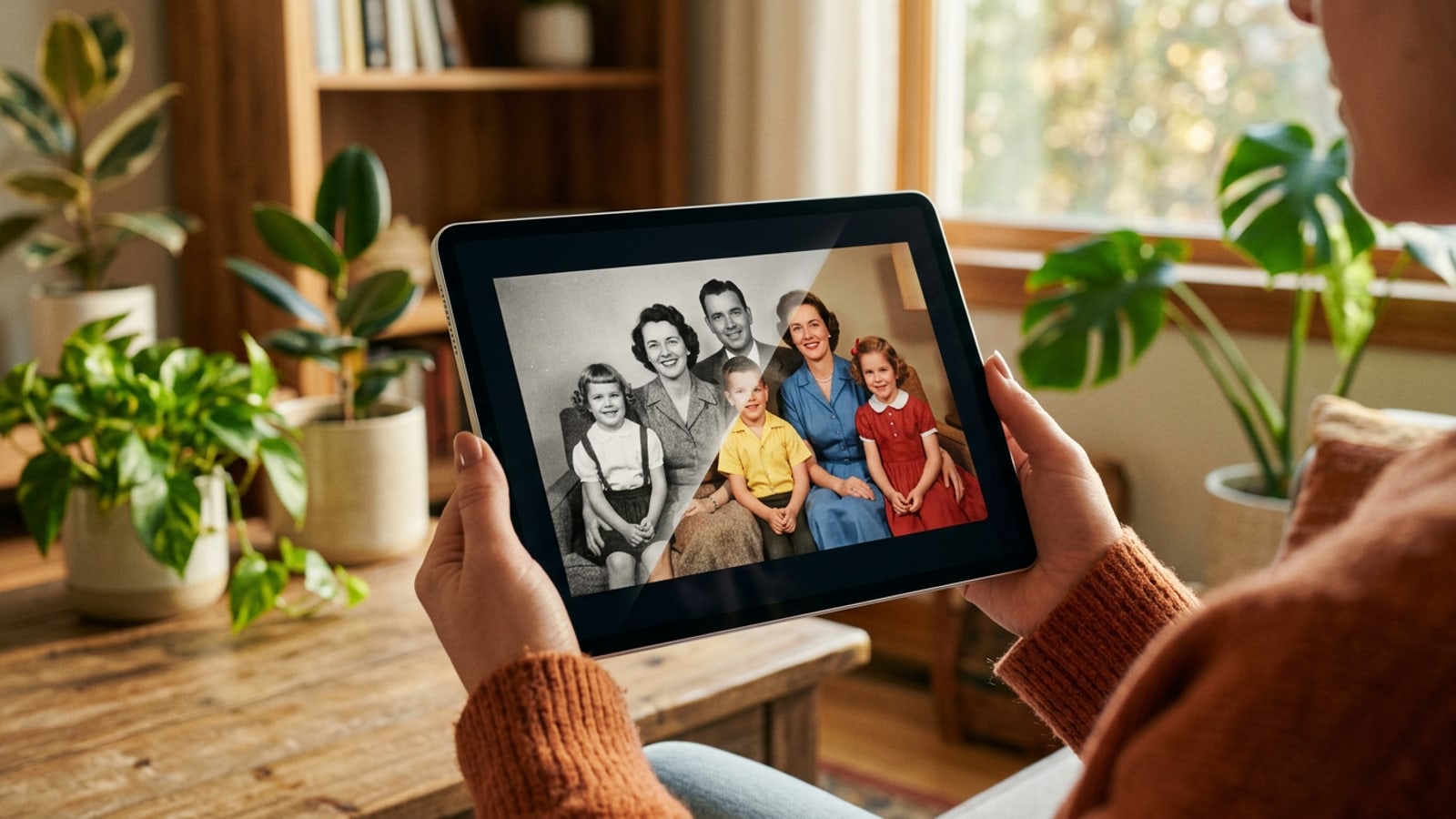
มนต์เสน่ห์แห่งการชุบชีวิตประวัติศาสตร์: การลงสีที่เน้นผลลัพธ์
ค้นพบวิธีง่ายๆ ในการเติมชีวิตชีวาให้กับภาพถ่ายขาวดำวินเทจด้วย AI บนมือถือที่ทันสมัย
การได้เห็นภาพถ่ายครอบครัวขาวดำเปลี่ยนเป็นภาพสีสันสดใสให้ความรู้สึกเหมือนได้ย้อนเวลากลับไป มันช่วยเชื่อมช่องว่างระหว่างรุ่น ทำให้บุคคลในประวัติศาสตร์และบรรพบุรุษดูเหมือนคนจริงๆ ที่เคยเดินอยู่ใต้ท้องฟ้าสีครามเดียวกับเราในปัจจุบัน ด้วย Cara แอปสร้างสรรค์ที่ขับเคลื่อนด้วย AI ซึ่งใช้งานได้บน iOS และ iPadOS คุณสามารถเปลี่ยนภาพเหล่านี้ได้ด้วยการแตะเพียงไม่กี่ครั้งบนอุปกรณ์มือถือของคุณ[1]
Cara มีเครื่องมือ Photo Colorize ที่ออกแบบมาเพื่อเพิ่มสีสันที่คาดการณ์โดย AI ให้กับภาพขาวดำที่รองรับ แทนที่จะต้องเสียเวลาหลายชั่วโมงในการลงสีด้วยมือในซอฟต์แวร์คอมพิวเตอร์ที่ซับซ้อน ผู้สร้างสรรค์สามารถใช้หน้าจออินเทอร์เฟซบนมือถือของ Cara เพื่อประมวลผลภาพได้ทันที การลงสีแต่ละครั้งมีค่าใช้จ่าย 30 พอยต์ ซึ่งจะถูกหักออกจากยอดเครดิตในบัญชีของคุณ แอปนี้ดาวน์โหลดได้ฟรีจาก App Store และมีการใช้งานฟรีจำกัดจำนวนครั้ง พร้อมระบบพอยต์และการซื้อภายในแอปสำหรับผู้ที่ต้องการเครดิตเพิ่มเติม[1][2]
รักษาไว้ก่อน: ขั้นตอนการฟื้นฟูแบบไม่ทำลายไฟล์ต้นฉบับ
เรียนรู้ว่าเหตุใดการปกป้องไฟล์ต้นฉบับทั้งแบบกายภาพและดิจิทัลจึงเป็นขั้นตอนที่สำคัญที่สุดก่อนเริ่มแก้ไขด้วย AI
ก่อนที่คุณจะอัปโหลดภาพถ่ายประวัติศาสตร์ไปยังเครื่องมือ AI จำเป็นอย่างยิ่งที่จะต้องกำหนดขั้นตอนการทำงานที่เน้นการรักษาไฟล์ต้นฉบับ ภาพถ่ายวินเทจเป็นวัตถุทางกายภาพที่เปราะบาง และไฟล์สแกนดิจิทัลก็เป็นข้อมูลทางประวัติศาสตร์ที่หาทดแทนไม่ได้ การลงสีด้วย AI เป็นเครื่องมือสร้างสรรค์ที่น่าตื่นเต้น แต่ควรปฏิบัติเสมือนเป็นการเพิ่มองค์ประกอบแบบไม่ทำลายไฟล์เดิม ไม่ใช่การแทนที่ไฟล์ขาวดำต้นฉบับของคุณ[2]
ข้อผิดพลาดทั่วไปของผู้ใช้มือถือคือการบันทึกทับไฟล์สแกนขาวดำความละเอียดสูงด้วยเวอร์ชันที่ลงสีแล้ว ซึ่งจะทำลายข้อมูลทางประวัติศาสตร์ดิบของภาพไปอย่างถาวร เพื่อป้องกันปัญหานี้ ให้ทำงานบนสำเนาของภาพที่สแกนไว้เสมอ และเก็บไฟล์ต้นฉบับไว้ในที่สำรองข้อมูลที่ปลอดภัย[2]
- สแกนด้วยความละเอียดสูง: สแกนภาพถ่ายจริงของคุณที่ความละเอียดอย่างน้อย 300 DPI (600 DPI เหมาะสำหรับภาพพิมพ์ขนาดเล็ก) เพื่อเก็บรายละเอียดและพื้นผิวให้ได้มากที่สุด
- สร้างสำเนาสำหรับทำงานโดยเฉพาะ: อย่าอัปโหลดไฟล์สำรองหลักของคุณ ให้ทำสำเนาไฟล์ก่อนและตั้งชื่อให้ชัดเจนสำหรับการแก้ไขด้วย AI
- จัดเก็บต้นฉบับอย่างปลอดภัย: เก็บไฟล์สแกนขาวดำดิบของคุณไว้ในบริการจัดเก็บข้อมูลบนคลาวด์หรือไดรฟ์ภายนอก เพื่อให้มั่นใจว่าไฟล์จะยังคงสภาพเดิมสำหรับคนรุ่นหลัง
ขั้นตอนการลงสีภาพด้วย CARA
คู่มือที่ชัดเจนและนำไปใช้ได้จริงสำหรับการใช้เครื่องมือ Photo Colorize และฟีเจอร์ที่ปลอดภัยอื่นๆ ในแอป Cara
เมื่อเตรียมสำเนาสำหรับทำงานไว้อย่างปลอดภัยแล้ว คุณสามารถเริ่มกระบวนการลงสีโดยใช้ Cara บน iPhone หรือ iPad ของคุณ อินเทอร์เฟซที่เรียบง่ายของแอปช่วยให้คุณนำทางไปยังเครื่องมือลงสีได้โดยตรงโดยไม่จำเป็นต้องมีทักษะทางเทคนิคขั้นสูง[1]
นอกจากการลงสีแล้ว คุณยังสามารถปรับแต่งภาพสุดท้ายของคุณโดยใช้ฟีเจอร์อื่นๆ เช่น หากภาพวินเทจของคุณมีจุดฝุ่น รอยขีดข่วน หรือวัตถุสมัยใหม่ที่ไม่ต้องการในพื้นหลัง คุณสามารถใช้ AI Eraser ของ Cara เพื่อลบออกได้ นอกจากนี้ หากคุณต้องการขยายองค์ประกอบของภาพให้กว้างขึ้น Image Extender สามารถสร้างเนื้อหาโดยรอบเพื่อเติมเต็มเฟรมได้อย่างแนบเนียน[2]
- อัปโหลดสำเนาภาพของคุณ
เลือกภาพขาวดำที่เป็นสำเนาจากคลังรูปภาพในอุปกรณ์ของคุณ ตรวจสอบให้แน่ใจว่าคุณใช้สำเนา ไม่ใช่ไฟล์สำรองต้นฉบับ[2]
- ประมวลผลภาพ
แตะเพื่อเริ่มการลงสี แอปจะหัก 30 พอยต์จากยอดคงเหลือของคุณและใช้ AI บนคลาวด์เพื่อคาดการณ์และลงสีที่สมจริงให้กับภาพ[2]
- ปรับแต่งด้วย AI Eraser (ทางเลือก)
หากมีวัตถุที่ไม่ต้องการหรือจุดตำหนิเล็กน้อยในพื้นหลัง ให้เลือกเครื่องมือ AI Eraser เพื่อระบายลบออก โปรดทราบว่าพื้นหลังที่ซับซ้อนอาจต้องทำซ้ำอีกครั้งเพื่อให้เนียนตา[2]
- ขยายเฟรมภาพ (ทางเลือก)
หากคุณต้องการเปลี่ยนอัตราส่วนภาพหรือเพิ่มเนื้อหาโดยรอบ ให้ใช้ Image Extender เพื่อขยายขอบเขตของภาพที่ลงสีใหม่ของคุณ[2]
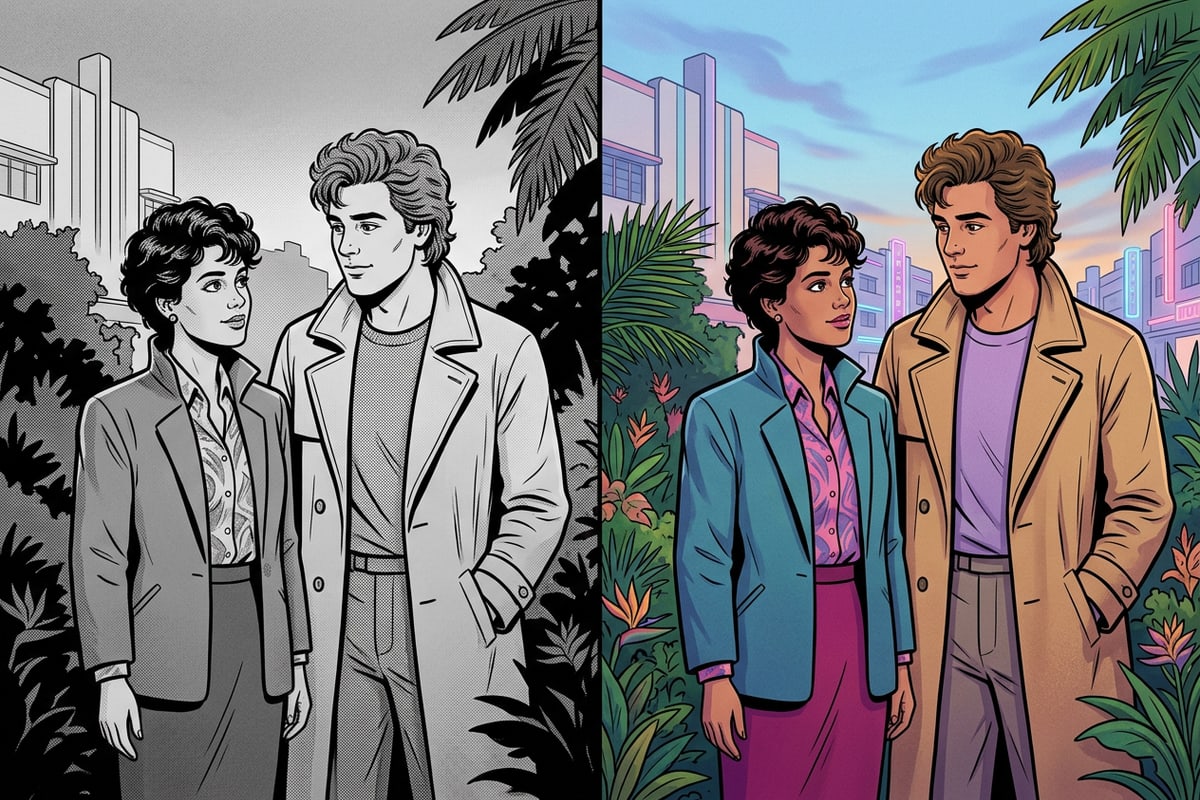
การแก้ไขปัญหาทั่วไปในการลงสีภาพ
เรียนรู้วิธีจัดการกับคอนทราสต์ที่จางหาย แสงสะท้อน และความเสียหายทางกายภาพก่อนและหลังกระบวนการลงสีด้วย AI
อัลกอริทึมการลงสีด้วย AI ต้องอาศัยคอนทราสต์และความคมชัดของภาพต้นฉบับอย่างมากเพื่อแยกแยะวัตถุ หากภาพถ่ายของคุณซีดจางไปตามกาลเวลา ไฟล์สแกนดิจิทัลอาจขาดขอบเขตของเฉดสีเทาที่ AI จำเป็นต้องใช้ในการแยกองค์ประกอบ เพื่อแก้ไขปัญหานี้ ให้ปรับการตั้งค่าแสงและคอนทราสต์ในขั้นตอนการสแกนเพื่อให้แน่ใจว่าได้สีดำที่เข้มและสีขาวที่สะอาด[3]
ความเสียหายทางกายภาพ เช่น รอยฉีกขาด รอยพับลึก หรือฝุ่นหนา อาจทำให้ AI สับสน นำไปสู่สีที่ผิดเพี้ยนหรือขอบภาพที่เบลอ แม้ว่า Cara จะไม่มีเครื่องมือซ่อมแซมภาพอัตโนมัติ แต่คุณสามารถทำความสะอาดภาพถ่ายจริงเบาๆ ด้วยผ้านุ่มก่อนสแกน เมื่อสแกนและลงสีแล้ว คุณสามารถใช้ AI Eraser ของ Cara เพื่อลบจุดฝุ่นหรือรอยขีดข่วนเล็กน้อยที่หลงเหลืออยู่ได้[2]
- คอนทราสต์จางหาย: ปรับจุดสีดำและสีขาวในระหว่างการสแกนเพื่อช่วยให้ AI ระบุวัตถุต่างๆ เช่น เสื้อผ้า ต้นไม้ และสีผิวได้ชัดเจนขึ้น[3]
- แสงสะท้อนจากเครื่องสแกน: สแกนภาพถ่ายผิวมันในมุมเฉียงหรือใช้แหล่งกำเนิดแสงแบบโพลาไรซ์เพื่อป้องกันจุดสีขาวสว่างที่ขัดขวางการคาดการณ์สี
- สีไหลซึม: หากสีไหลซึมข้ามขอบ ให้ลองใช้การสแกนที่มีความละเอียดสูงขึ้น คอนทราสต์ของขอบที่ชัดเจนขึ้นจะช่วยให้ AI แยกสีได้อย่างแม่นยำ[3]
การจัดการความคาดหวัง: การคาดการณ์ของอัลกอริทึมเทียบกับหลักฐานทางประวัติศาสตร์
ทำความเข้าใจวิทยาศาสตร์เบื้องหลังการลงสีด้วย AI และเหตุผลที่สีที่สร้างขึ้นเป็นเพียงการคาดการณ์เชิงสร้างสรรค์ ไม่ใช่ข้อเท็จจริงทางประวัติศาสตร์
เพื่อให้เข้าใจการลงสีภาพด้วย AI อย่างแท้จริง ควรทราบว่าเทคโนโลยีนี้ทำงานอย่างไร เมื่อคุณอัปโหลดภาพขาวดำ AI ไม่ได้ 'ค้นพบ' ข้อมูลสีที่ซ่อนอยู่ แต่จะวิเคราะห์พื้นผิว เฉดสีเทา และรูปร่างภายในภาพ โดยเปรียบเทียบกับภาพสีนับล้านภาพที่ใช้ในการฝึกฝน จากนั้นจึงคำนวณสีที่มีความเป็นไปได้ทางสถิติสูงสุดสำหรับองค์ประกอบต่างๆ เช่น หญ้า ท้องฟ้า เสื้อผ้า และสีผิว[3]
เนื่องจากกระบวนการนี้อาศัยความน่าจะเป็นทางสถิติ สีที่สร้างขึ้นจึงเป็นการคาดการณ์เชิงศิลปะมากกว่าหลักฐานทางประวัติศาสตร์ ตัวอย่างเช่น หากคุณยายของคุณสวมชุดสีเหลืองในปี 1945 AI อาจลงสีเป็นสีน้ำเงินหรือเขียวเพียงเพราะสีเหล่านั้นพบได้บ่อยกว่าในชุดข้อมูลสำหรับสไตล์เสื้อผ้านั้น สิ่งสำคัญคือต้องนำเสนอภาพที่ลงสีเหล่านี้ในฐานะการตีความเชิงสร้างสรรค์ ไม่ใช่บันทึกทางประวัติศาสตร์ที่ถูกต้องแม่นยำ[2][3]
เมื่อแชร์ภาพที่ลงสีแล้วทางออนไลน์หรือกับครอบครัว ควรระบุว่า 'ลงสีด้วย AI' เพื่อรักษาความถูกต้องทางประวัติศาสตร์ในขณะที่ยังคงให้ทุกคนได้เพลิดเพลินกับความอบอุ่นทางอารมณ์ที่สีสันมอบให้กับความทรงจำเก่าๆ