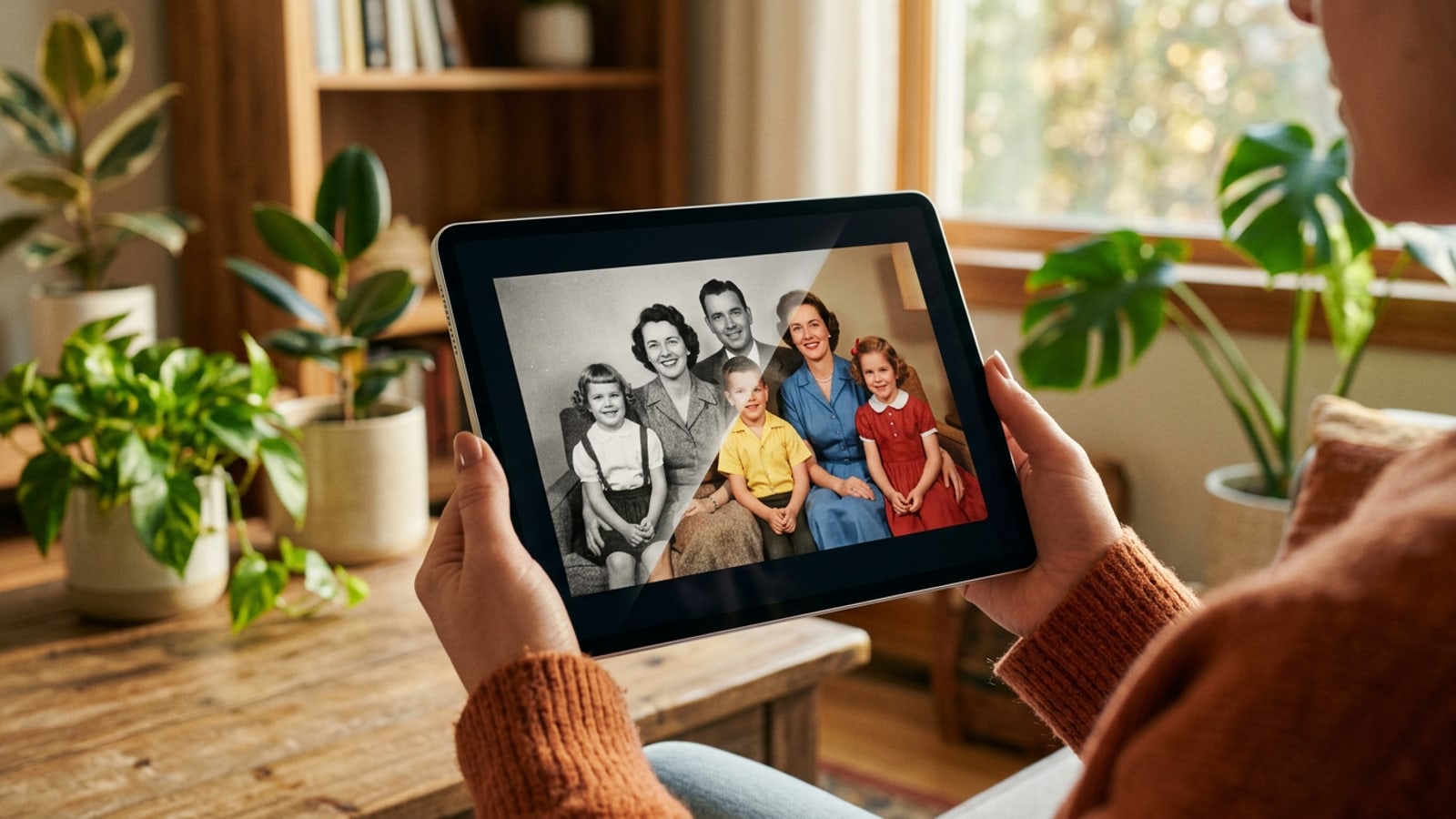
歴史を鮮やかに蘇らせる魔法:成果重視のカラー化
最新のモバイルAIを使って、ヴィンテージの白黒写真に新しい命を吹き込む方法をご紹介します。
白黒の家族写真が鮮やかなカラー画像に変わる瞬間は、まるでタイムマシンに乗ったかのような感覚を覚えます。それは世代間のギャップを埋め、歴史上の人物や先祖を、私たちが今日歩んでいるのと同じ青空の下で生きていた実在の人間として感じさせてくれます。iOSおよびiPadOSで利用可能なAI搭載クリエイティブアプリ「Cara」を使えば、モバイルデバイスで数回タップするだけで、この変換を実現できます。[1]
Caraには、白黒写真に推定カラーを追加するために特別に設計された「Photo Colorize」ツールが搭載されています。複雑なデスクトップソフトで何時間もかけて手作業でレイヤーを塗る必要はなく、Caraのモバイルインターフェースを使って瞬時に画像を処理できます。カラー化は1回につき30ポイントがアカウントのクレジット残高から差し引かれます。アプリはApp Storeから無料でダウンロードでき、無料生成枠も含まれています。ポイントシステムやアプリ内課金を利用してクレジットを追加することも可能です。[1][2]
保存優先:非破壊的な修復ワークフロー
AI編集を適用する前に、オリジナルの物理的・デジタル的な白黒資産を保護することがなぜ最も重要なのかを学びましょう。
AIツールに歴史的な写真をアップロードする前に、「保存優先」のワークフローを確立することが不可欠です。ヴィンテージ写真は壊れやすい物理的な遺物であり、そのデジタルスキャンはかけがえのない歴史的データです。AIカラー化はエキサイティングなクリエイティブツールですが、常にオリジナルの白黒ファイルの代わりではなく、非破壊的な追加要素として扱うべきです。[2]
モバイルクリエイターによくある間違いは、高解像度の白黒スキャンデータをカラー化されたバージョンで上書きしてしまうことです。これにより、画像の生の歴史的データが永久に失われてしまいます。これを防ぐために、必ず写真のコピーを作成して作業し、オリジナルのスキャンデータは安全なバックアップ場所にそのまま残しておきましょう。[2]
- 高解像度でデジタル化:物理的な写真は最低300 DPI(小さなプリントなら600 DPIが理想)でスキャンし、質感や細部を最大限に捉えましょう。
- 専用の作業用コピーを作成:メインのデジタルバックアップを直接アップロードしないでください。まずファイルを複製し、AI編集用としてラベルを付けましょう。
- オリジナルを安全に保管:生の白黒スキャンデータはクラウドストレージや外付けドライブに保管し、将来の世代のために改変されないようにしましょう。
ステップバイステップ:Caraで写真をカラー化する方法
Caraアプリの「Photo Colorize」ツールと、安全な補完機能の使い方を解説する実践ガイドです。
作業用コピーの準備ができたら、iPhoneまたはiPadのCaraを使ってカラー化プロセスを開始できます。アプリの合理化されたインターフェースにより、高度な技術スキルがなくても、カラー化エンジンへ直接ナビゲートできます。[1]
カラー化に加えて、他のライブ機能を使って最終画像を洗練させることも可能です。例えば、ヴィンテージ写真に気になるホコリや傷、背景に不要な現代の物体が写り込んでいる場合は、Caraの「AI Eraser」を使って除去できます。さらに、写真の構図を元の境界線を超えて広げたい場合は、「Image Extender」を使って周囲のコンテンツを生成し、フレームをシームレスに埋めることができます。[2]
- 作業用コピーをアップロード
デバイスの写真ライブラリから、複製した白黒写真を選択します。オリジナルのバックアップではなく、コピーを使用していることを確認してください。[2]
- 画像を処理
タップしてカラー化を開始します。アプリは残高から30ポイントを差し引き、クラウドベースのAIを使用して、シーンにリアルな色を推定・適用します。[2]
- AI Eraserで仕上げ(オプション)
不要な物体や小さな背景の汚れがある場合は、「AI Eraser」ツールを選択してなぞり、除去します。複雑な背景の場合は、きれいに馴染ませるために2回目の試行が必要になることがあります。[2]
- フレームを拡張(オプション)
アスペクト比を変更したい場合や、周囲のコンテンツを追加したい場合は、「Image Extender」を使用して、新しくカラー化した写真の境界線を広げます。[2]
カラー化における一般的な課題のトラブルシューティング
AIカラー化プロセスの前後で、コントラストの低下、グレア、物理的な損傷にどう対処すべきかを学びます。
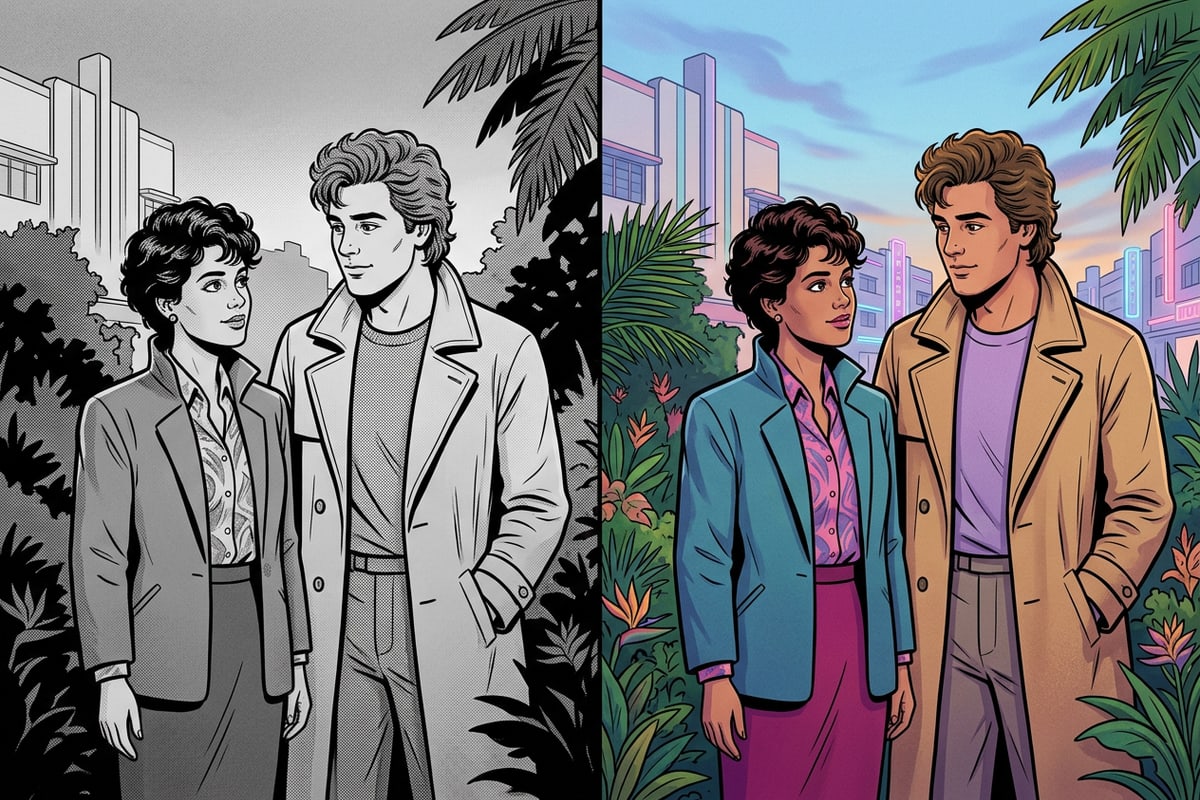
AIカラー化アルゴリズムは、入力画像のコントラストと鮮明さに大きく依存して、オブジェクトの境界を判別します。物理的な写真が何十年もかけて色あせている場合、デジタルスキャンではAIが要素を分離するために必要な明確な白黒の境界が不足している可能性があります。これを修正するには、スキャン時に露出とコントラストの設定を調整し、深い黒と鮮明な白が確実に捉えられるようにしてください。[3]
破れ、深い折り目、ひどいホコリなどの物理的な損傷もAIを混乱させ、奇妙な色の斑点や境界のにじみにつながる可能性があります。Caraには現在、自動写真修復や破れ修復ツールはありませんが、スキャン前に柔らかいマイクロファイバークロスで物理的な写真を優しく掃除することは可能です。デジタル化してカラー化した後は、Caraの「AI Eraser」を使用して、スキャンプロセスを生き延びた小さなホコリや傷をターゲットにして除去できます。[2]
期待値の管理:アルゴリズムによる推定と歴史的証明
AIカラー化の背後にある科学を理解し、生成された色が歴史的事実ではなくクリエイティブな予測である理由を学びます。
AI写真カラー化を真に楽しむためには、この技術がどのように機能しているかを理解することが役立ちます。白黒画像をアップロードしたとき、AIは隠されたカラーデータを「発見」しているわけではありません。その代わりに、画像内のテクスチャ、グレーの濃淡、形状を分析し、学習した数百万枚のカラー写真と比較しています。この学習に基づき、草、空、衣服、肌の色などの要素に対して、統計的に最も可能性の高い色を計算しています。[3]
このプロセスは統計的な確率に依存しているため、生成される色は歴史的な証明ではなく、芸術的な推定です。例えば、1945年に祖母が黄色いドレスを着ていたとしても、AIはそのスタイルの衣服のデータセットで青や緑の方が一般的であるという理由だけで、その色でカラー化する可能性があります。これらのカラー化された画像は、客観的な歴史的記録ではなく、クリエイティブな解釈として提示することが重要です。[2][3]
カラー化した写真をオンラインや家族と共有する際は、「AIカラー化」とラベルを付けるのがベストプラクティスです。これにより、歴史的な誠実さを保ちつつ、色が古い思い出にもたらす感情的な温かさと深みを誰もが楽しむことができます。Caraが他の人気モバイルエディターとどのように比較されるかについては、当サイトの「最高のAI写真エディター比較」をご覧ください。