
La magia di riportare in vita la storia: la colorazione come risultato immediato
Scopri quanto è facile dare nuova vita alle foto vintage in bianco e nero usando la moderna AI mobile.
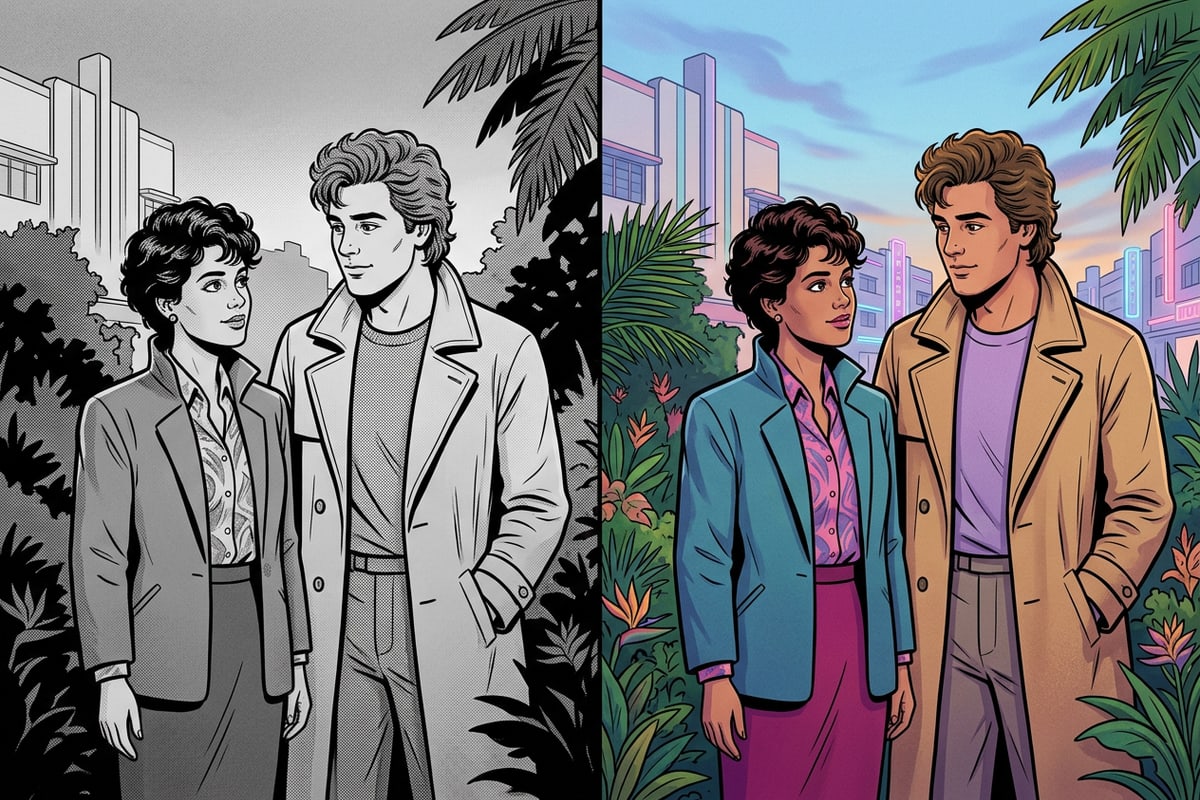
Vedere un ritratto di famiglia in bianco e nero trasformarsi in un'immagine vivace e a colori può sembrare come entrare in una macchina del tempo. Colma il divario tra le generazioni, facendo sentire le figure storiche e gli antenati come persone reali che hanno camminato sotto gli stessi cieli azzurri che vediamo oggi. Con Cara, un'app creativa basata su AI disponibile su iOS e iPadOS, puoi ottenere questa trasformazione con pochi tocchi sul tuo dispositivo mobile.[1]
Cara fornisce uno strumento dedicato, Photo Colorize, progettato specificamente per aggiungere colori stimati a foto in bianco e nero supportate. Invece di passare ore a dipingere manualmente i livelli in complessi software desktop, i creatori possono utilizzare l'interfaccia mobile di Cara per elaborare le immagini istantaneamente. Ogni tentativo di colorazione costa 30 punti, che vengono detratti dal saldo crediti del tuo account. L'app è scaricabile gratuitamente dall'App Store e include generazioni gratuite limitate, con un sistema a punti e acquisti in-app disponibili per chi necessita di più crediti.[1][2]
Preservazione prima di tutto: il flusso di lavoro di restauro non distruttivo
Scopri perché proteggere le tue risorse fisiche e digitali originali in bianco e nero è il passaggio più critico prima di applicare qualsiasi modifica AI.
Prima di caricare qualsiasi foto storica su uno strumento AI, è fondamentale stabilire un flusso di lavoro che metta la conservazione al primo posto. Le fotografie vintage sono fragili artefatti fisici e le loro scansioni digitali rappresentano dati storici insostituibili. La colorazione AI è un entusiasmante strumento creativo, ma dovrebbe essere sempre trattata come un'aggiunta non distruttiva piuttosto che come un sostituto dei tuoi file originali in bianco e nero.[2]
Un errore comune tra i creatori mobile è sovrascrivere la scansione originale in scala di grigi ad alta risoluzione con la versione colorata. Questo distrugge permanentemente i dati storici grezzi dell'immagine. Per evitare ciò, lavora sempre su una copia della tua foto digitalizzata, lasciando la scansione originale intatta in una posizione di backup sicura.[2]
- Digitalizza ad alta risoluzione: scansiona le tue foto fisiche a un minimo di 300 DPI (600 DPI è l'ideale per piccole stampe) per catturare la massima texture e dettaglio.
- Crea una copia di lavoro dedicata: non caricare mai il tuo backup digitale principale. Duplica prima il file ed etichettalo specificamente per l'editing AI.
- Archivia gli originali in modo sicuro: conserva le tue scansioni grezze in scala di grigi in un servizio di cloud storage o su un'unità esterna per assicurarti che rimangano inalterate per le generazioni future.
Passo dopo passo: come colorare le foto con CARA
Una guida chiara e pratica all'uso dello strumento Photo Colorize e delle funzioni complementari sicure nell'app Cara.
Una volta che la tua copia di lavoro è preparata in sicurezza, puoi iniziare il processo di colorazione usando Cara sul tuo iPhone o iPad. L'interfaccia semplificata dell'app rende facile navigare direttamente verso il motore di colorazione senza bisogno di competenze tecniche avanzate.[1]
Oltre alla colorazione, puoi rifinire la tua immagine finale usando altre funzioni live. Ad esempio, se la tua foto vintage contiene macchie di polvere, graffi o oggetti moderni indesiderati sullo sfondo, puoi usare l'AI Eraser di Cara per rimuoverli. Inoltre, se desideri espandere la composizione della tua foto oltre i suoi bordi originali, l'Image Extender può generare contenuti circostanti per riempire perfettamente l'inquadratura.[2]
- Carica la tua copia di lavoro
Seleziona la foto duplicata in bianco e nero dalla libreria del tuo dispositivo. Assicurati di utilizzare la copia, non il backup originale.[2]
- Elabora l'immagine
Tocca per avviare la colorazione. L'app detrarrà 30 punti dal tuo saldo e utilizzerà l'AI basata su cloud per stimare e applicare colori realistici alla scena.[2]
- Rifinisci con AI Eraser (Opzionale)
Se ci sono oggetti indesiderati o lievi imperfezioni sullo sfondo, seleziona lo strumento AI Eraser per spennellare e rimuoverli. Nota che gli sfondi complessi potrebbero richiedere un secondo tentativo per una fusione pulita.[2]
- Estendi l'inquadratura (Opzionale)
Se desideri modificare le proporzioni o aggiungere contenuti circostanti generati, usa l'Image Extender per espandere i bordi della tua foto appena colorata.[2]
Risoluzione dei problemi comuni nella colorazione
Impara come gestire il contrasto sbiadito, i riflessi e i danni fisici prima e dopo il processo di colorazione AI.
Gli algoritmi di colorazione AI si basano pesantemente sul contrasto e sulla chiarezza dell'immagine di input per distinguere dove finisce un oggetto e ne inizia un altro. Se la tua foto fisica è sbiadita nel corso dei decenni, la scansione digitale risultante potrebbe mancare dei confini distinti in scala di grigi di cui l'AI ha bisogno per isolare gli elementi. Per risolvere questo problema, regola le impostazioni di esposizione e contrasto durante la fase di scansione per assicurarti che vengano catturati neri profondi e bianchi puliti.[3]
Danni fisici come strappi, pieghe profonde o polvere pesante possono anche confondere l'AI, portando a strane macchie di colore o bordi sfumati. Sebbene Cara non offra attualmente uno strumento automatizzato di restauro fotografico o riparazione strappi, puoi pulire delicatamente la foto fisica con un panno in microfibra morbido prima di scansionarla. Una volta digitalizzata e colorata, puoi usare l'AI Eraser di Cara per mirare e rimuovere piccole macchie di polvere o graffi sopravvissuti al processo di scansione.[2]
- Contrasto sbiadito: regola il punto di nero e il punto di bianco durante la scansione per aiutare l'AI a identificare oggetti distinti come abbigliamento, fogliame e pelle.[3]
- Riflessi dello scanner: scansiona le foto lucide fisiche ad angolo o usa una fonte di luce polarizzata per evitare punti bianchi brillanti che bloccano la stima del colore.
- Sfumature di colore: se i colori sbavano oltre i bordi, prova a utilizzare una scansione a risoluzione più elevata. Un contrasto dei bordi più chiaro aiuta il motore AI a isolare i colori con precisione.[3]
Gestire le aspettative: stima algoritmica vs prova storica
Comprendi la scienza alla base della colorazione AI e perché i colori generati sono previsioni creative piuttosto che fatti storici.
Per apprezzare veramente la colorazione fotografica AI, aiuta capire come funziona la tecnologia. Quando carichi un'immagine monocromatica, l'AI non 'scopre' dati di colore nascosti. Invece, analizza le texture, le sfumature di grigio e le forme all'interno dell'immagine, confrontandole con milioni di foto a colori su cui è stata addestrata. Sulla base di questo addestramento, calcola i colori statisticamente più probabili per elementi come erba, cielo, abbigliamento e tonalità della pelle.[3]
Poiché questo processo si basa sulla probabilità statistica, i colori generati sono stime artistiche piuttosto che prove storiche. Ad esempio, se tua nonna indossava un vestito giallo nel 1945, l'AI potrebbe colorarlo di blu o verde semplicemente perché quei colori sono più comuni nel suo set di dati per quello stile di abbigliamento. È importante presentare queste immagini colorate come interpretazioni creative piuttosto che come documenti storici oggettivi.[2][3]
Quando condividi le tue foto colorate online o con la famiglia, è buona norma etichettarle come 'colorate con AI'. Questo mantiene l'integrità storica pur permettendo a tutti di godere del calore emotivo e della profondità che il colore porta ai vecchi ricordi. Per vedere come Cara si confronta con altri popolari editor mobile, puoi consultare il nostro confronto completo dei migliori editor fotografici AI.