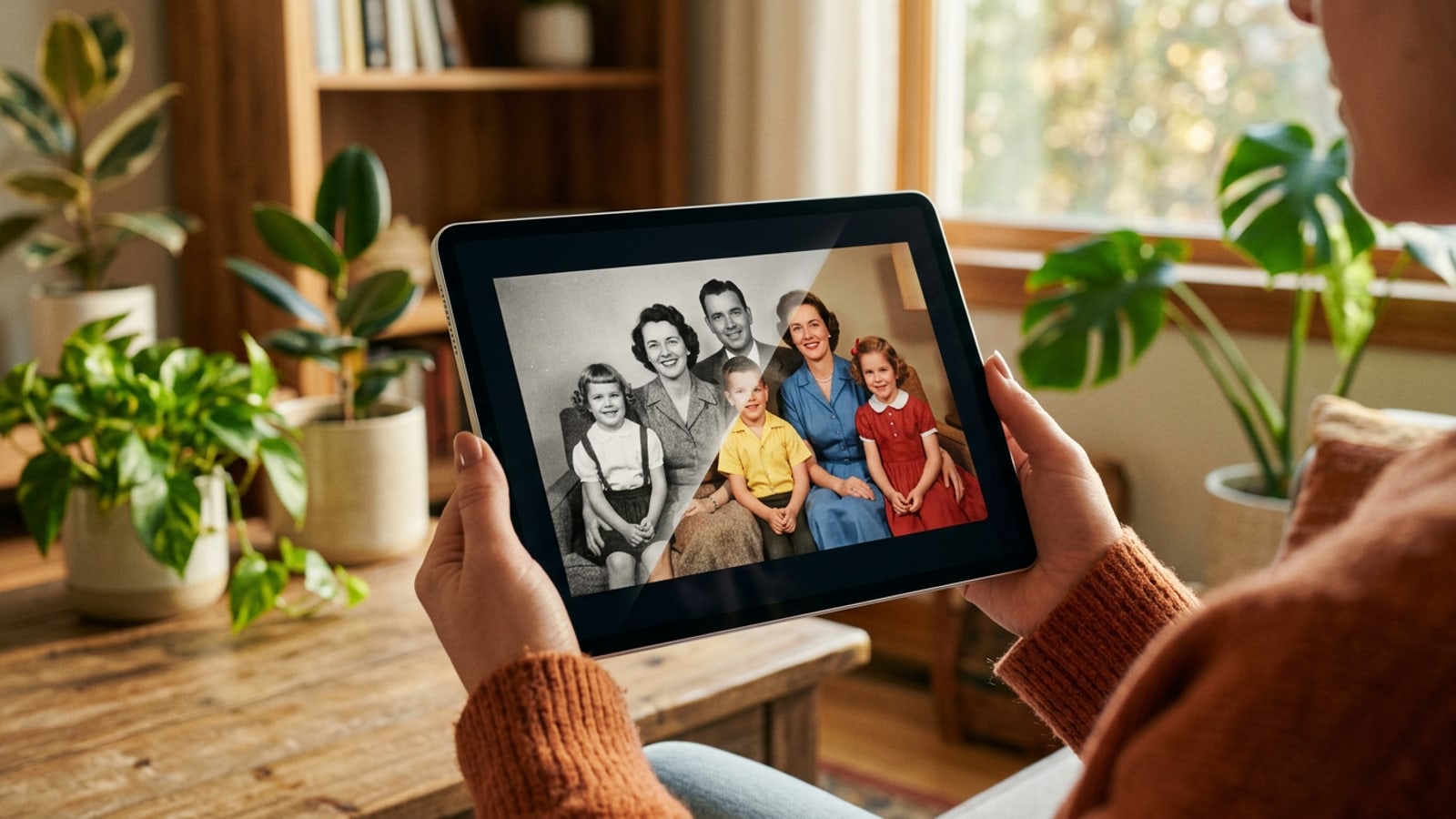
Keajaiban Menghidupkan Sejarah: Pewarnaan yang Mengutamakan Hasil
Temukan betapa mudahnya memberikan kehidupan baru pada foto hitam putih vintage menggunakan AI seluler modern.
Melihat potret keluarga hitam putih berubah menjadi gambar berwarna yang hidup bisa terasa seperti melangkah ke mesin waktu. Hal ini menjembatani kesenjangan antar generasi, membuat tokoh sejarah dan leluhur terasa seperti orang nyata yang berjalan di bawah langit biru yang sama dengan kita hari ini. Dengan Cara, aplikasi kreativitas bertenaga AI yang tersedia di iOS dan iPadOS, Anda dapat mencapai transformasi ini hanya dengan beberapa ketukan di perangkat seluler Anda.[1]
Cara menyediakan alat Photo Colorize khusus yang dirancang untuk menambahkan perkiraan warna pada foto hitam putih yang didukung. Alih-alih menghabiskan waktu berjam-jam melukis lapisan secara manual di perangkat lunak desktop yang rumit, kreator dapat menggunakan antarmuka seluler Cara untuk memproses gambar secara instan. Setiap upaya pewarnaan memakan biaya 30 poin, yang dipotong dari saldo kredit akun Anda. Aplikasi ini gratis untuk diunduh dari App Store dan mencakup generasi gratis terbatas, dengan sistem poin dan pembelian dalam aplikasi tersedia bagi mereka yang membutuhkan lebih banyak kredit.[1][2]
Pelestarian Terlebih Dahulu: Alur Kerja Restorasi Non-Destruktif
Pelajari mengapa melindungi aset monokrom fisik dan digital asli Anda adalah langkah paling kritis sebelum menerapkan pengeditan AI apa pun.
Sebelum Anda mengunggah foto sejarah apa pun ke alat AI, sangat penting untuk menetapkan alur kerja yang mengutamakan pelestarian. Foto vintage adalah artefak fisik yang rapuh, dan pindaian digitalnya mewakili data sejarah yang tidak tergantikan. Pewarnaan AI adalah alat kreatif yang menarik, tetapi harus selalu diperlakukan sebagai tambahan non-destruktif, bukan pengganti file monokrom asli Anda.[2]
Kesalahan umum di antara kreator seluler adalah menimpa pindaian skala abu-abu resolusi tinggi asli dengan versi berwarna. Hal ini secara permanen menghancurkan data sejarah mentah dari gambar tersebut. Untuk mencegah hal ini, selalu kerjakan salinan foto digital Anda, biarkan pindaian asli tetap utuh di lokasi cadangan yang aman.[2]
- Digitalkan pada resolusi tinggi: Pindai foto fisik Anda minimal 300 DPI (600 DPI ideal untuk cetakan kecil) untuk menangkap tekstur dan detail maksimal.
- Buat salinan kerja khusus: Jangan pernah mengunggah cadangan digital utama Anda. Gandakan file terlebih dahulu dan beri label khusus untuk pengeditan AI.
- Simpan dokumen asli dengan aman: Simpan pindaian skala abu-abu mentah Anda di layanan penyimpanan cloud atau drive eksternal untuk memastikan dokumen tersebut tetap tidak berubah untuk generasi mendatang.
Langkah demi Langkah: Cara Mewarnai Foto dengan CARA
Panduan yang jelas dan dapat ditindaklanjuti untuk menggunakan alat Photo Colorize dan fitur aman pelengkap di aplikasi Cara.
Setelah salinan kerja Anda disiapkan dengan aman, Anda dapat memulai proses pewarnaan menggunakan Cara di iPhone atau iPad Anda. Antarmuka aplikasi yang efisien memudahkan navigasi langsung ke mesin pewarnaan tanpa memerlukan keahlian teknis tingkat lanjut.[1]
Selain pewarnaan, Anda dapat menyempurnakan gambar akhir Anda menggunakan fitur langsung lainnya. Misalnya, jika foto vintage Anda berisi bintik debu yang mengganggu, goresan, atau objek modern yang tidak diinginkan di latar belakang, Anda dapat menggunakan AI Eraser dari Cara untuk menghapusnya. Selain itu, jika Anda ingin memperluas komposisi foto Anda di luar batas aslinya, Image Extender dapat menghasilkan konten di sekitarnya untuk mengisi bingkai dengan mulus.[2]
- Unggah Salinan Kerja Anda
Pilih foto hitam putih duplikat dari pustaka foto perangkat Anda. Pastikan Anda menggunakan salinannya, bukan cadangan aslinya.[2]
- Proses Gambar
Ketuk untuk memulai pewarnaan. Aplikasi akan memotong 30 poin dari saldo Anda dan menggunakan AI berbasis cloud untuk mengestimasi serta menerapkan warna realistis ke pemandangan tersebut.[2]
- Sempurnakan dengan AI Eraser (Opsional)
Jika ada objek yang tidak diinginkan atau noda latar belakang kecil, pilih alat AI Eraser untuk menyapu dan menghapusnya. Perhatikan bahwa latar belakang yang kompleks mungkin memerlukan upaya kedua untuk perpaduan yang bersih.[2]
- Perluas Bingkai (Opsional)
Jika Anda ingin mengubah rasio aspek atau menambahkan konten di sekitarnya, gunakan Image Extender untuk memperluas batas foto Anda yang baru diwarnai.[2]
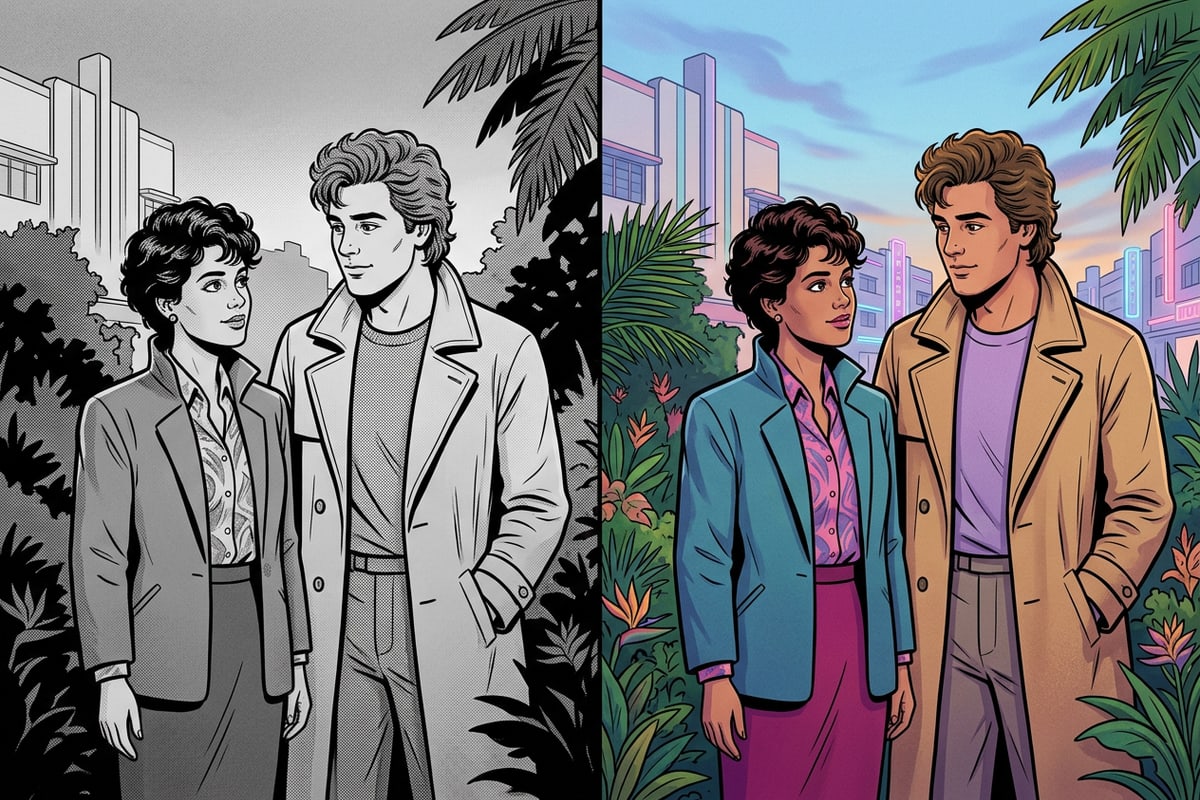
Mengatasi Tantangan Pewarnaan Umum
Pelajari cara menangani kontras yang pudar, silau, dan kerusakan fisik sebelum dan sesudah proses pewarnaan AI.
Algoritma pewarnaan AI sangat bergantung pada kontras dan kejernihan gambar input untuk membedakan di mana satu objek berakhir dan objek lainnya dimulai. Jika foto fisik Anda telah pudar selama beberapa dekade, pindaian digital yang dihasilkan mungkin tidak memiliki batas skala abu-abu yang jelas yang dibutuhkan AI untuk mengisolasi elemen. Untuk memperbaikinya, sesuaikan pengaturan eksposur dan kontras selama tahap pemindaian untuk memastikan warna hitam pekat dan putih bersih tertangkap.[3]
Kerusakan fisik seperti sobekan, lipatan dalam, atau debu tebal juga dapat membingungkan AI, yang menyebabkan bercak warna aneh atau tepi yang berdarah. Meskipun Cara saat ini tidak menawarkan alat restorasi foto atau perbaikan sobekan otomatis, Anda dapat membersihkan foto fisik dengan lembut menggunakan kain mikrofiber lembut sebelum memindai. Setelah didigitalkan dan diwarnai, Anda dapat menggunakan AI Eraser dari Cara untuk menargetkan dan menghapus bintik debu atau goresan kecil yang tersisa setelah proses pemindaian.[2]
- Kontras Pudar: Sesuaikan titik hitam dan titik putih selama pemindaian untuk membantu AI mengidentifikasi objek yang berbeda seperti pakaian, dedaunan, dan kulit.[3]
- Silau Pemindai: Pindai foto fisik yang mengkilap pada sudut tertentu atau gunakan sumber cahaya terpolarisasi untuk mencegah bintik putih terang yang menghalangi estimasi warna.
- Pendaran Warna: Jika warna merembes melintasi tepi, cobalah menggunakan pindaian resolusi lebih tinggi. Kontras tepi yang lebih jelas membantu mesin AI mengisolasi warna secara akurat.[3]
Mengelola Ekspektasi: Estimasi Algoritmik vs. Bukti Sejarah
Pahami ilmu di balik pewarnaan AI dan mengapa warna yang dihasilkan adalah prediksi kreatif, bukan fakta sejarah.
Untuk benar-benar menghargai pewarnaan foto AI, ada baiknya memahami cara kerja teknologinya. Saat Anda mengunggah gambar monokrom, AI tidak 'mengungkap' data warna yang tersembunyi. Sebaliknya, ia menganalisis tekstur, bayangan abu-abu, dan bentuk dalam gambar, membandingkannya dengan jutaan foto berwarna yang telah dilatih. Berdasarkan pelatihan ini, ia menghitung warna yang paling mungkin secara statistik untuk elemen seperti rumput, langit, pakaian, dan warna kulit.[3]
Karena proses ini bergantung pada probabilitas statistik, warna yang dihasilkan adalah estimasi artistik, bukan bukti sejarah. Misalnya, jika nenek Anda mengenakan gaun kuning pada tahun 1945, AI mungkin mewarnainya sebagai biru atau hijau hanya karena warna tersebut lebih umum dalam datasetnya untuk gaya pakaian tersebut. Penting untuk menyajikan foto berwarna ini sebagai interpretasi kreatif, bukan catatan sejarah yang objektif.[2][3]
Saat membagikan foto berwarna Anda secara online atau dengan keluarga, praktik terbaiknya adalah melabelinya sebagai 'AI-colorized.' Ini menjaga integritas sejarah sambil tetap memungkinkan semua orang menikmati kehangatan emosional dan kedalaman yang dibawa warna ke kenangan lama. Untuk melihat bagaimana Cara dibandingkan dengan editor seluler populer lainnya, Anda dapat memeriksa perbandingan komprehensif kami tentang editor foto AI terbaik.