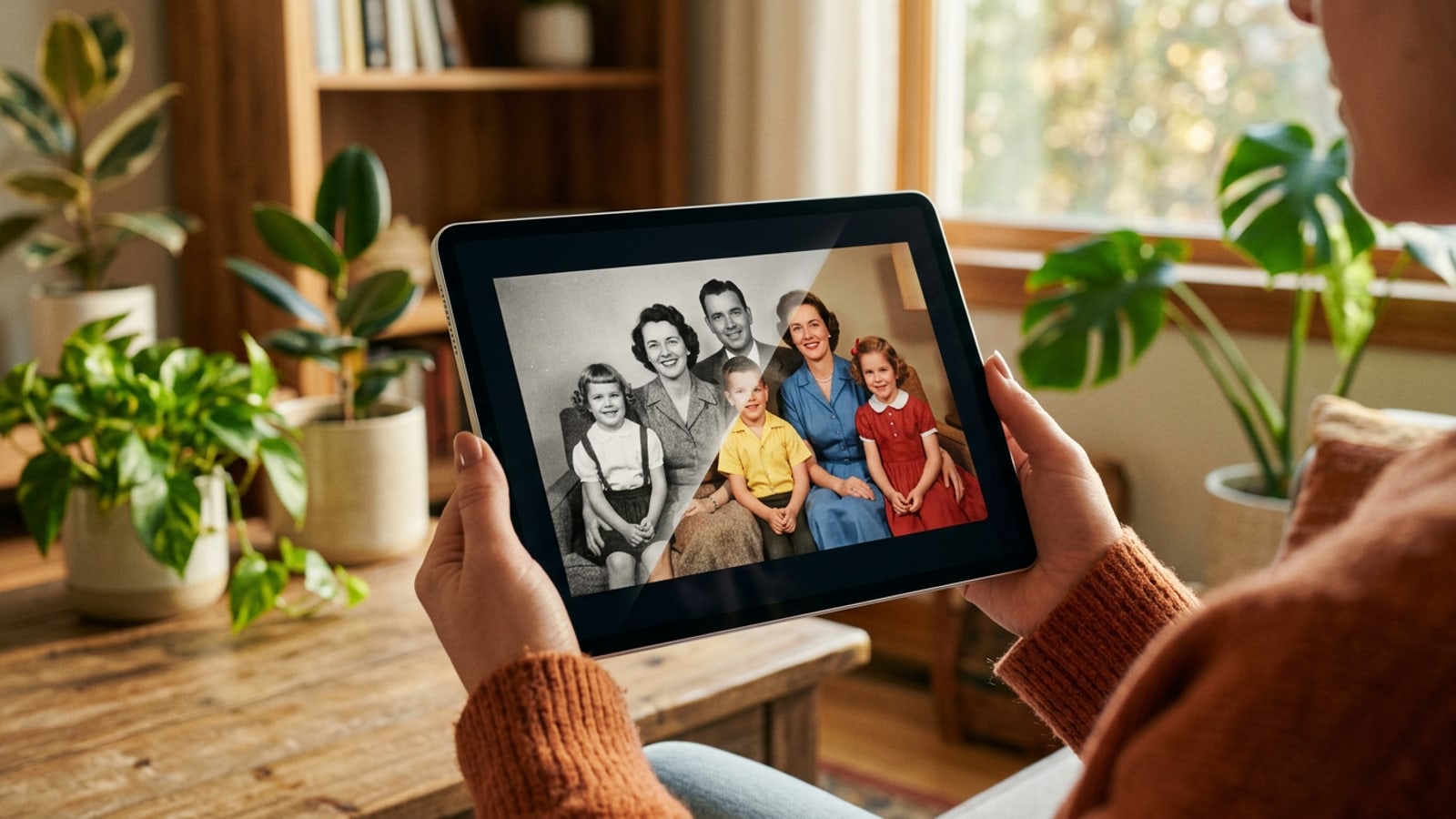
Die Magie: Geschichte zum Leben erwecken durch ergebnisorientierte Kolorierung
Entdecken Sie, wie einfach es ist, alten Schwarz-Weiß-Fotos mit moderner mobiler KI neues Leben einzuhauchen.
Ein Schwarz-Weiß-Familienporträt in ein lebendiges, koloriertes Bild verwandelt zu sehen, fühlt sich an wie eine Zeitreise. Es schlägt eine Brücke zwischen den Generationen und lässt historische Persönlichkeiten und Vorfahren wie echte Menschen erscheinen, die unter demselben blauen Himmel wandelten wie wir heute. Mit Cara, einer KI-gestützten Kreativ-App für iOS und iPadOS, können Sie diese Verwandlung mit nur wenigen Fingertipps auf Ihrem Mobilgerät erreichen.[1]
Cara bietet ein spezielles Photo Colorize-Tool, das darauf ausgelegt ist, unterstützten Schwarz-Weiß-Fotos geschätzte Farben hinzuzufügen. Anstatt Stunden damit zu verbringen, manuell Ebenen in komplexer Desktop-Software zu bemalen, können Kreative die mobile Oberfläche von Cara nutzen, um Bilder sofort zu verarbeiten. Jeder Kolorierungsversuch kostet 30 Punkte, die vom Guthaben Ihres Kontos abgezogen werden. Die App ist kostenlos im App Store erhältlich und enthält begrenzte kostenlose Generierungen; ein Punktesystem und In-App-Käufe sind für Nutzer verfügbar, die mehr Credits benötigen.[1][2]
Erhaltung zuerst: Der zerstörungsfreie Restaurierungs-Workflow
Erfahren Sie, warum der Schutz Ihrer physischen und digitalen Schwarz-Weiß-Originale der wichtigste Schritt vor jeder KI-Bearbeitung ist.
Bevor Sie ein historisches Foto in ein KI-Tool hochladen, ist es wichtig, einen erhaltungsorientierten Workflow zu etablieren. Vintage-Fotos sind zerbrechliche physische Artefakte und ihre digitalen Scans stellen unersetzliche historische Daten dar. KI-Kolorierung ist ein spannendes kreatives Werkzeug, sollte aber immer als zerstörungsfreie Ergänzung und nicht als Ersatz für Ihre originalen Schwarz-Weiß-Dateien behandelt werden.[2]
Ein häufiger Fehler bei mobilen Kreativen ist das Überschreiben des originalen hochauflösenden Graustufen-Scans mit der kolorierten Version. Dies zerstört dauerhaft die rohen historischen Daten des Bildes. Um dies zu verhindern, arbeiten Sie immer an einer Kopie Ihres digitalisierten Fotos und lassen Sie den Original-Scan an einem sicheren Backup-Ort unangetastet.[2]
- Digitalisierung in hoher Auflösung: Scannen Sie Ihre physischen Fotos mit mindestens 300 DPI (600 DPI sind ideal für kleine Abzüge), um ein Maximum an Textur und Details zu erfassen.
- Erstellen Sie eine dedizierte Arbeitskopie: Laden Sie niemals Ihr primäres digitales Backup hoch. Duplizieren Sie die Datei zuerst und kennzeichnen Sie sie speziell für die KI-Bearbeitung.
- Sichere Aufbewahrung der Originale: Bewahren Sie Ihre rohen Graustufen-Scans in einem Cloud-Speicherdienst oder auf einem externen Laufwerk auf, um sicherzustellen, dass sie für zukünftige Generationen unverändert bleiben.
Schritt-für-Schritt: Fotos mit CARA kolorieren
Eine klare, umsetzbare Anleitung zur Nutzung des Photo Colorize-Tools und ergänzender Funktionen in der Cara-App.
Sobald Ihre Arbeitskopie sicher vorbereitet ist, können Sie den Kolorierungsprozess mit Cara auf Ihrem iPhone oder iPad beginnen. Die optimierte Benutzeroberfläche der App macht es einfach, direkt zur Kolorierungs-Engine zu navigieren, ohne fortgeschrittene technische Fähigkeiten zu benötigen.[1]
Zusätzlich zur Kolorierung können Sie Ihr finales Bild mit anderen Live-Funktionen verfeinern. Wenn Ihr Vintage-Foto beispielsweise störende Staubflecken, Kratzer oder unerwünschte moderne Objekte im Hintergrund enthält, können Sie Caras KI-Radierer verwenden, um diese zu entfernen. Wenn Sie die Komposition Ihres Fotos über die ursprünglichen Ränder hinaus erweitern möchten, kann der Bild-Erweiterer zudem generierte Inhalte hinzufügen, um den Rahmen nahtlos zu füllen.[2]
- Arbeitskopie hochladen
Wählen Sie das duplizierte Schwarz-Weiß-Foto aus der Fotobibliothek Ihres Geräts. Stellen Sie sicher, dass Sie die Kopie verwenden, nicht das Original-Backup.[2]
- Bild verarbeiten
Tippen Sie auf Start, um die Kolorierung einzuleiten. Die App zieht 30 Punkte von Ihrem Guthaben ab und nutzt Cloud-basierte KI, um realistische Farben für die Szene zu schätzen und anzuwenden.[2]
- Mit KI-Radierer verfeinern (optional)
Wenn unerwünschte Objekte oder kleine Hintergrundmakel vorhanden sind, wählen Sie das KI-Radierer-Tool, um darüber zu streichen und sie zu entfernen. Beachten Sie, dass komplexe Hintergründe für eine saubere Überblendung einen zweiten Versuch erfordern könnten.[2]
- Rahmen erweitern (optional)
Wenn Sie das Seitenverhältnis ändern oder generierte Umgebungsinhalte hinzufügen möchten, verwenden Sie den Bild-Erweiterer, um die Ränder Ihres neu kolorierten Fotos zu erweitern.[2]
Fehlerbehebung bei häufigen Kolorierungs-Herausforderungen
Erfahren Sie, wie Sie mit verblassten Kontrasten, Blendungen und physischen Schäden vor und nach dem KI-Kolorierungsprozess umgehen.
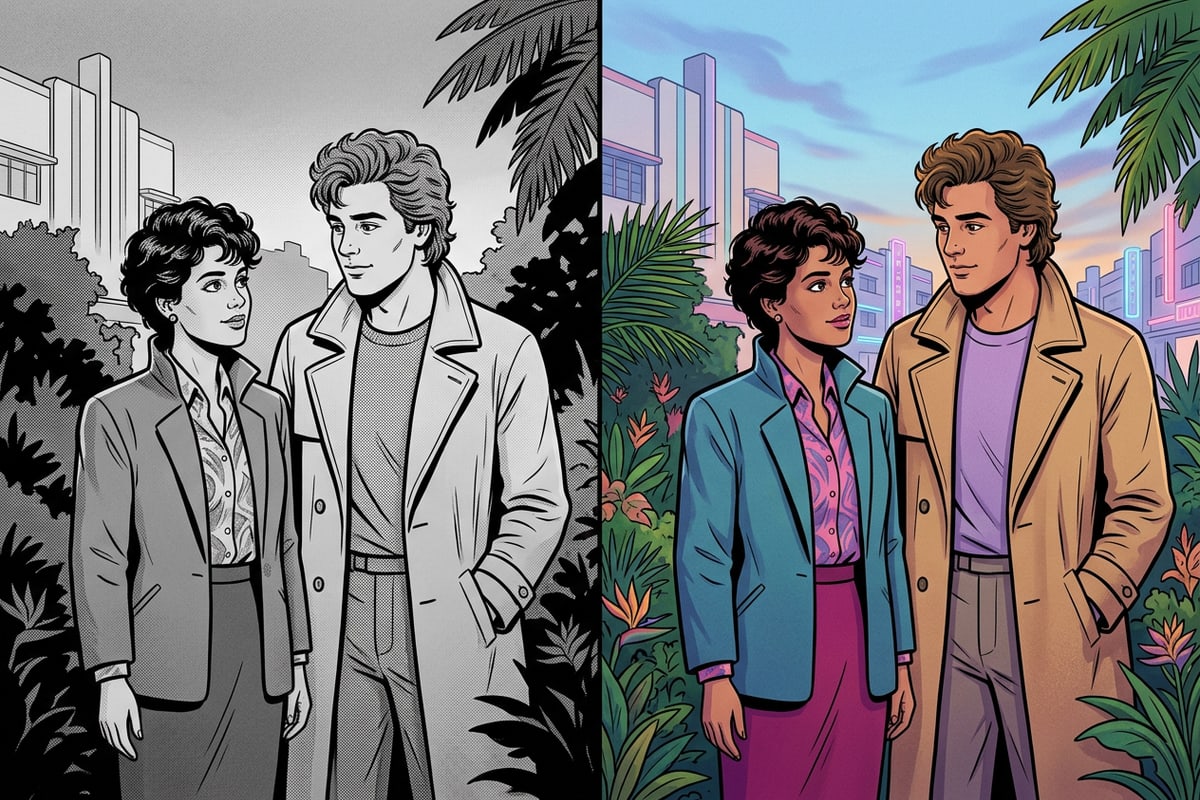
KI-Kolorierungsalgorithmen sind stark auf den Kontrast und die Klarheit des Eingabebildes angewiesen, um zu unterscheiden, wo ein Objekt endet und ein anderes beginnt. Wenn Ihr physisches Foto über Jahrzehnte verblasst ist, fehlt dem resultierenden digitalen Scan möglicherweise die deutliche Graustufen-Abgrenzung, die die KI benötigt, um Elemente zu isolieren. Passen Sie zur Behebung die Belichtungs- und Kontrasteinstellungen während der Scanphase an, um sicherzustellen, dass tiefe Schwarztöne und saubere Weißtöne erfasst werden.[3]
Physische Schäden wie Risse, tiefe Falten oder starker Staub können die KI ebenfalls verwirren, was zu seltsamen Farbflecken oder ausblutenden Kanten führen kann. Obwohl Cara derzeit kein automatisiertes Foto-Restaurierungs- oder Rissreparatur-Tool anbietet, können Sie das physische Foto vor dem Scannen vorsichtig mit einem weichen Mikrofasertuch reinigen. Nach der Digitalisierung und Kolorierung können Sie Caras KI-Radierer verwenden, um kleinere Staubflecken oder Kratzer zu entfernen, die den Scanprozess überlebt haben.[2]
- Verblasster Kontrast: Passen Sie den Schwarz- und Weißpunkt während des Scannens an, um der KI zu helfen, deutliche Objekte wie Kleidung, Laub und Hauttöne zu identifizieren.[3]
- Scanner-Blendung: Scannen Sie physische Hochglanzfotos in einem Winkel oder verwenden Sie eine polarisierte Lichtquelle, um helle weiße Flecken zu vermeiden, die die Farbschätzung blockieren.
- Farbausbluten: Wenn Farben über Kanten hinaus ausbluten, versuchen Sie einen Scan mit höherer Auflösung. Ein klarerer Kantenkontrast hilft der KI-Engine, Farben präzise zu isolieren.[3]
Erwartungsmanagement: Algorithmische Schätzung vs. historischer Beweis
Verstehen Sie die zugrunde liegende Wissenschaft der KI-Kolorierung und warum die generierten Farben kreative Vorhersagen statt historischer Fakten sind.
Um die KI-Fotokolorierung wirklich zu schätzen, hilft es zu verstehen, wie die Technologie funktioniert. Wenn Sie ein Schwarz-Weiß-Bild hochladen, 'enthüllt' die KI keine versteckten Farbdaten. Stattdessen analysiert sie die Texturen, Graustufen und Formen innerhalb des Bildes und vergleicht sie mit Millionen von Farbfotos, mit denen sie trainiert wurde. Basierend auf diesem Training berechnet sie die statistisch wahrscheinlichsten Farben für Elemente wie Gras, Himmel, Kleidung und Hauttöne.[3]
Da dieser Prozess auf statistischer Wahrscheinlichkeit beruht, sind die generierten Farben künstlerische Schätzungen und keine historischen Beweise. Wenn Ihre Großmutter beispielsweise 1945 ein gelbes Kleid trug, könnte die KI es als blau oder grün kolorieren, einfach weil diese Farben in ihrem Datensatz für diesen Kleidungsstil häufiger vorkommen. Es ist wichtig, diese kolorierten Bilder als kreative Interpretationen und nicht als objektive historische Aufzeichnungen zu präsentieren.[2][3]
Wenn Sie Ihre kolorierten Fotos online oder mit der Familie teilen, ist es bewährte Praxis, sie als 'KI-koloriert' zu kennzeichnen. Dies bewahrt die historische Integrität und ermöglicht es dennoch jedem, die emotionale Wärme und Tiefe zu genießen, die Farbe alten Erinnerungen verleiht. Um zu sehen, wie Cara im Vergleich zu anderen beliebten mobilen Editoren abschneidet, können Sie unseren umfassenden Vergleich der besten KI-Fotoeditoren lesen.