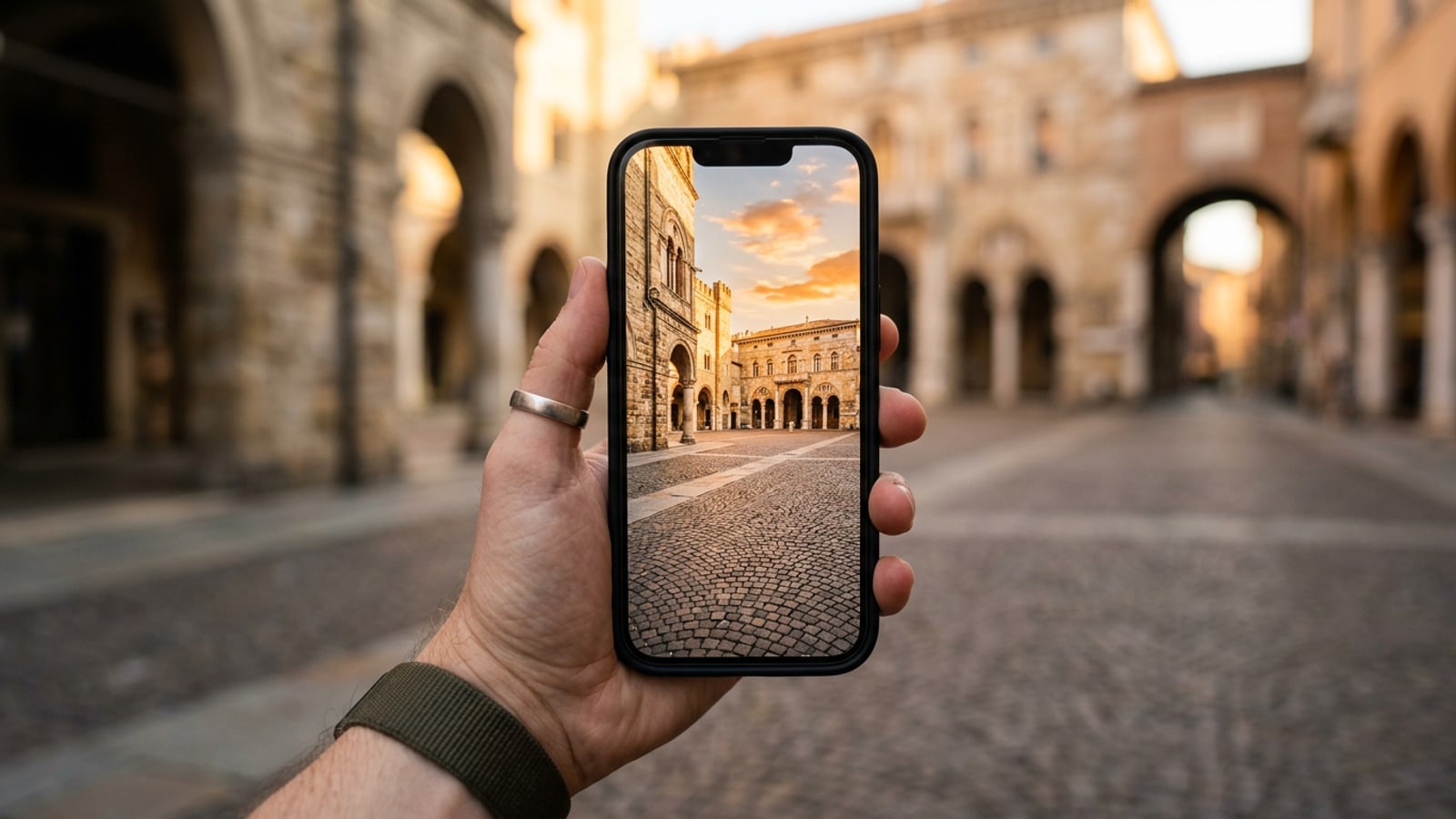
初歩診斷:為什麼傳統的魔術橡皮擦會使背景紋理變模糊
了解為什麼基於修補的傳統移除方式會在石頭和沙子表面留下柔焦斑點、模糊色塊或重複的圖案。
在熱門的旅遊地標(例如歐洲歷史廣場或擁擠的海灘)拍照時,不速之客般的背景行人經常會破壞畫面。嘗試使用標準的像素塗抹工具清除這些遊客,往往會在帶有紋理的表面上留下明顯的模糊斑塊或奇怪的重複圖案。標準的物件移除工具通常會將周圍的像素向內混合,這在單調的天空或平坦的牆壁上效果很好,但會破壞鵝卵石、鋪路石或濕沙等高畫質地面紋理。[1][3]
照片清理過程中的第二個主要障礙是未能包含投射陰影與地面反光。移除一個人的同時卻留下他的陰影不放,會製造出懸浮的視覺不協調感,使照片看起來瞬間被動過手腳。成功清除人群需要評估地面是否有強烈的幾何圖案,並確保選取範圍延伸涵蓋目標及其光影足跡。[1][3]
解決方案 1:使用動態照片長時間曝光移除移動人群
利用蘋果內建的影格混合功能,在開放式廣場上讓移動的行人隱形,而無需下載額外的應用程式。
對於背景行人在開闊空間中走動而您的主要主體保持完全靜止的場景,iOS 提供了解決方案,且完全不需要安裝任何應用程式。透過將拍攝內容記錄為動態照片(Live Photo),您的 iPhone 會在快門釋放前後記錄一段短暫的時間窗口。將此拍攝成果轉換為「長時間曝光」效果,即可在保持靜態元素清晰的同時,將移動中的物件進行平均淡化。[2]
解決方案 2:使用 iOS 清理工具直接在裝置上移除
如何在相容的蘋果裝置上使用內建的 iOS 清理工具來處理局部路人。
對於執行 iOS 18.1 或更新版本的裝置,Apple 原生照片應用程式提供了「清理」工具,可直接在手機上移除不想要的物件和背景干擾。清理工具會以微弱的光暈自動突顯潛在的干擾物,讓您點擊它們即可立即移除,或者手動在目標區域上塗抹。[1]
對於相對平滑或均勻背景上的獨立主體(例如乾淨牆壁或草地前的遠處行人),「清理」工具的速度非常快且反應靈敏。然而,當處理複雜的重複圖案(例如有花紋的磁磚地板)時,手動塗抹的精確度至關重要,這樣才能避免出現柔焦暈光。[1]
解決方案 3:透過 CARA 進行進階 AI 修復以保留複雜紋理
在 CARA 中使用生成式填補功能重建詳細的鵝卵石、沙子和建築細節。
當路人直接坐在有紋理的地面上(例如歐洲歷史鵝卵石、磚道或濕沙)時,簡單的局部填補工具通常會產生平坦、毫無紋理的模糊色塊。對於這些複雜的旅遊情境,CARA 在 iOS 上透過其 AI 橡皮擦和基於雲端的對話式照片編輯代理程式提供了專屬的生成式功能。[3]
CARA AI 橡皮擦不僅僅是塗抹像素,還會進行上下文分析周圍的地面圖案,以合成相符的石頭表面。為了獲得更高的控制權,CARA 對話式照片編輯允許您輸入自然語言提示指令,精確指定應如何重建背景表面。[3]
- 在 CARA 中選擇 AI 橡皮擦
在您的 iPhone 上打開 CARA,從首頁工具選單中選擇 AI 橡皮擦,然後匯入您的旅行照片。[3]
- 突顯路人與陰影
使用選取工具標記背景人群,將選取邊界稍微延伸到周圍的地面中。[3]
- 使用對話式提示指令
如果背景需要特定的建築細節,請切換至對話式照片編輯並輸入明確的提示詞,例如:「移除坐在階梯上的人,並以自然光線重建歷史悠久的鵝卵石路面。」[3]
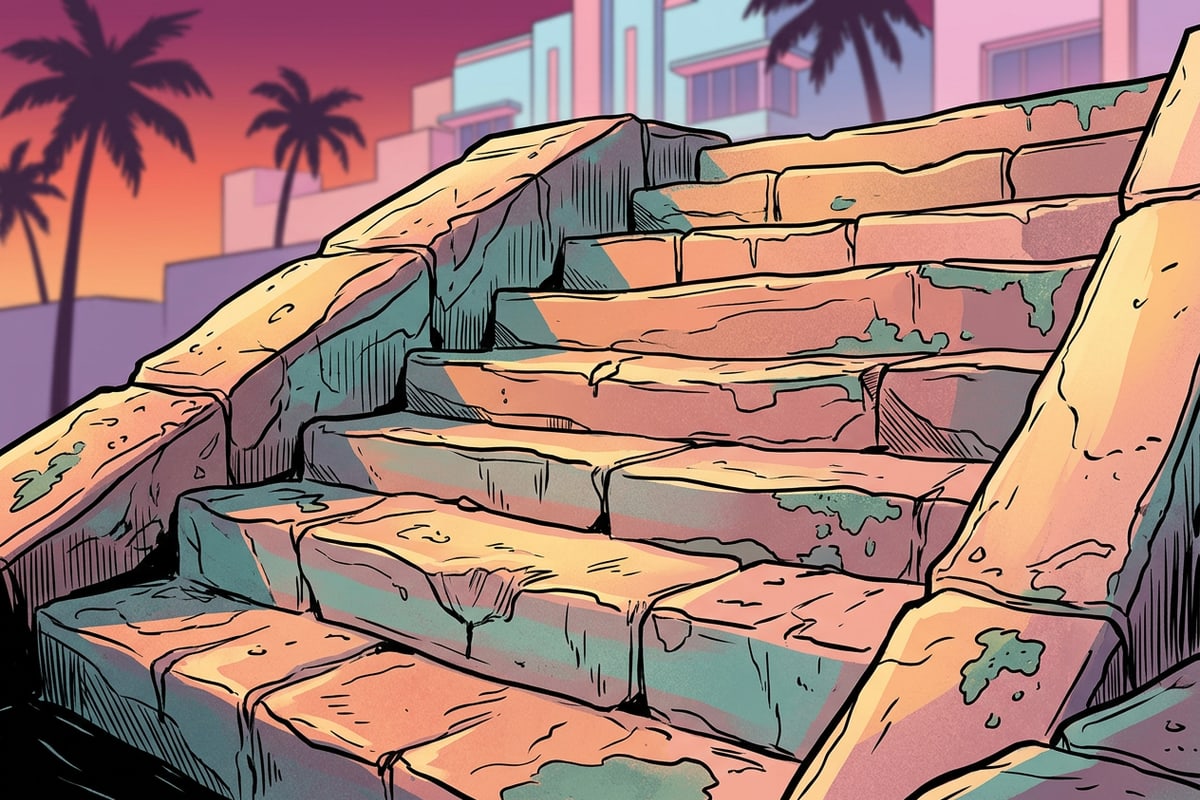
疑難排解矩陣:修復邊緣偽影、陰影與模糊斑塊
將偽影類型與實際技術修正進行配對的診斷決策矩陣。
如果選取邊界或提示詞參數不正確,即使是先進的 AI 工具偶爾也會產生視覺異常。識別編輯失敗的根本原因(無論是邊緣殘影、重複的圖案磁磚還是光線不匹配)有助於進行立即的針對性修復。如果您的編輯使窗戶反光或不需要的玻璃眩光保持原樣,請查看我們關於如何清除 iPhone 照片中的窗戶眩光和玻璃反光的指南。
編輯社群媒體旅遊內容或準備公開分享的肖像時,保持地面紋理真實可確保您的照片維持高美學標準。如果您也有興趣在專業平台上精進個人形象,請探索我們在 iPhone 上建立專業 AI 大頭照的工作流程。此外,在清理單張旅行照片後,您可以使用 CARA 中的照片拼貼製作工具將它們組合成拼貼,正如我們將開學第一天照片轉換為美學拼貼的指南中所詳細介紹的那樣。
- 邊緣殘影或暈光:由遺漏主體輪廓的過窄選取引起;請在目標周圍加上 5 到 10 像素的邊距重新選取。[3]
- 模糊平坦斑塊:由簡單的像素插補引起;請切換至帶有材質專屬文字提示詞的生成式 AI 繪圖。[3]
- 孤立投射陰影:僅塗抹身體所致;請重新編輯以包含完整的地面陰影區域。[1][3]