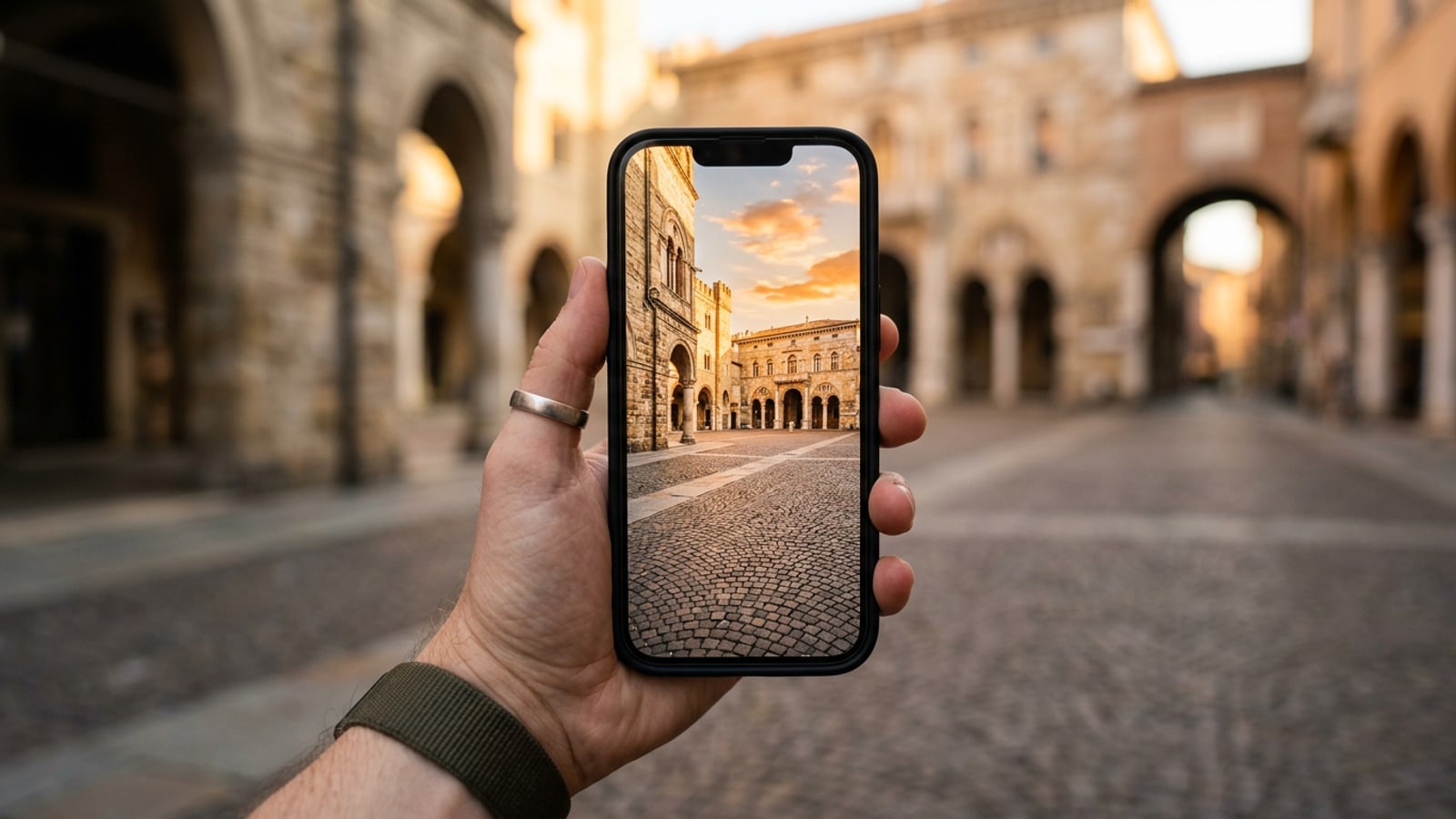
初始诊断:为什么标准对象橡皮擦会使背景纹理变模糊
了解为什么传统的基于补丁的移除方法会在石头和沙子表面留下光斑、污迹或重复的图案。
在历史悠久的欧洲广场或拥挤的海滩等热门旅游地拍照时,不速之客般的背景行人往往会毁了整张照片。试图使用标准像素涂抹工具擦除这些游客,经常会在有纹理的表面上留下明显的模糊斑块或奇特的重复图案。标准对象移除工具通常会向内混合相邻像素,这在均匀的天空或平坦的墙壁上效果很好,但会破坏鹅卵石、铺路板或湿沙等高清晰度地面纹理。[1][3]
照片清理中的第二个主要障碍是未能包含投影和地面反射。移除人物的同时保留其阴影会产生悬浮的视觉不和谐感,使照片看起来瞬间经过了修饰。成功移除人群需要评估地面是否有很强的几何图案,并确保选择边界延伸到目标及其光照足迹周围。[1][3]
方案 1:使用实况照片长曝光移除移动人群
利用苹果内置的帧混合功能,在无需下载额外应用的情况下,让移动的行人在开阔的广场上消失。
对于背景行人在开阔空间中走动而主体保持完全静止的场景,iOS 提供了一种无需安装应用的本地解决方案。通过将照片拍摄为实况照片,iPhone 会在快门释放前后记录一个短暂的时间窗口。将此拍摄转换为长曝光效果可以平均掉移动物体,同时保持静态元素清晰。[2]
方案 2:使用 iOS 清理功能在受支持的设备上直接移除
如何在兼容的苹果设备上使用内置的 iOS 清理功能针对局部的抢镜者进行处理。
对于运行 iOS 18.1 或更新版本的设备,苹果的原生照片应用提供了“清理”工具,可直接在手机上移除不需要的物体和背景干扰。“清理”功能会以微妙的发光效果自动突出显示潜在的干扰项,允许您点击它们以立即移除,或者手动刷过目标区域。[1]
对于相对平滑或均匀背景上的孤立主体(例如干净墙壁或草地前的远处行人),“清理”功能快速且响应迅速。然而,当处理复杂的重复图案(如带图案的地砖)时,手动刷除的精确度至关重要,以避免出现柔和的光晕。[1]
方案 3:使用 CARA 进行高级 AI 修复以保留复杂纹理
使用 CARA 中的生成式修复重建详细的鹅卵石、沙子和建筑细节。
当抢镜者直接坐在有纹理的地面上(如历史悠久的欧洲鹅卵石、砖路或湿沙)时,简单的局部填充工具往往会产生平坦、无纹理的污迹。对于这些复杂的旅行场景,CARA 通过其 iOS 上的 AI 橡皮擦和基于云的对话式照片编辑代理提供专用的生成能力。[3]
CARA AI 橡皮擦不仅仅是涂抹像素,还会对周围的地面图案进行上下文分析,以合成匹配的石头表面。为了获得更高的控制度,CARA 对话式照片编辑允许您输入自然语言提示指令,准确指定背景表面应如何重建。[3]
- 在 CARA 中选择 AI 橡皮擦
在 iPhone 上打开 CARA,从主工具菜单中选择 AI 橡皮擦并导入旅行照片。[3]
- 高亮显示抢镜者和阴影
使用选择工具标记背景人群,将选择边界稍微延伸到周围的地面中。[3]
- 使用对话式提示指令
如果背景需要特定的建筑细节,请切换到对话式照片编辑并键入明确的提示,例如:“移除坐在台阶上的人,并在自然光下重建历史悠久的鹅卵石路面。”[3]
故障排除矩阵:修复边缘伪影、阴影和模糊斑块
将伪影类型与实际技术修正相匹配的诊断决策矩阵。
如果选择边界或提示参数不对,甚至先进的 AI 工具偶尔也会产生视觉异常。识别编辑失败的根本原因(无论是边缘重影、重复的图案瓦片还是光照不匹配)可以进行即时的针对性修复。如果您的编辑留下了窗户反射或不想要的玻璃眩光,请查看我们关于如何清除 iPhone 照片中的窗户眩光和玻璃反射的指南。
在编辑社交媒体旅行内容或为公开分享准备肖像时,保持地面纹理的真实性可确保您的照片保持较高的审美标准。如果您还有兴趣在专业平台上完善您的个人形象,请探索我们在 iPhone 上创建专业 AI 头像的工作流程。此外,在清理完个人旅行照片后,您可以使用 CARA 中的照片拼贴制作器将它们组合起来,正如我们关于将返校照片转换为美观拼贴画的指南中所详细介绍的那样。
- 边缘重影或光晕:由缺少主体轮廓的紧密选择引起;在目标周围使用 5 到 10 像素的内边距重新选择。[3]
- 模糊的平坦斑块:由简单的像素插值引起;切换到带有特定材质文本提示的生成式 AI 修复。[3]
- 孤立的投影:仅通过刷取身体引起;重新编辑以包括完整的地面阴影区域。[1][3]