Chẩn đoán ban đầu: Tại sao các công cụ xóa thông thường làm mờ kết cấu hậu cảnh
Hiểu lý do tại sao việc xóa dựa trên bản vá thông thường để lại các đốm mềm, vết mờ hoặc hoa văn lặp lại trên bề mặt đá và cát.
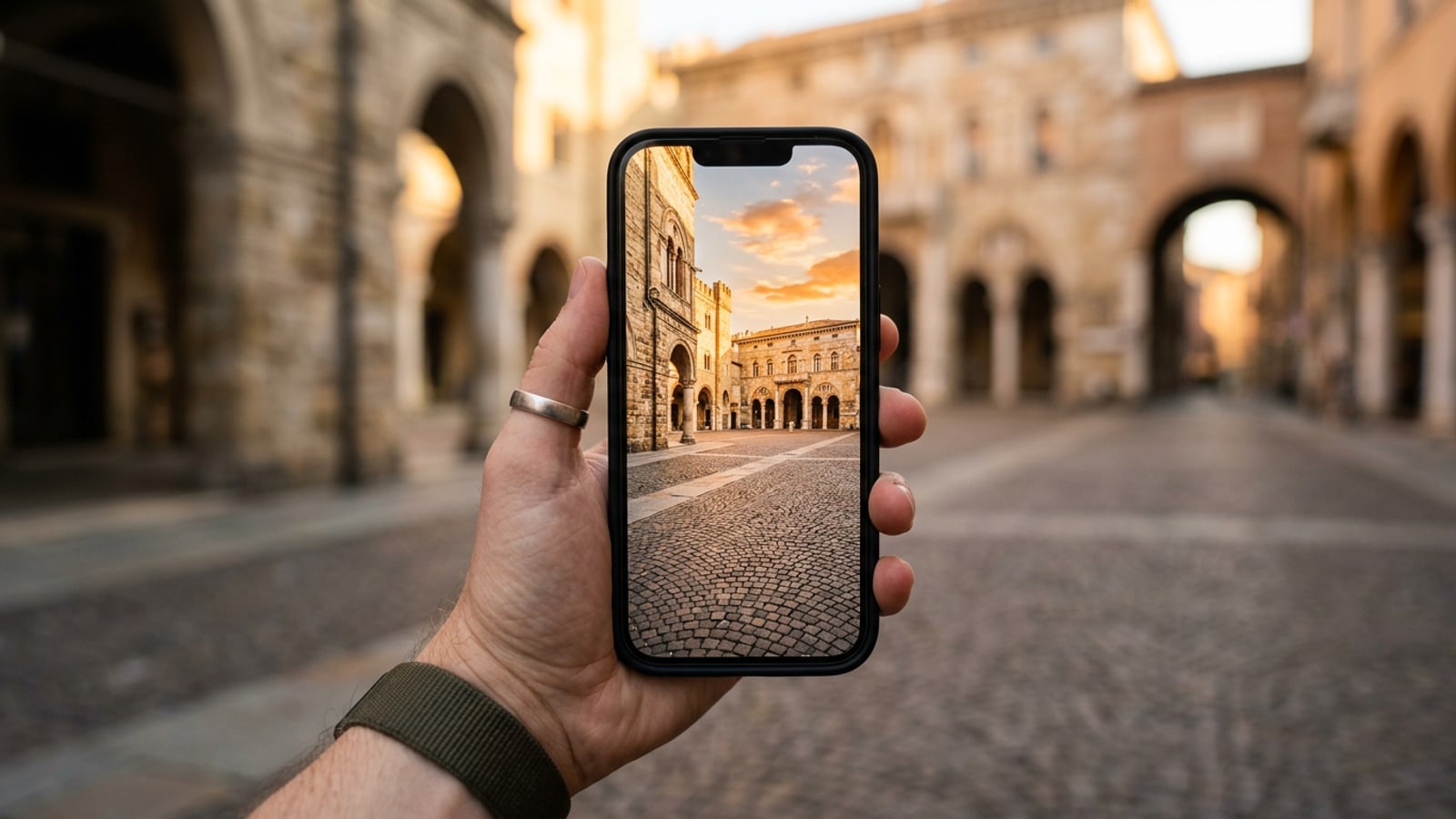
Khi chụp ảnh tại các địa danh du lịch nổi tiếng như quảng trường lịch sử ở châu Âu hoặc bãi biển đông đúc, những người qua đường xuất hiện phía sau thường làm hỏng bức ảnh. Việc cố gắng xóa những du khách này bằng các công cụ làm mờ điểm ảnh tiêu chuẩn thường để lại các vùng mờ rõ rệt hoặc các hoa văn lặp lại kỳ lạ trên các bề mặt có kết cấu. Các công cụ xóa đối tượng thông thường thường hòa trộn các điểm ảnh liền kề vào trong, điều này hoạt động tốt trên bầu trời đồng nhất hoặc bức tường phẳng nhưng lại phá hủy các kết cấu mặt đất có độ phân giải cao như đá cuội, tấm lát đường hoặc cát ướt.[1][3]
Một trở ngại lớn thứ hai trong việc làm sạch ảnh là việc bỏ quên bóng đổ và phản chiếu trên mặt đất. Việc xóa một người nhưng vẫn giữ nguyên bóng của họ tạo ra sự bất hòa về mặt thị giác nổi lềnh bềnh, khiến bức ảnh trông như đã qua chỉnh sửa rõ rệt. Việc xóa đám đông thành công đòi hỏi phải đánh giá xem bề mặt mặt đất có hoa văn hình học mạnh mẽ hay không và đảm bảo rằng ranh giới vùng chọn kéo dài xung quanh cả đối tượng lẫn dấu vết ánh sáng của họ.[1][3]
Giải pháp 1: Xóa đám đông đang di chuyển bằng Live Photo Long Exposure
Sử dụng tính năng hòa trộn khung hình tích hợp của Apple để làm tan biến những người đi bộ đang di chuyển trên các quảng trường mở mà không cần tải xuống ứng dụng bổ sung.
Đối với các khung cảnh mà người qua đường đang tích cực bước đi trên không gian mở trong khi chủ thể chính của bạn đứng hoàn toàn yên tĩnh, iOS cung cấp giải pháp gốc không cần ứng dụng. Bằng cách chụp ảnh dưới dạng Live Photo, iPhone của bạn ghi lại một khoảng thời gian ngắn xung quanh thời điểm bấm nút chụp. Việc chuyển đổi bức ảnh này thành hiệu ứng Long Exposure sẽ tính toán trung bình các đối tượng đang di chuyển trong khi vẫn giữ nguyên các yếu tố tĩnh sắc nét.[2]
- Yêu cầu cầm máy ảnh ổn định và chủ thể chính đứng yên trong khi chụp.[2]
- Bảo lưu 100% độ phân giải ảnh gốc và kết cấu mặt đất mà không cần tổng hợp bằng AI.[2]
- Chụp với Live Photo được bật
Đảm bảo biểu tượng Live Photo màu vàng đang hoạt động ở phía trên ứng dụng Camera trên iPhone trước khi chụp ảnh. Giữ tay ổn định trong ba giây đầy đủ.[2]
- Mở ảnh trong Apple Photos
Điều hướng đến bức ảnh mục tiêu của bạn trong ứng dụng Photos gốc và chạm vào menu thả xuống Live ở góc trên bên trái.[2]
- Chọn Long Exposure
Chạm vào Long Exposure từ các tùy chọn menu. iPhone sẽ hòa trộn các khung hình chuyển động, khiến những người đi bộ đang di chuyển trở nên tàng hình trong khi vẫn bảo lưu các kết cấu mặt đường tĩnh.[2]
Giải pháp 2: Xóa trực tiếp trên thiết bị tương thích với tính năng Clean Up của iOS
Cách sử dụng công cụ Clean Up tích hợp trên iOS cho các đối tượng thừa cục bộ trên các thiết bị Apple tương thích.
Đối với các thiết bị chạy iOS 18.1 trở lên, ứng dụng Photos gốc của Apple cung cấp công cụ Clean Up để xóa các đối tượng không mong muốn và các yếu tố gây mất tập trung ở hậu cảnh trực tiếp trên điện thoại của bạn. Clean Up tự động đánh dấu các yếu tố gây mất tập trung tiềm năng bằng một ánh sáng mờ nhẹ, cho phép bạn chạm vào chúng để xóa ngay lập tức hoặc quét qua các vùng mục tiêu theo cách thủ công.[1]
Clean Up hoạt động nhanh chóng và phản hồi tốt đối với các chủ thể độc lập trên nền tương đối mịn hoặc đồng nhất, chẳng hạn như một người đi bộ ở xa dựa vào bức tường sạch hoặc bãi cỏ. Tuy nhiên, khi làm việc trên các họa tiết lặp lại phức tạp như sàn gạch hoa văn, độ chính xác khi dùng cọ thủ công là điều cần thiết để tránh tạo ra hiệu ứng quang hào mềm.[1]
- Tính năng phát hiện đối tượng tự động nhanh chóng làm nổi bật các nhân vật gây mất tập trung ở hậu cảnh.[1]
- Thao tác chạm hoặc quét thủ công cho phép kiểm soát cục bộ đối với các cạnh chính xác.[1]
- Mở Clean Up trong Photos
Mở hình ảnh mục tiêu trong Apple Photos, chạm vào Edit và chọn biểu tượng công cụ Clean Up.[1]
- Chọn hoặc quét qua mục tiêu
Chạm vào một du khách ở hậu cảnh được tự động đánh dấu, hoặc quét thủ công qua người thừa và bóng của họ.[1]
- Tinh chỉnh ranh giới cạnh
Nếu vẫn còn vết mờ mềm dọc theo các đường kết cấu, hãy chạm vào hoàn tác và quét một vùng chọn chặt chẽ hơn một chút xung quanh chủ thể.[1]
Giải pháp 3: Khôi phục AI nâng cao bằng CARA để bảo lưu các kết cấu phức tạp
Tái tạo chi tiết đá cuội, cát và các chi tiết kiến trúc bằng cách điền nội dung tạo sinh trong CARA.
Khi những người thừa ngồi trực tiếp trên mặt đất có kết cấu—như đá cuội lịch sử ở châu Âu, lối đi bằng gạch hoặc cát ướt—các công cụ điền cục bộ đơn giản thường tạo ra các vết mờ phẳng, không có kết cấu. Đối với các tình huống du lịch phức tạp này, CARA cung cấp các khả năng tạo sinh chuyên dụng thông qua AI Eraser và tác nhân Chỉnh sửa Ảnh Hội thoại dựa trên đám mây trên iOS.[3]
Thay vì chỉ làm mờ các điểm ảnh, CARA AI Eraser phân tích theo ngữ cảnh các họa tiết mặt đất xung quanh để tổng hợp các bề mặt đá phù hợp. Để kiểm soát lớn hơn nữa, tính năng Chỉnh sửa Ảnh Hội thoại của CARA cho phép bạn nhập các hướng dẫn bằng ngôn ngữ tự nhiên để chỉ định chính xác cách bề mặt hậu cảnh nên được tái tạo.[3]
- AI Eraser thay thế các đối tượng không mong muốn đã chọn bằng các chi tiết hậu cảnh có liên quan theo ngữ cảnh.[3]
- Chỉnh sửa Ảnh Hội thoại xử lý các yêu cầu ngôn ngữ tự nhiên bằng văn bản thông qua chỉnh sửa đám mây để khôi phục các kết cấu bị thiếu.[3]
- Chọn AI Eraser trong CARA
Mở CARA trên iPhone của bạn, chọn AI Eraser từ menu công cụ trang chủ và nhập ảnh du lịch của bạn.[3]
- Đánh dấu người thừa và bóng đổ
Sử dụng công cụ chọn để đánh dấu đám đông ở hậu cảnh, kéo dài ranh giới vùng chọn ra một chút vào phần mặt đất xung quanh.[3]
- Sử dụng hướng dẫn câu lệnh hội thoại
Nếu hậu cảnh yêu cầu các chi tiết kiến trúc cụ thể, hãy chuyển sang Chỉnh sửa Ảnh Hội thoại và nhập các câu lệnh rõ ràng như: 'Xóa những người đang ngồi trên bậc thang và tái tạo mặt đường đá cuội lịch sử với ánh sáng tự nhiên.'[3]
Ma trận khắc phục sự cố: Sửa lỗi cạnh, bóng đổ và các vùng mờ
Ma trận quyết định chẩn đoán khớp các loại lỗi với các bản sửa lỗi kỹ thuật thực tế.
Ngay cả các công cụ AI nâng cao đôi khi cũng có thể tạo ra các bất thường về mặt thị giác nếu ranh giới vùng chọn hoặc tham số câu lệnh bị lệch. Việc xác định nguyên nhân gốc rễ của sự cố chỉnh sửa—cho dù đó là hiện tượng viền bóng ma, ô hoa văn lặp lại hay sai lệch ánh sáng—cho phép sửa chữa mục tiêu ngay lập tức. Nếu bản chỉnh sửa của bạn để lại phản chiếu cửa sổ hoặc hiện tượng chói kính không mong muốn, hãy xem hướng dẫn của chúng tôi về cách làm sạch hiện tượng chói cửa sổ và phản chiếu kính từ ảnh iPhone.
Khi chỉnh sửa nội dung du lịch trên mạng xã hội hoặc chuẩn bị ảnh chân dung để chia sẻ công khai, việc giữ cho kết cấu mặt đất chân thực đảm bảo ảnh của bạn duy trì các tiêu chuẩn thẩm mỹ cao. Nếu bạn cũng quan tâm đến việc tinh chỉnh hình ảnh cá nhân của mình trên các nền tảng chuyên nghiệp, hãy khám phá quy trình làm việc của chúng tôi để tạo ảnh chân dung AI chuyên nghiệp trên iPhone. Hơn nữa, sau khi làm sạch các bức ảnh du lịch riêng lẻ, bạn có thể kết hợp chúng bằng cách sử dụng Photo Collage Maker trong CARA, như được trình bày chi tiết trong hướng dẫn biến ảnh ngày đầu đến trường thành ảnh ghép thẩm mỹ của chúng tôi.
- Cạnh bóng ma hoặc hào quang: Do vùng chọn quá chật bỏ sót các đường viền chủ thể; hãy chọn lại với khoảng đệm từ 5 đến 10 pixel xung quanh mục tiêu.[3]
- Vùng phẳng mờ: Do phép nội suy điểm ảnh đơn giản; hãy chuyển sang tính năng điền AI tạo sinh với các câu lệnh văn bản cụ thể theo vật liệu.[3]
- Bóng đổ bị bỏ quên: Do chỉ quét qua cơ thể; hãy chỉnh sửa lại để bao gồm toàn bộ vùng bóng đổ trên mặt đất.[1][3]