Diagnóstico Inicial: Por Que as Borrachas Mágicas Convencionais Borram Texturas de Fundo
Compreendendo por que a remoção convencional baseada em patches deixa pontos suaves, borrões ou padrões repetitivos em superfícies de pedra e areia.
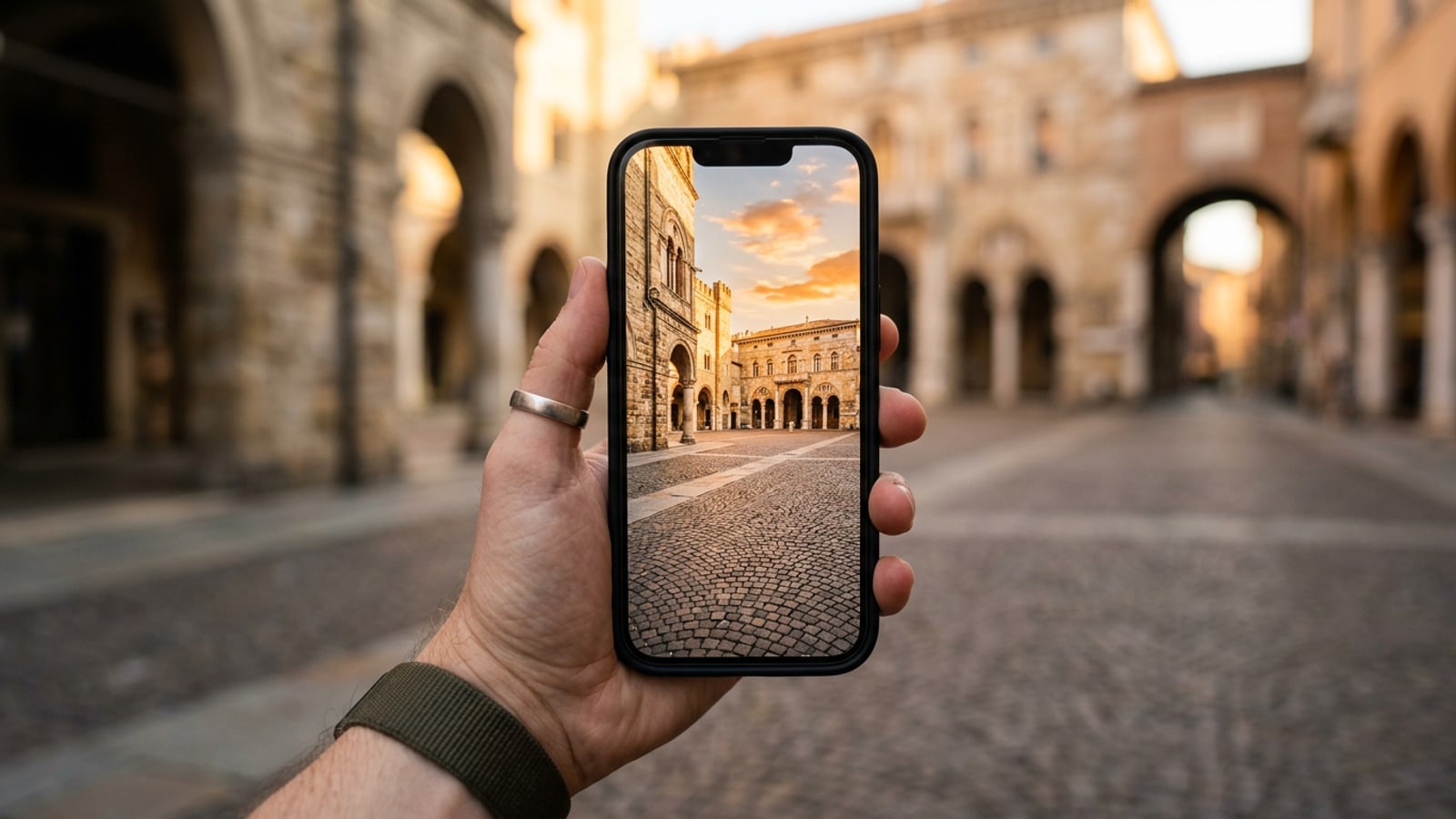
Ao tirar fotos em pontos turísticos populares, como praças históricas europeias ou praias lotadas, pedestres indesejados no fundo costumam estragar o clique. Tentar apagar esses turistas usando ferramentas padrão de mesclagem de pixels frequentemente deixa manchas borradas visíveis ou padrões repetitivos estranhos em superfícies texturizadas. As ferramentas tradicionais de remoção de objetos normalmente misturam os pixels adjacentes para dentro, o que funciona bem em céus uniformes ou paredes lisas, mas destrói texturas de solo de alta definição, como paralelepípedos, lajes de pavimentação ou areia molhada.[1][3]
Um segundo obstáculo importante na limpeza de fotos é a falha em incluir sombras projetadas e reflexos no solo. Remover uma pessoa enquanto se deixa a sombra dela intacta cria uma dissonância visual flutuante, fazendo com que a foto pareça adulterada instantaneamente. A remoção bem-sucedida de multidões exige avaliar se a superfície do solo possui fortes padrões geométricos e garantir que o limite da seleção se estenda ao redor do alvo e de sua pegada de iluminação.[1][3]
Solução 1: Removendo Multidões em Movimento com Longa Exposição em Live Photo
Utilize o recurso integrado de mesclagem de quadros da Apple para dissolver pedestres em movimento em praças abertas sem baixar aplicativos extras.
Para cenas em que pedestres ao fundo estão caminhando ativamente por um espaço aberto enquanto o assunto principal permanece completamente imóvel, o iOS oferece uma solução nativa sem aplicativos. Ao capturar sua foto como uma Live Photo, seu iPhone grava uma curta janela temporal ao redor do acionamento do obturador. Converter essa captura em um efeito de Longa Exposição faz a média dos objetos em movimento enquanto mantém os elementos estáticos nítidos.[2]
- Exige que a câmera fique firme e que o assunto principal esteja estacionário durante a captura.[2]
- Preserva 100% da resolução nativa da imagem e da textura do solo sem síntese por IA.[2]
- Capture com Live Photo Ativado
Certifique-se de que o ícone amarelo de Live Photo esteja ativo na parte superior do aplicativo Câmera do seu iPhone antes de tirar a foto. Mantenha suas mãos firmes por três segundos inteiros.[2]
- Abra a Foto no Aplicativo Fotos
Navegue até a foto desejada no aplicativo Fotos nativo e toque no menu suspenso Live no canto superior esquerdo.[2]
- Selecione Longa Exposição
Toque em Longa Exposição nas opções do menu. O iPhone mesclará os quadros de movimento, tornando os pedestres em movimento invisíveis enquanto preserva as texturas estáticas do pavimento.[2]
Solução 2: Remoção Direta no Dispositivo com Limpeza do iOS
Como usar a ferramenta Limpeza nativa do iOS para intrusos localizados em dispositivos Apple compatíveis.
Para dispositivos com iOS 18.1 ou posterior, o aplicativo Fotos nativo da Apple oferece a ferramenta Limpeza para remover objetos indesejados e distrações de fundo diretamente no seu celular. A Limpeza destaca automaticamente possíveis distrações com um brilho sutil, permitindo que você toque nelas para remoção imediata ou passe o pincel sobre áreas específicas manualmente.[1]
A Limpeza é rápida e responsiva para assuntos isolados em fundos relativamente lisos ou uniformes, como um pedestre distante contra uma parede limpa ou um campo gramado. No entanto, ao trabalhar em padrões repetitivos complexos, como pisos de ladrilho decorados, a precisão do pincel manual é essencial para evitar halos suaves.[1]
- A detecção automática de objetos destaca rapidamente figuras de fundo que causam distração.[1]
- Toques manuais ou uso do pincel permitem controle localizado sobre bordas precisas.[1]
- Abra a Limpeza no Fotos
Abra a imagem desejada no Fotos da Apple, toque em Editar e selecione o ícone da ferramenta Limpeza.[1]
- Selecione ou Pincele o Alvo
Toque em um turista de fundo destacado automaticamente ou passe o pincel manualmente sobre o intruso e sua sombra.[1]
- Refine o Limite da Borda
Se restar uma mancha suave ao longo de linhas estruturais, toque em desfazer e pinte um limite de seleção ligeiramente mais justo ao redor do assunto.[1]
Solução 3: Restauração Avançada com IA no CARA para Preservar Texturas Complexas
Reconstrua paralelepípedos detalhados, areia e detalhes arquitetônicos usando preenchimento generativo no CARA.
Quando intrusos estão posicionados diretamente sobre solo texturizado — como paralelepípedos históricos europeus, caminhos de tijolos ou areia molhada —, ferramentas simples de preenchimento localizado costumam criar borrões planos e sem textura. Para esses cenários complexos de viagem, o CARA oferece recursos generativos dedicados por meio de sua Borracha de IA (AI Eraser) e do agente de Edição Fotográfica Conversacional baseado em nuvem no iOS.[3]
Em vez de apenas borrar pixels, o AI Eraser do CARA analisa contextualmente os padrões de solo ao redor para sintetizar superfícies de pedra correspondentes. Para um controle ainda maior, a Edição Fotográfica Conversacional do CARA permite que você insira instruções em linguagem natural para especificar exatamente como a superfície de fundo deve ser reconstruída.[3]
- O AI Eraser substitui objetos indesejados selecionados por detalhes de fundo contextualmente relevantes.[3]
- A Edição Fotográfica Conversacional processa solicitações escritas em linguagem natural via edição em nuvem para restaurar texturas ausentes.[3]
- Selecione o AI Eraser no CARA
Abra o CARA no seu iPhone, selecione AI Eraser no menu principal de ferramentas e importe sua foto de viagem.[3]
- Destaque Intrusos e Sombras
Use a ferramenta de seleção para marcar a multidão ao fundo, estendendo o limite da seleção ligeiramente para dentro do solo ao redor.[3]
- Use Instruções de Comandos Conversacionais
Se o fundo exigir detalhamento arquitetônico específico, mude para a Edição Fotográfica Conversacional e digite comandos explícitos como: 'Remova as pessoas sentadas nos degraus e reconstrua o pavimento histórico de paralelepípedos com iluminação natural.'[3]
Matriz de Solução de Problemas: Corrigindo Artefatos de Borda, Sombras e Manchas Borradas
Uma matriz de decisão de diagnóstico que relaciona tipos de artefatos a correções técnicas práticas.
Mesmo ferramentas avançadas de IA podem ocasionalmente produzir anomalias visuais se os limites de seleção ou os parâmetros de comandos estiverem incorretos. Identificar a causa raiz de uma falha de edição — seja fantasmagoria nas bordas, blocos de padrão repetitivo ou incompatibilidades de iluminação — permite um reparo direcionado imediato. Se a sua edição deixar reflexos em janelas ou brilhos de vidro indesejados intactos, confira nosso guia sobre como remover reflexos e brilhos de vidro de janelas em fotos do iPhone.
Ao editar conteúdo de viagens para redes sociais ou preparar retratos para compartilhamento público, manter as texturas do solo autênticas garante que suas fotos mantenham altos padrões estéticos. Se você também tiver interesse em refinar sua imagem pessoal em plataformas profissionais, explore nosso fluxo de trabalho para criar retratos profissionais gerados por IA no iPhone. Além disso, após limpar fotos individuais de viagens, você pode combiná-las usando o Criador de Colagens de Fotos no CARA, conforme detalhado em nosso guia para transformar fotos do primeiro dia de aula em colagens estéticas.
- Bordas Fantasmas ou Halos: Causados por seleções restritas que perdem os contornos do assunto; selecione novamente com um espaçamento de 5 a 10 pixels ao redor do alvo.[3]
- Manchas Planas Borradas: Causadas por interpolação de pixels simples; mude para o preenchimento generativo por IA com comandos de texto específicos para o material.[3]
- Sombras Projetadas Órfãs: Causadas por pincelar apenas o corpo; redefina a edição para incluir a área completa da sombra no chão.[1][3]