初期診断:なぜ従来の消去ツールは背景の質感をぼかしてしまうのか
従来のパッチベースの消去が、石や砂の表面に不自然なぼやけや繰り返しパターンを残してしまう理由を解説します。
ヨーロッパの歴史的な広場や混雑したビーチなどの人気観光地で撮影する際、不要な背景の通行人が写真の雰囲気を損なってしまうことがよくあります。標準的なピクセル引き延ばしツールを使用してこれらの観光客を消去しようとすると、テクスチャのある表面に目立つぼやけたパッチや奇妙な繰り返しパターンが残ることがよくあります。標準的なオブジェクト削除ツールは隣接するピクセルを内側にブレンドする傾向があり、均一な空やフラットな壁ではうまく機能しますが、石畳、舗装スラブ、濡れた砂などの高精細な地面の質感を損なってしまいます。[1][3]
写真クリーンアップにおける2つ目の大きな障害は、影や地面への反射を含めることの失敗です。人物を削除した一方で影をそのまま残すと、浮遊感のある視覚的な違和感が生まれ、写真が明らかに加工されたものに見えてしまいます。群衆の成功裏な削除には、地面に強い幾何学模様があるかどうかを評価し、選択範囲が対象物とその影のフットプリントの両方を確実に覆うようにする必要があります。[1][3]
解決策1:Live Photoの「長時間露光」で動く群衆を取り除く
Apple内蔵のフレーム合成機能を利用して、追加アプリをダウンロードすることなく開けた広場から動く歩行者を消去します。
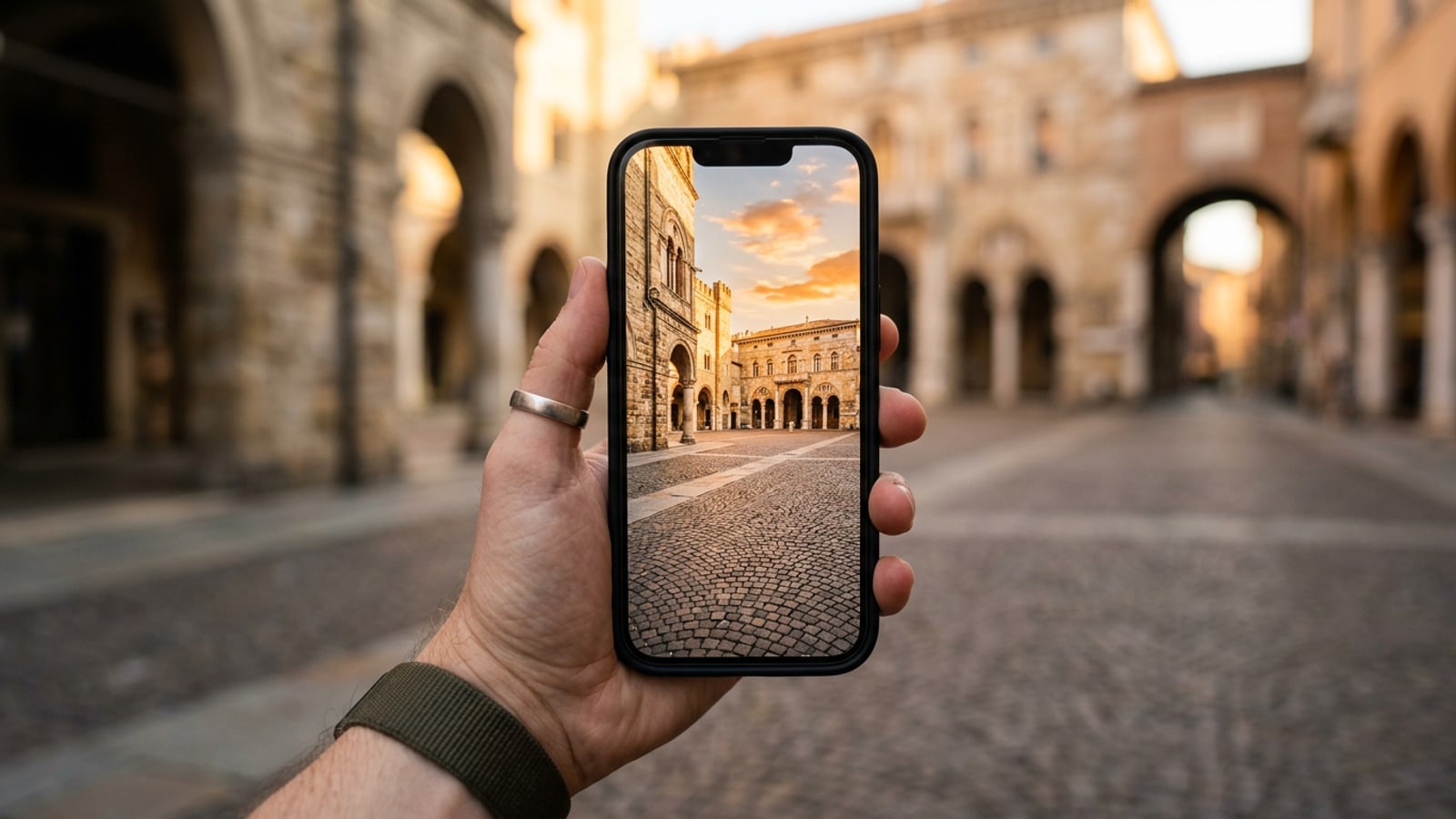
主要な被写体は静止したままで、背景の通行人が開けたスペースを移動しているようなシーンでは、iOSがアプリ不要のネイティブな解決策を提供します。Live Photoとして撮影することで、iPhoneはシャッターを切る前後の短い時間枠を記録します。この撮影データを長時間露光エフェクトに変換することで、静止要素をシャープに保ちながら動くオブジェクトを平均化します。[2]
解決策2:対応iOSデバイスの「クリーンアップ」による直接消去
対応するAppleデバイスで、内蔵のiOSクリーンアップツールを使用して特定の不要な人物を消去する方法を説明します。
iOS 18.1以降を搭載したデバイスでは、Apple標準の写真アプリに「クリーンアップ」ツールが用意されており、不要なオブジェクトや背景の気を散らす要素を携帯電話上で直接削除できます。クリーンアップ機能は、かすかな光で注意を引く要素を自動的にハイライト表示し、タップしてすぐに削除したり、対象エリアを手動でブラシがけしたりすることができます。[1]
クリーンアップ機能は、清潔な壁や芝生のフィールドに対する遠くの通行人のように、比較的滑らかまたは均一な背景上の孤立した被写体に対しては高速で応答性が優れています。ただし、タイル敷きの床などの複雑な繰り返しパターンを扱う場合は、ソフトなハロ(光輪)効果を避けるために手動でのブラシの精密さが不可欠です。[1]
解決策3:CARAの高度なAI修復による複雑な質感の維持
CARAの生成AIインペインティングを使用して、詳細な石畳、砂、建築物のディテールを再構築します。
歴史的なヨーロッパの石畳、レンガの小道、濡れた砂などのテクスチャのある地面に不要な人物が座っている場合、単純なローカル塗りつぶしツールでは平坦で質感のないにじみができてしまうことがよくあります。このような複雑な旅行シーンのために、CARAはiOS上のAIイレイサーやクラウドベースの会話型写真編集エージェントを通じて専用の生成機能を提供しています。[3]
単にピクセルをにじませるだけでなく、CARAのAIイレイサーは周囲の地面のパターンを文脈的に分析し、一致する石の表面を合成します。さらに強力な制御を行うために、CARAの会話型写真編集を使用すると、自然言語のプロンプト指示を入力して、背景の表面をどのように再構築すべきかを正確に指定できます。[3]
- AIイレイサーは、選択された不要なオブジェクトを文脈に関連した背景のディテールに置き換えます。[3]
- 会話型写真編集は、クラウド経由で記述された自然言語のリクエストを処理し、失われた質感を復元します。[3]
- CARAでAIイレイサーを選択
iPhoneでCARAを開き、ホームのツールメニューからAIイレイサーを選択し、旅行写真をインポートします。[3]
- 背景の人物と影をハイライト
選択ツールを使用して背景の群衆をマークし、選択範囲の境界を周囲の地面に少し食い込むように広げます。[3]
- 会話型プロンプトの指示を使用する
背景に特定の建築的ディテールが必要な場合は、会話型写真編集に切り替え、「階段に座っている人々を削除し、自然光のある歴史的な石畳の舗装を再構築してください」といった明示的なプロンプトを入力します。[3]
トラブルシューティングマトリクス:エッジのアーティファクト、影、ぼやけたパッチの修正
アーティファクトの種類と実用的な技術的修正を組み合わせた診断用決定マトリクス。
高度なAIツールであっても、選択境界やプロンプトのパラメータがずれていると、時々視覚的な異常が発生する可能性があります。エッジのゴースト化、パターンのタイルの繰り返し、照明の不一致など、編集失敗の根本原因を特定することで、即座に対処した修正が可能になります。編集によって窓の反射や不要なガラスの映り込みがそのまま残ってしまう場合は、iPhone写真から窓の反射やガラスの映り込みをきれいに消去する方法を解説したガイドをご覧ください。
ソーシャルメディア向けの旅行コンテンツを編集する場合や、一般公開用にポートレートを準備する場合、地面の質感を本物らしく保つことで、写真の高い美的基準を維持できます。また、ビジネスプラットフォームでのご自身のイメージを洗練させることにも興味がある場合は、iPhoneでプロ仕様のAIヘッドショットを作成するワークフローをご覧ください。さらに、個々の旅行写真を整理した後、CARAの「写真コラージュメーカー」を使用してそれらを組み合わせることができます。詳細は、新学期の写真をスタイリッシュなコラージュに変えるガイドで詳しく説明しています。
- ゴーストエッジやハロー:被写体の輪郭を外したタイトな選択が原因。対象の周囲に5〜10ピクセルのパディングを追加して再選択してください。[3]
- ぼやけたフラットなパッチ:単純なピクセル補間が原因。素材を指定したテキストプロンプトを使用する生成AIインペインティングに切り替えてください。[3]
- 不自然な置き去りの影:身体のみをブラシでなぞったことが原因。地面の影の領域全体を含めるように再編集してください。[1][3]