Diagnosi iniziale: Perché i normali strumenti di cancellazione sfociano le trame dello sfondo
Comprendere perché la rimozione basata su patch convenzionali lascia punti morbidi, sbavature o pattern ripetitivi su superfici in pietra e sabbia.
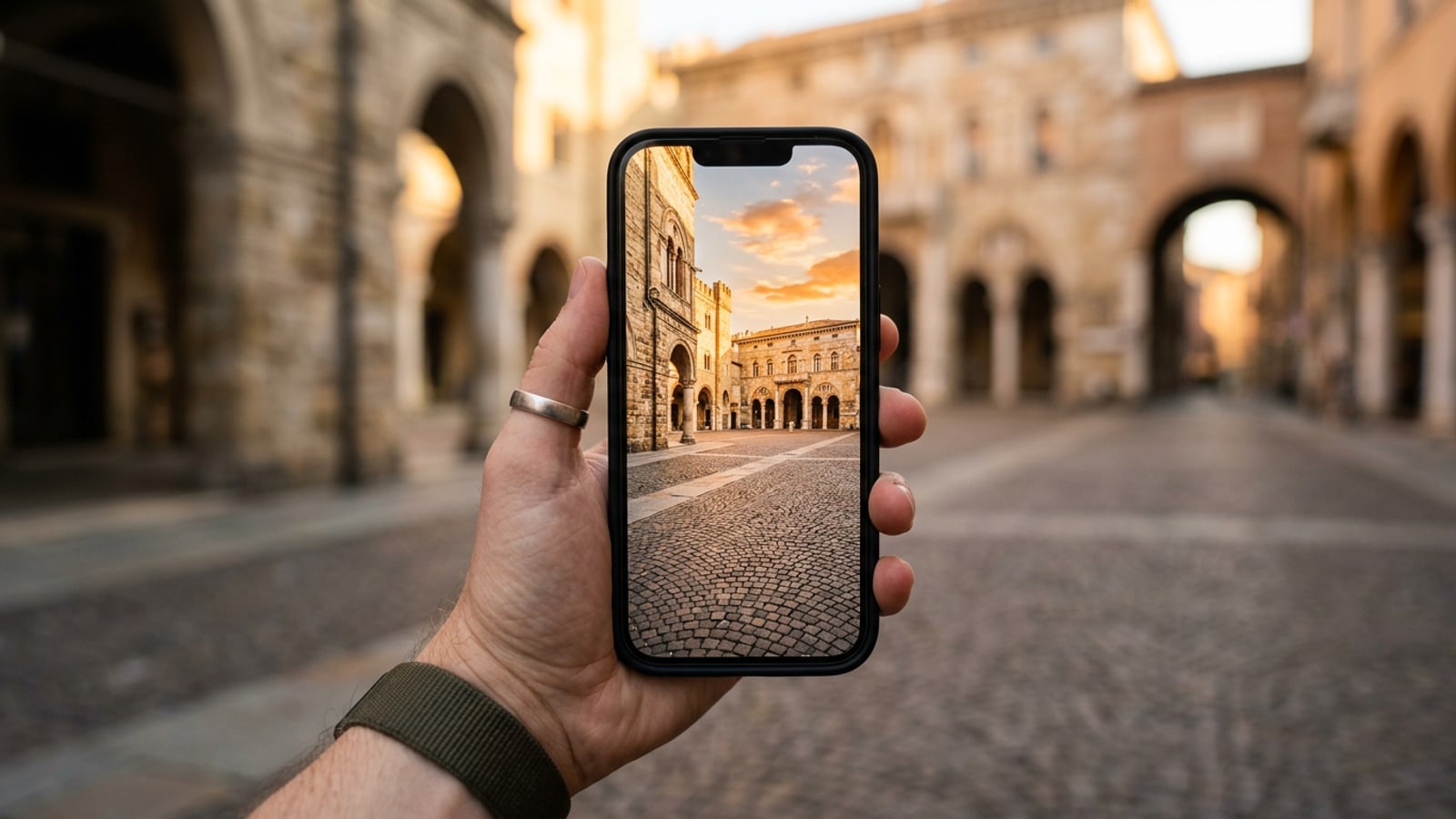
Quando si scattano foto in luoghi turistici popolari come storiche piazze europee o spiagge affollate, pedoni indesiderati nello sfondo rovinano spesso lo scatto. Tentare di cancellare questi turisti usando strumenti standard di sbavatura dei pixel lascia frequentemente visibili chiazze sfocate o strani pattern ripetitivi su superfici strutturate. Gli strumenti di rimozione oggetti standard fondono tipicamente i pixel adiacenti verso l'interno, il che funziona bene su cieli uniformi o pareti piatte ma distrugge trame del terreno ad alta definizione come ciottoli, lastre di pavimentazione o sabbia bagnata.[1][3]
Un secondo ostacolo importante nella pulizia delle foto è il mancato inserimento delle ombre proiettate e dei riflessi al suolo. Rimuovere una persona lasciando intatta la sua ombra crea una dissonanza visiva fluttuante, facendo sembrare la foto immediatamente ritoccata. La rimozione efficace della folla richiede di valutare se la superficie del terreno presenta forti pattern geometrici e di assicurarsi che il bordo di selezione si estenda sia attorno al soggetto che alla sua impronta di illuminazione.[1][3]
Soluzione 1: Rimozione di folle in movimento con Esposizione Lunga delle Live Photos
Sfrutta la funzione integrata di fusione fotogrammi di Apple per dissolvere pedoni in movimento su piazze aperte senza scaricare app extra.
Per scene in cui i pedoni sullo sfondo camminano attivamente in uno spazio aperto mentre il soggetto principale rimane completamente immobile, iOS offre una soluzione nativa senza app. Catturando lo scatto come Live Photo, il tuo iPhone registra una breve finestra temporale attorno allo scatto dell'otturatore. La conversione di questa cattura in un effetto Esposizione Lunga fa la media degli oggetti in movimento mantenendo nitidi gli elementi statici.[2]
- Richiede una presa stabile della fotocamera e un soggetto principale stazionario durante lo scatto.[2]
- Preserva il 100% della risoluzione dell'immagine nativa e della trama del terreno senza sintesi IA.[2]
- Cattura con Live Photo abilitata
Assicurati che l'icona gialla Live Photo sia attiva nella parte superiore dell'app Fotocamera del tuo iPhone prima di scattare. Tieni le mani ferme per tre secondi interi.[2]
- Apri la foto in Foto di Apple
Vai sulla foto di destinazione nell'app nativa Foto e tocca il menu a tendina Live nell'angolo in alto a sinistra.[2]
- Seleziona Esposizione Lunga
Tocca Esposizione Lunga dalle opzioni del menu. L'iPhone fonderà i fotogrammi in movimento, rendendo invisibili i pedoni in movimento preservando al contempo le trame statiche della pavimentazione.[2]
Soluzione 2: Rimozione diretta sul dispositivo con Pulisci di iOS
Come usare lo strumento integrato Pulisci di iOS per intrusi localizzati su dispositivi Apple compatibili.
Per i dispositivi con iOS 18.1 o versioni successive, l'app Foto nativa di Apple offre lo strumento Pulisci per rimuovere oggetti indesiderati e distrazioni dallo sfondo direttamente sul telefono. Pulisci evidenzia automaticamente le potenziali distrazioni con una leggera luminosità, permettendoti di toccarle per la rimozione immediata o di spennellare manualmente sulle aree mirate.[1]
Pulisci è veloce e reattivo per soggetti isolati su sfondi relativamente lisci o uniformi, come un pedone distante contro una parete pulita o un campo erboso. Tuttavia, quando si lavora su intricati pattern ripetitivi come pavimenti in piastrelle decorate, la precisione del pennello manuale è essenziale per evitare aloni sfocati.[1]
- Il rilevamento automatico degli oggetti evidenzia rapidamente le figure di sfondo che creano distrazione.[1]
- Il tocco o il passaggio del pennello manuale consentono un controllo localizzato su bordi precisi.[1]
- Apri Pulisci in Foto
Apri l'immagine di destinazione in Foto di Apple, tocca Modifica e seleziona l'icona dello strumento Pulisci.[1]
- Seleziona o spennella il bersaglio
Tocca un turista di sfondo evidenziato automaticamente o passa manualmente il pennello sopra l'intruso e la sua ombra.[1]
- Affina il confine del bordo
Se rimane una leggera sbavatura lungo le linee strutturali, tocca annulla e passa un pennello con un margine di selezione leggermente più stretto attorno al soggetto.[1]
Soluzione 3: Ripristino avanzato con IA di CARA per preservare trame complesse
Ricostruisci ciottoli dettagliati, sabbia e dettagli architettonici usando l'inpainting generativo in CARA.
Quando gli intrusi si trovano direttamente su terreno strutturato — come storici ciottoli europei, sentieri in mattoni o sabbia bagnata — i semplici strumenti di riempimento localizzato creano spesso macchie piatte e prive di trama. Per questi scenari di viaggio complessi, CARA offre funzionalità generative dedicate tramite il suo AI Eraser e l'agente cloud Conversational Photo Editing su iOS.[3]
Piuttosto che limitarsi a sbavare i pixel, CARA AI Eraser analizza contestualmente i pattern del terreno circostante per sintetizzare superfici in pietra corrispondenti. Per un controllo ancora maggiore, CARA Conversational Photo Editing ti consente di inserire istruzioni di prompt in linguaggio naturale per specificare esattamente come ricostruire la superficie dello sfondo.[3]
- AI Eraser sostituisce gli oggetti indesiderati selezionati con dettagli di sfondo contestualmente rilevanti.[3]
- Conversational Photo Editing elabora richieste scritte in linguaggio naturale tramite elaborazione cloud per ripristinare le trame mancanti.[3]
- Seleziona AI Eraser in CARA
Apri CARA sul tuo iPhone, seleziona AI Eraser dal menu principale degli strumenti e importa la tua foto di viaggio.[3]
- Evidenzia intrusi e ombre
Usa lo strumento di selezione per contrassegnare la folla sullo sfondo, estendendo leggermente il confine di selezione nel terreno circostante.[3]
- Usa le istruzioni di prompt conversazionale
Se lo sfondo richiede dettagli architettonici specifici, passa a Conversational Photo Editing e digita prompt espliciti come: 'Rimuovi le persone sedute sui gradini e ricostruisci la pavimentazione in pietra storica con illuminazione naturale.'[3]
Matrice di risoluzione dei problemi: Correzione di artefatti ai bordi, ombre e chiazze sfocate
Una matrice di decisione diagnostica che abbina i tipi di artefatto alle correzioni tecniche pratiche.
Anche gli strumenti di IA avanzati possono occasionalmente produrre anomalie visive se i confini di selezione o i parametri dei prompt non sono corretti. Identificare la causa principale di un errore di modifica — che si tratti di bordi fantasma, tessere con pattern ripetuti o discrepanze di illuminazione — consente una riparazione mirata immediata. Se la tua modifica lascia intatti riflessi di finestre o abbagliamenti di vetro indesiderati, dai un'occhiata alla nostra guida su come eliminare i riflessi di finestre e vetri dalle foto di iPhone.
Quando modifichi contenuti di viaggio per i social media o prepari ritratti per la condivisione pubblica, mantenere autentiche le trame del terreno assicura che le tue foto mantengano elevati standard estetici. Se sei anche interessato a perfezionare la tua immagine personale su piattaforme professionali, esplora il nostro flusso di lavoro per creare ritratti aziendali professionali con IA su iPhone. Inoltre, dopo aver ripulito le singole foto di viaggio, puoi combinarle usando il creatore di collage in CARA, come dettagliato nella nostra guida su come trasformare le foto del primo giorno di scuola in collage estetici.
- Bordi fantasma o aloni: Causati da selezioni strette che perdono i contorni del soggetto; seleziona nuovamente con un margine da 5 a 10 pixel attorno al bersaglio.[3]
- Chiazzature piatte sfocate: Causate da una semplice interpolazione di pixel; passa all'inpainting di IA generativa con prompt testuali specifici per materiale.[3]
- Ombre proiettate orfane: Causate dall'aver spennellato solo il corpo; modifica nuovamente per includere l'intera area dell'ombra al suolo.[1][3]