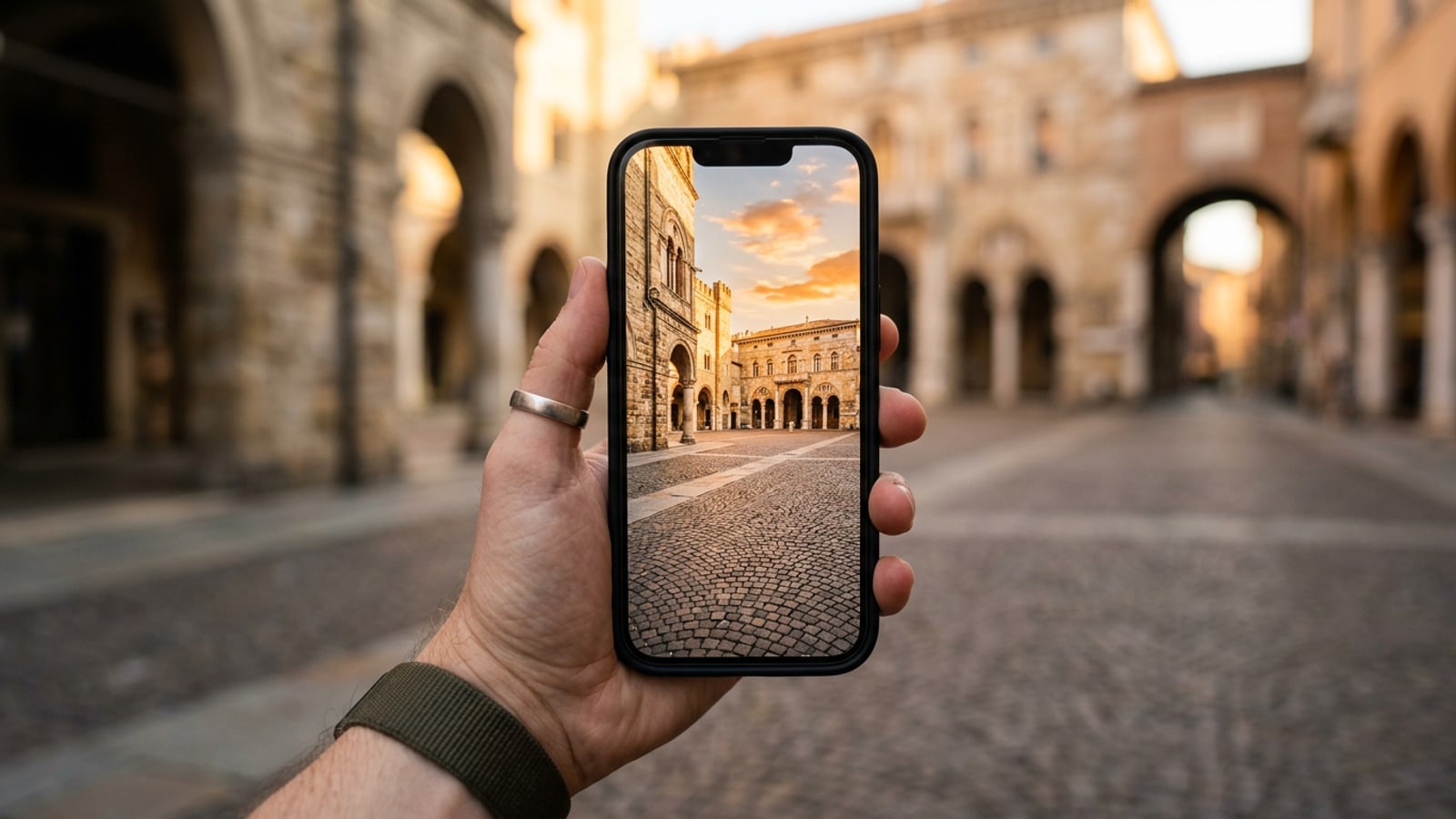
Diagnosis Awal: Mengapa Penghapus Objek Standar Membuat Tekstur Latar Belakang Menjadi Buram
Memahami mengapa penghapusan berbasis tambalan konvensional meninggalkan titik lunak, noda, atau pola berulang yang tidak wajar pada permukaan batu dan pasir.
Saat mengambil foto di landmark perjalanan populer seperti alun-alun bersejarah di Eropa atau pantai yang ramai, pejalan kaki latar belakang yang tidak diinginkan sering kali merusak foto. Upaya untuk menghapus turis-turis ini menggunakan alat pengoles piksel standar sering kali meninggalkan bercak buram yang terlihat atau pola berulang yang janggal di seluruh permukaan bertekstur. Alat penghapusan objek standar biasanya memadukan piksel di sekitar ke arah dalam, yang bekerja dengan baik pada langit seragam atau dinding datar tetapi merusak tekstur tanah definisi tinggi seperti batu kobel, lempengan paving, atau pasir basah.[1][3]
Kendala utama kedua dalam pembersihan foto adalah kegagalan untuk menyertakan bayangan jatuh dan pantulan tanah. Menghapus seseorang namun tetap membiarkan bayangannya utuh menciptakan disonansi visual mengapung, membuat foto terlihat langsung direkayasa. Penghapusan kerumunan yang sukses memerlukan evaluasi apakah permukaan tanah memiliki pola geometris yang kuat dan memastikan batas seleksi meluas mencakup target beserta jejak pencahayaannya.[1][3]
Solusi 1: Menghilangkan Kerumunan Bergerak dengan Live Photo Long Exposure
Gunakan fitur penggabungan bingkai bawaan Apple untuk melarutkan pejalan kaki yang bergerak di sekeliling alun-alun terbuka tanpa mengunduh aplikasi tambahan.
Untuk pemandangan di mana pejalan kaki di latar belakang aktif berjalan di ruang terbuka sementara subjek utama Anda tetap diam sepenuhnya, iOS menyediakan solusi bawaan tanpa aplikasi. Dengan mengambil foto sebagai Live Photo, iPhone Anda merekam jendela temporal singkat di sekitar pelepasan rana. Mengubah hasil tangkapan ini menjadi efek Long Exposure akan merata-ratakan objek yang bergerak sambil menjaga elemen statis tetap tajam.[2]
- Membutuhkan pegangan kamera yang stabil dan subjek utama yang diam saat pengambilan gambar.[2]
- Mempertahankan 100% resolusi gambar asli dan tekstur tanah tanpa sintesis AI.[2]
- Ambil Gambar dengan Live Photo Diaktifkan
Pastikan ikon Live Photo berwarna kuning aktif di bagian atas aplikasi Kamera iPhone sebelum mengambil foto. Jaga tangan Anda tetap stabil selama tiga detik penuh.[2]
- Buka Foto di Apple Photos
Navigasikan ke foto target Anda di aplikasi Photos bawaan dan ketuk menu drop-down Live di sudut kiri atas.[2]
- Pilih Long Exposure
Ketuk Long Exposure dari opsi menu. iPhone akan menggabungkan bingkai gerakan, membuat pejalan kaki yang bergerak menjadi tidak terlihat sementara tekstur trotoar statis tetap terjaga.[2]
Solusi 2: Penghapusan Langsung di Perangkat dengan iOS Clean Up
Cara menggunakan alat Clean Up bawaan iOS untuk fotobomber lokal pada perangkat Apple yang kompatibel.
Untuk perangkat yang menjalankan iOS 18.1 atau versi lebih baru, aplikasi Photos bawaan Apple menawarkan alat Clean Up untuk menghapus objek yang tidak diinginkan dan gangguan latar belakang secara langsung di ponsel Anda. Clean Up secara otomatis menyoroti potensi gangguan dengan kilauan halus, memungkinkan Anda mengetuknya untuk segera dihapus atau menyapukan kuas secara manual ke area yang ditargetkan.[1]
Clean Up sangat cepat dan responsif untuk subjek terisolasi pada latar belakang yang relatif halus atau seragam, seperti pejalan kaki yang agak jauh dengan latar dinding bersih atau lapangan rumput. Namun, saat bekerja pada pola berulang yang rumit seperti lantai ubin bermotif, presisi kuas manual sangat penting untuk menghindari halo lembut.[1]
- Deteksi objek otomatis dengan cepat menyoroti figur latar belakang yang mengganggu.[1]
- Ketukan atau sapuan kuas manual memungkinkan kontrol lokal atas tepi yang presisi.[1]
- Buka Clean Up di Photos
Buka gambar target di Apple Photos, ketuk Edit, dan pilih ikon alat Clean Up.[1]
- Pilih atau Kuas Target
Ketuk turis latar belakang yang disorot secara otomatis, atau sapukan kuas secara manual ke atas fotobomber dan bayangannya.[1]
- Perhalus Batas Tepi
Jika noda lembut tertinggal di sepanjang garis struktural, ketuk urungkan dan sapukan batas seleksi yang sedikit lebih rapat di sekitar subjek.[1]
Solusi 3: Pemulihan AI Tingkat Lanjut dengan CARA untuk Melestarikan Tekstur Kompleks
Rekonstruksi batu kobel, pasir, dan detail arsitektur yang mendetail menggunakan inpainting generatif di CARA.
Ketika fotobomber berada tepat di atas tanah bertekstur—seperti batu kobel bersejarah di Eropa, jalur bata, atau pasir basah—alat pengisi lokal sederhana sering kali menciptakan noda datar tanpa tekstur. Untuk skenario perjalanan yang kompleks ini, CARA menawarkan kemampuan generatif khusus melalui AI Eraser dan agen Conversational Photo Editing berbasis cloud di iOS.[3]
Daripada sekadar mengoles piksel, CARA AI Eraser menganalisis pola tanah di sekitarnya secara kontekstual untuk menyintesis permukaan batu yang cocok. Untuk kontrol yang bahkan lebih besar, Conversational Photo Editing dari CARA memungkinkan Anda memasukkan instruksi perintah bahasa alami untuk menentukan secara persis bagaimana permukaan latar belakang harus direkonstruksi.[3]
- AI Eraser mengganti objek pilihan yang tidak diinginkan dengan detail latar belakang yang relevan secara kontekstual.[3]
- Conversational Photo Editing memproses permintaan bahasa alami tertulis melalui penyuntingan cloud untuk memulihkan tekstur yang hilang.[3]
- Pilih AI Eraser di CARA
Buka CARA di iPhone Anda, pilih AI Eraser dari menu alat beranda, dan impor foto perjalanan Anda.[3]
- Soroti Fotobomber dan Bayangan
Gunakan alat seleksi untuk menandai kerumunan latar belakang, memperluas batas seleksi sedikit ke tanah di sekitarnya.[3]
- Gunakan Instruksi Perintah Percakapan
Jika latar belakang memerlukan detail arsitektur tertentu, beralihlah ke Conversational Photo Editing dan ketik perintah eksplisit seperti: 'Remove the people sitting on the steps and reconstruct the historic cobblestone pavement with natural lighting.'[3]
Matriks Pemecahan Masalah: Memperbaiki Artifak Tepi, Bayangan, dan Bercak Buram
Matriks keputusan diagnostik yang mencocokkan jenis artifak dengan koreksi teknis praktis.
Bahkan alat AI tingkat lanjut terkadang dapat menghasilkan anomali visual jika batas seleksi atau parameter perintah meleset. Mengidentifikasi akar penyebab kegagalan penyuntingan—apakah itu ghosting tepi, ubin pola berulang, atau ketidakcocokan pencahayaan—memungkinkan perbaikan target yang cepat. Jika suntingan Anda membiarkan pantulan jendela atau silau kaca yang tidak diinginkan tetap utuh, lihat panduan kami tentang cara membersihkan silau jendela dan pantulan kaca dari foto iPhone.
Saat menyunting konten perjalanan media sosial atau menyiapkan potret untuk dibagikan secara publik, menjaga keaslian tekstur tanah memastikan foto Anda mempertahankan standar estetika yang tinggi. Jika Anda juga tertarik menyempurnakan citra pribadi Anda pada platform profesional, jelajahi alur kerja kami untuk membuat foto kepala profesional berbasis AI di iPhone. Selanjutnya, setelah membersihkan foto perjalanan individu, Anda dapat menggabungkannya menggunakan Pembuat Kolase Foto di CARA, sebagaimana dirinci dalam panduan kami untuk mengubah foto hari pertama sekolah menjadi kolase estetis.
- Ghost Edge atau Halo: Disebabkan oleh seleksi ketat yang melewatkan kontur subjek; pilih ulang dengan padding 5 hingga 10 piksel di sekitar target.[3]
- Bercak Datar Buram: Disebabkan oleh interpolasi piksel sederhana; beralihlah ke inpainting AI generatif dengan perintah teks khusus bahan.[3]
- Bayangan Jatuh Terisolasi: Disebabkan oleh menyapukan kuas hanya pada tubuh; sunting ulang untuk menyertakan area bayangan tanah secara penuh.[1][3]