Diagnostic initial : Pourquoi les gommes magiques classiques floutent l'arrière-plan
Comprendre pourquoi la suppression conventionnelle par zones laisse des taches douces, des flous ou des motifs répétés sur la pierre et le sable.
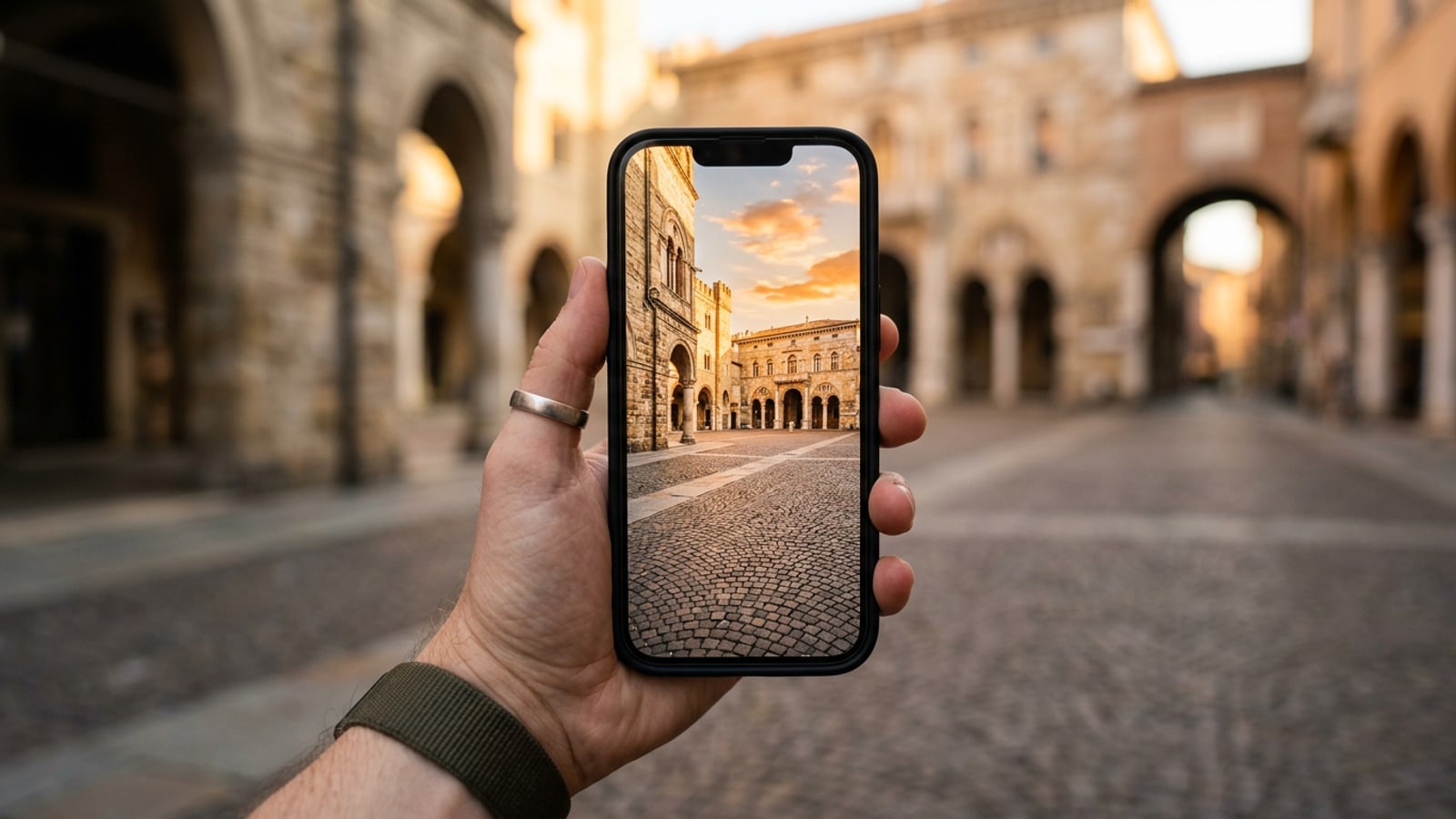
Lors de la prise de photos dans des lieux touristiques populaires comme des places européennes historiques ou des plages bondées, des piétons indésirables gâchent souvent le cliché. Tenter d'effacer ces touristes à l'aide d'outils de maculage de pixels standard laisse fréquemment des zones floues visibles ou des motifs répétitifs étranges sur les surfaces texturées. Les outils de suppression d'objets standard mélangent généralement les pixels adjacents vers l'intérieur, ce qui fonctionne bien sur des ciels uniformes ou des murs plats mais détruit les textures de sol haute définition comme les pavés, les dalles ou le sable mouillé.[1][3]
Un deuxième obstacle majeur lors du nettoyage de photos est l'oubli des ombres portées et des reflets au sol. Supprimer une personne tout en laissant son ombre intacte crée une dissonance visuelle flottante, donnant à la photo un aspect immédiatement truqué. Une suppression réussie de la foule nécessite d'évaluer si le sol présente des motifs géométriques prononcés et de s'assurer que la zone de sélection englobe à la fois la cible et son empreinte lumineuse.[1][3]
Solution 1 : Supprimer les foules en mouvement avec l'effet Pose longue des Live Photos
Utilisez la fonction intégrée d'iOS de fusion de cadres pour dissoudre les piétons en mouvement sur les places ouvertes sans télécharger d'applications supplémentaires.
Pour les scènes où des piétons traversent activement un espace ouvert pendant que votre sujet principal reste parfaitement immobile, iOS propose une solution native sans application. En prenant votre cliché sous forme de Live Photo, votre iPhone enregistre une courte fenêtre temporelle autour du déclenchement. La conversion de cette capture en effet Pose longue permet de lisser les objets en mouvement tout en préservant la netteté des éléments statiques.[2]
- Nécessite une bonne stabilité de l'appareil et un sujet principal statique pendant la prise de vue.[2]
- Préserve 100 % de la résolution native de l'image et de la texture du sol sans synthèse par IA.[2]
- Capturer avec Live Photo activé
Vérifiez que l'icône jaune Live Photo est active en haut de l'application Appareil photo de votre iPhone avant de prendre la photo. Gardez vos mains stables pendant trois secondes complètes.[2]
- Ouvrir la photo dans Photos
Accédez à votre photo cible dans l'application native Photos et touchez le menu déroulant Live dans le coin supérieur gauche.[2]
- Sélectionner Pose longue
Touchez Pose longue dans les options du menu. L'iPhone fusionnera les images de mouvement, rendant les piétons invisibles tout en préservant les textures statiques du pavé.[2]
Solution 2 : Suppression directe sur l'appareil avec l'outil Nettoyer d'iOS
Comment utiliser l'outil Nettoyer d'iOS intégré pour les intrus localisés sur les appareils Apple compatibles.
Pour les appareils sous iOS 18.1 ou version ultérieure, l'application Photos native d'Apple propose l'outil Nettoyer pour supprimer les objets indésirables et les distractions de l'arrière-plan directement sur votre téléphone. L'outil Nettoyer met automatiquement en valeur les distractions potentielles avec une lueur subtile, vous permettant de les toucher pour une suppression immédiate ou de peindre manuellement sur les zones ciblées.[1]
L'outil Nettoyer est rapide et réactif pour des sujets isolés sur des arrière-plans relativement lisses ou uniformes, comme un piéton distant devant un mur propre ou un champ herbeux. Cependant, lors de travaux sur des motifs répétitifs complexes comme des sols carrelés, la précision d'un pinceau manuel est essentielle pour éviter les halos flous.[1]
- La détection automatique d'objets met rapidement en évidence les figures distrayantes en arrière-plan.[1]
- Le fait de toucher ou de peindre manuellement permet un contrôle localisé sur des bords précis.[1]
- Ouvrir Nettoyer dans Photos
Ouvrez l'image cible dans Apple Photos, touchez Modifier, puis sélectionnez l'icône de l'outil Nettoyer.[1]
- Sélectionner ou peindre la cible
Touchez un touriste d'arrière-plan mis en valeur automatiquement, ou peignez manuellement sur l'intrus et son ombre.[1]
- Affiner la limite du contour
Si une tache douce persiste le long des lignes structurelles, touchez Annuler et peignez une zone de sélection légèrement plus serrée autour du sujet.[1]
Solution 3 : Restauration avancée par IA avec CARA pour préserver les textures complexes
Reconstruisez des pavés détaillés, du sable et des détails architecturaux grâce à l'inpainting génératif dans CARA.
Lorsque les intrus se trouvent directement sur un sol texturé (comme des pavés européens historiques, des chemins en briques ou du sable mouillé), les outils de remplissage localisé simples créent souvent des taches plates et sans texture. Pour ces scénarios de voyage complexes, CARA propose des capacités génératives dédiées via son AI Eraser et son agent de retouche photo conversationnelle basé sur le cloud sur iOS.[3]
Plutôt que de simplement maculer les pixels, l'AI Eraser de CARA analyse contextuellement les motifs de sol environnants pour synthétiser des surfaces en pierre correspondantes. Pour un contrôle encore plus grand, la retouche photo conversationnelle de CARA vous permet d'entrer des instructions textuelles en langage naturel pour spécifier exactement comment la surface d'arrière-plan doit être reconstruite.[3]
- L'AI Eraser remplace les objets indésirables sélectionnés par des détails d'arrière-plan contextuellement pertinents.[3]
- La retouche photo conversationnelle traite les demandes écrites en langage naturel via le cloud pour restaurer les textures manquantes.[3]
- Sélectionner l'AI Eraser dans CARA
Ouvrez CARA sur votre iPhone, sélectionnez AI Eraser dans le menu des outils d'accueil et importez votre photo de voyage.[3]
- Mettre en valeur les intrus et les ombres
Utilisez l'outil de sélection pour marquer la foule en arrière-plan, en étendant légèrement la zone de sélection dans le sol environnant.[3]
- Utiliser des instructions textuelles conversationnelles
Si l'arrière-plan nécessite des détails architecturaux spécifiques, passez à la retouche photo conversationnelle et tapez des invites explicites telles que : 'Supprime les personnes assises sur les marches et reconstruit le pavé historique avec un éclairage naturel.'[3]
Matrice de dépannage : Correction des artefacts de bord, des ombres et des taches floues
Une matrice de décision diagnostique associant les types d'artefacts à des corrections techniques pratiques.
Même les outils d'IA avancés peuvent parfois produire des anomalies visuelles si les zones de sélection ou les paramètres de l'invite ne sont pas adaptés. Identifier la cause première d'un échec d'édition (qu'il s'agisse de contours fantômes, de motifs de carreaux répétitifs ou d'incohérences d'éclairage) permet une réparation ciblée immédiate. Si votre retouche laisse des reflets de fenêtre ou des reflets de verre indésirables, consultez notre guide sur la façon d'éliminer les reflets et l'éblouissement des vitres sur les photos d'iPhone.
Lors de l'édition de contenu de voyage pour les réseaux sociaux ou de la préparation de portraits pour un partage public, conserver des textures de sol authentiques garantit que vos photos conservent des normes esthétiques élevées. Si vous souhaitez également affiner votre image personnelle sur des plates-formes professionnelles, explorez notre flux de travail pour créer des portraits professionnels par IA sur iPhone. De plus, après avoir nettoyé des photos de voyage individuelles, vous pouvez les combiner à l'aide du créateur de collages de photos dans CARA, comme détaillé dans notre guide pour transformer des photos de rentrée scolaire en collages esthétiques.
- Contours fantômes ou halos : Causés par des sélections trop serrées manquant les contours du sujet ; resélectionnez avec une marge de 5 à 10 pixels autour de la cible.[3]
- Taches plates et floues : Causées par une simple interpolation de pixels ; passez à l'inpainting par IA générative avec des instructions textuelles spécifiques au matériau.[3]
- Ombres portées orphelines : Causées par la sélection du corps uniquement ; rééditez pour inclure toute la zone de l'ombre au sol.[1][3]