Erste Diagnose: Warum herkömmliche magische Radiergummis Hintergrundtexturen verschwimmen lassen
Verstehen, warum herkömmliche rasterbasierte Entfernungen weiche Stellen, Flecken oder sich wiederholende Muster auf Stein- und Sandoberflächen hinterlassen.
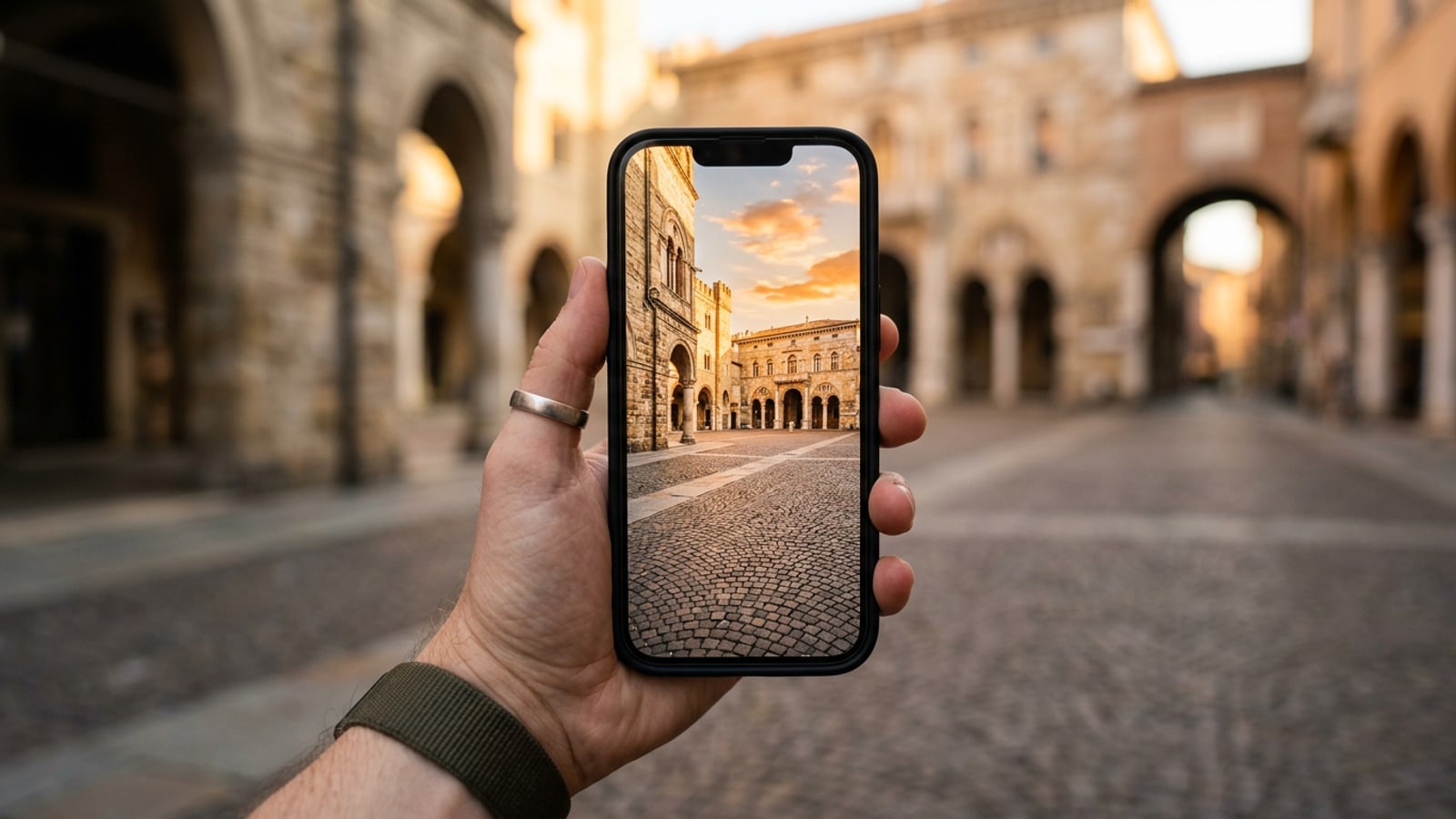
Wenn man Fotos an beliebten Reisezielen wie historischen europäischen Plätzen oder überfüllten Stränden macht, verderben unerwünschte Fußgänger im Hintergrund oft das Bild. Der Versuch, diese Touristen mit Standard-Pixel-Verschmierwerkzeugen zu löschen, hinterlässt häufig sichtbare verschwommene Flecken oder seltsame Wiederholungsmuster auf strukturierten Oberflächen. Standard-Objektentfernungswerkzeuge blenden typischerweise benachbarte Pixel nach innen ein, was bei einheitlichen Himmeln oder flachen Wänden gut funktioniert, aber hochauflösende Bodentexturen wie Kopfsteinpflaster, Pflasterplatten oder nassen Sand zerstört.[1][3]
Ein zweites großes Hindernis bei der Fotobereinigung ist das Vergessen von geworfenen Schatten und Bodenreflexionen. Das Entfernen einer Person bei gleichzeitiger Beibehaltung ihres Schattens erzeugt eine schwebende visuelle Dissonanz, wodurch das Foto sofort bearbeitet aussieht. Eine erfolgreiche Entfernung von Menschenmengen erfordert die Überprüfung, ob die Bodenoberfläche starke geometrische Muster aufweist, und die Sicherstellung, dass sich der Auswahlbereich sowohl über das Ziel als auch über dessen Beleuchtungsabdruck erstreckt.[1][3]
Lösung 1: Bewegte Menschenmengen mit der Live-Foto-Langzeitbelichtung entfernen
Nutze die integrierte Frame-Blending-Funktion von Apple, um bewegte Fußgänger über offene Plätze hinweg aufzulösen, ohne zusätzliche Apps herunterzuladen.
Für Szenen, in denen Hintergrundfußgänger aktiv über einen offenen Raum gehen, während dein Hauptmotiv völlig stillsteht, bietet iOS eine native App-freie Lösung. Indem du deine Aufnahme als Live-Foto machst, nimmt dein iPhone ein kurzes zeitliches Fenster um die Auslösung herum auf. Die Umwandlung dieser Aufnahme in einen Langzeitbelichtungseffekt mittelt bewegte Objekte heraus, während statische Elemente scharf bleiben.[2]
- Erfordert ein stabiles Halten der Kamera und ein stationäres Hauptmotiv während der Aufnahme.[2]
- Bewahrt 100 % der nativen Bildauflösung und Bodentextur ohne KI-Synthese.[2]
- Aufnahme mit aktiviertem Live-Foto
Stelle sicher, dass das gelbe Live-Foto-Symbol oben in deiner iPhone-Kamera-App aktiv ist, bevor du das Foto machst. Halte deine Hände drei volle Sekunden lang ruhig.[2]
- Foto in Apple Fotos öffnen
Navigiere zu deinem Ziel-Foto in der nativen Fotos-App und tippe auf das Live-Dropdown-Menü in der oberen linken Ecke.[2]
- Langzeitbelichtung auswählen
Tippe im Menü auf Langzeitbelichtung. Das iPhone mischt die Bewegungsbilder zusammen, wodurch bewegte Fußgänger unsichtbar werden, während statische Pflastertexturen erhalten bleiben.[2]
Lösung 2: Direkte Entfernungen auf dem Gerät mit iOS Clean Up
So verwendest du das integrierte iOS Clean Up-Werkzeug für lokale Touristen auf kompatiblen Apple-Geräten.
Für Geräte mit iOS 18.1 oder neuer bietet die native Fotos-App von Apple das Clean Up-Werkzeug an, um unerwünschte Objekte und Hintergrundablenkungen direkt auf deinem Telefon zu entfernen. Clean Up hebt potenzielle Ablenkungen automatisch mit einem subtilen Leuchten hervor, sodass du sie für die sofortige Entfernung antippen oder manuell über Zielbereiche streichen kannst.[1]
Clean Up ist schnell und reaktionsschnell für isolierte Motive vor relativ glatten oder einheitlichen Hintergründen, wie etwa einem entfernten Fußgänger vor einer sauberen Wand oder einem Rasen. Bei komplizierten Wiederholungsmustern wie gemusterten Fliesenböden ist jedoch manuelle Pinselsgenauigkeit unerlässlich, um weiche Heiligenscheine zu vermeiden.[1]
- Die automatische Objekterkennung hebt ablenkende Hintergrundfiguren schnell hervor.[1]
- Manuelles Antippen oder Streichen ermöglicht eine lokale Kontrolle über präzise Kanten.[1]
- Clean Up in Fotos öffnen
Öffne das Zielbild in Apple Fotos, tippe auf Bearbeiten und wähle das Clean Up-Werkzeugsymbol aus.[1]
- Ziel auswählen oder überstreichen
Tippe auf einen automatisch hervorgehobenen Hintergrundtouristen oder streiche manuell über den Touristen und seinen Schatten.[1]
- Kantenbegrenzung verfeinern
Wenn ein weicher Fleck entlang struktureller Linien verbleibt, tippe auf Rückgängig und zeichne eine etwas engere Auswahlbegrenzung um das Motiv.[1]
Lösung 3: Erweiterte KI-Wiederherstellung mit CARA zur Erhaltung komplexer Texturen
Rekonstruiere detailliertes Kopfsteinpflaster, Sand und architektonische Details mithilfe von generativem Inpainting in CARA.
Wenn sich Touristen direkt auf strukturiertem Boden befinden – wie historischem europäischen Kopfsteinpflaster, Ziegelwegen oder nassem Sand –, erzeugen einfache lokale Füllwerkzeuge oft flache, unstrukturierte Flecken. Für diese komplexen Reiseszenarien bietet CARA dedizierte generative Funktionen durch seinen KI-Radiergummi und den cloudbasierten Konversations-Fotobearbeitungsagenten auf iOS.[3]
Anstatt nur Pixel zu verwischen, analysiert der CARA KI-Radiergummi kontextbezogen umliegende Bodenmuster, um passende Steinoberflächen zu synthetisieren. Für noch mehr Kontrolle ermöglicht dir die konversationelle Fotobearbeitung von CARA die Eingabe natürlicher Sprachbefehle, um genau festzulegen, wie die Hintergrundoberfläche rekonstruiert werden soll.[3]
- Der KI-Radiergummi ersetzt ausgewählte unerwünschte Objekte durch kontextrelevant konzipierte Hintergrunddetails.[3]
- Die konversationelle Fotobearbeitung verarbeitet schriftliche natürlichsprachliche Anforderungen über die Cloud-Bearbeitung zur Wiederherstellung fehlender Texturen.[3]
- KI-Radiergummi in CARA auswählen
Öffne CARA auf deinem iPhone, wähle den KI-Radiergummi aus dem Startmenü und importiere dein Reisefoto.[3]
- Touristen und Schatten hervorheben
Verwende das Auswahlwerkzeug, um die Hintergrundmenge zu markieren, und erweitere die Auswahlbegrenzung leicht in den umgebenden Boden.[3]
- Konversationelle Prompt-Anweisungen verwenden
Wenn der Hintergrund spezifische architektonische Details erfordert, wechsle zur konversationellen Fotobearbeitung und tippe explizite Prompts ein wie: 'Entferne die auf den Stufen sitzenden Personen und rekonstruiere das historische Kopfsteinpflaster mit natürlicher Beleuchtung.'[3]
Fehlerbehebungsmatrix: Behebung von Kantenartefakten, Schatten und verschwommenen Flecken
Eine diagnostische Entscheidungsmatrix zur Zuordnung von Artefakttypen zu praktischen technischen Korrekturen.
Selbst fortschrittliche KI-Werkzeuge können gelegentlich visuelle Anomalien erzeugen, wenn Auswahlgrenzen oder Prompt-Parameter nicht stimmen. Die Identifizierung der Ursache eines Bearbeitungsfehlers – sei es Kanten-Ghosting, sich wiederholende Kachelmuster oder Beleuchtungsunstimmigkeiten – ermöglicht eine sofortige gezielte Reparatur. Wenn deine Bearbeitung Fensterreflexionen oder unerwünschte Glasreflexe unberührt lässt, lies unseren Leitfaden darüber, wie du Fensterblendungen und Glasreflexionen von iPhone-Fotos entfernst.
Wenn du Reiseinhalte für soziale Medien bearbeitest oder Porträts für die öffentliche Weitergabe vorbereitest, stellt die Beibehaltung authentischer Bodentexturen sicher, dass deine Fotos hohe ästhetische Standards behalten. Wenn du auch daran interessiert bist, dein persönliches Image auf professionellen Plattformen zu verfeinern, erkunde unseren Arbeitsablauf zur Erstellung professioneller KI-Bewerbungsfotos auf dem iPhone. Darüber hinaus kannst du nach dem Bereinigen einzelner Reisefotos diese mit dem Fotocollagen-Ersteller in CARA kombinieren, wie in unserem Leitfaden zur Verwandlung von Schulanfangsfotos in ästhetische Collagen beschrieben.
- Geisterkanten oder Heiligenscheine: Verursacht durch enge Auswahlen, die Motivkonturen vermissen; wähle neu mit einem 5- bis 10-Pixel-Abstand um das Ziel herum.[3]
- Verschwommene flache Flecken: Verursacht durch einfache Pixel-Interpolation; wechsle zum generativen KI-Inpainting mit materialspezifischen Text-Prompts.[3]
- Verwaiste geworfene Schatten: Verursacht durch das Überstreichen nur des Körpers; bearbeite neu, um den gesamten Bodenschattenbereich einzubeziehen.[1][3]