Diagnóstico inicial: Por qué fallan los borradores mágicos convencionales
Comprende por qué la eliminación convencional basada en parches deja puntos suaves, manchas o patrones repetitivos en superficies de piedra y arena.
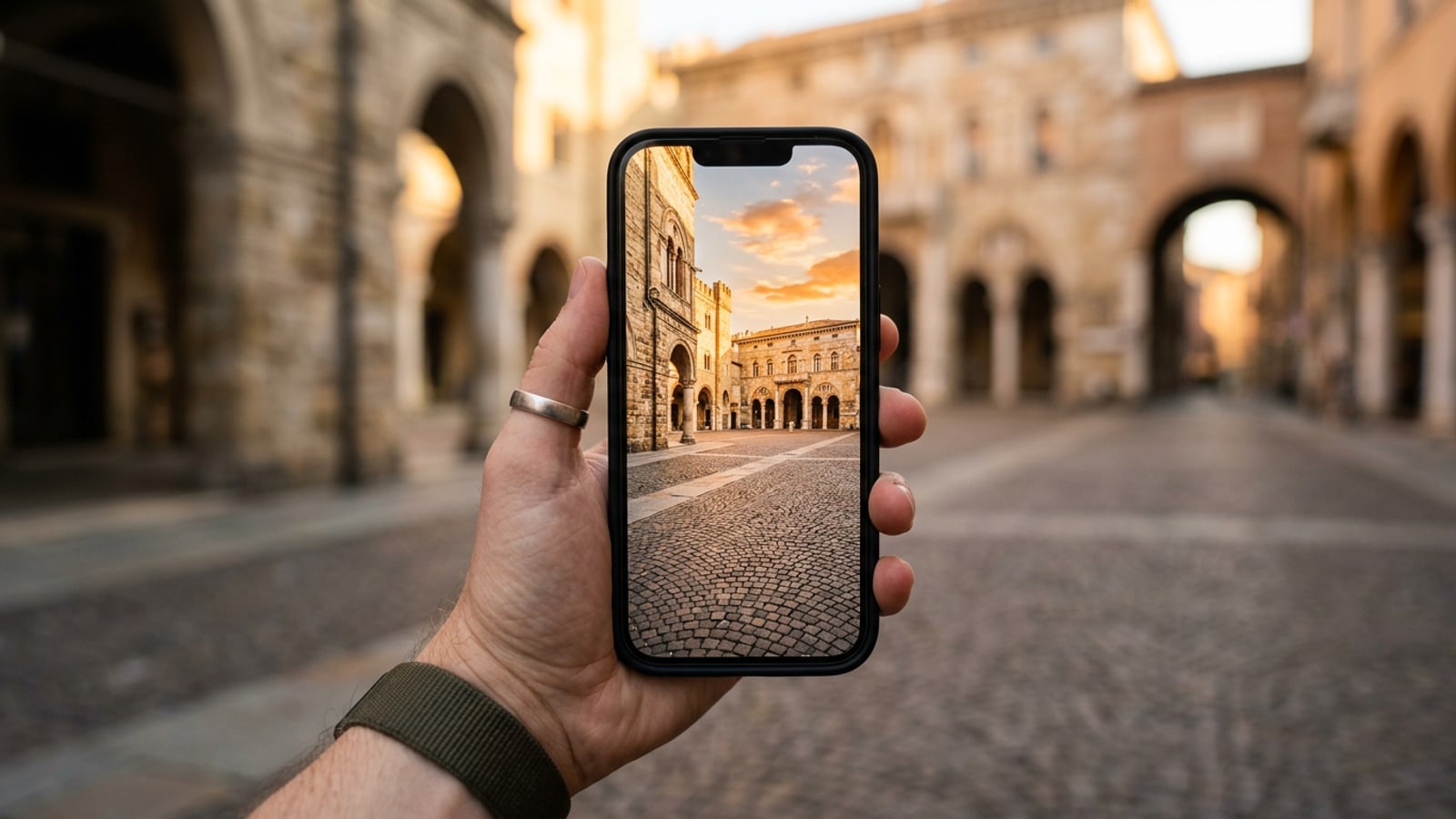
Al tomar fotos en lugares turísticos populares como plazas europeas históricas o playas concurridas, los peatones no deseados en el fondo a menudo arruinan la toma. Intentar borrar a estos turistas utilizando herramientas estándar de manchas de píxeles suele dejar parches borrosos visibles o patrones repetitivos extraños en superficies texturizadas. Las herramientas de eliminación de objetos estándar suelen mezclar los píxeles adyacentes hacia adentro, lo que funciona bien en cielos uniformes o paredes planas, pero destruye las texturas de suelo de alta definición como adoquines, baldosas o arena húmeda.[1][3]
Un segundo obstáculo importante en la limpieza de fotos es la omisión de las sombras proyectadas y los reflejos en el suelo. Eliminar a una persona pero dejar su sombra intacta crea una disonancia visual flotante, haciendo que la foto parezca editada al instante. La eliminación exitosa de multitudes requiere evaluar si la superficie del suelo tiene patrones geométricos fuertes y garantizar que el límite de selección se extienda tanto alrededor del objetivo como de su huella de iluminación.[1][3]
Solución 1: Tráfico en movimiento (Live Photos y Larga Exposición)
Utiliza la función integrada de fusión de fotogramas de Apple para disolver peatones en movimiento en plazas abiertas sin descargar aplicaciones adicionales.
Para escenas en las que los peatones del fondo caminan activamente por un espacio abierto mientras tu sujeto principal permanece completamente quieto, iOS ofrece una solución nativa sin aplicaciones. Al capturar tu toma como una Live Photo, tu iPhone registra una ventana temporal corta alrededor de la captura. Convertir esta captura en un efecto de Larga Exposición promedia los objetos en movimiento mientras mantiene nítidos los elementos estáticos.[2]
- Requiere una sujeción firme de la cámara y un sujeto principal estacionario durante la captura.[2]
- Preserva el 100% de la resolución de imagen nativa y la textura del suelo sin síntesis de IA.[2]
- Capturar con Live Photo activado
Asegúrate de que el icono amarillo de Live Photo esté activo en la parte superior de la app Cámara de tu iPhone antes de tomar la foto. Mantén tus manos firmes durante tres segundos completos.[2]
- Abrir la foto en Fotos de Apple
Navega hasta tu foto de destino en la aplicación nativa Fotos y toca el menú desplegable Live en la esquina superior izquierda.[2]
- Seleccionar Larga Exposición
Toca Larga Exposición en las opciones del menú. El iPhone fusionará los fotogramas de movimiento, haciendo que los peatones en movimiento sean invisibles mientras preserva las texturas estáticas del pavimento.[2]
Solución 2: Borrado directo en dispositivos iOS compatibles (Herramienta Limpieza)
Cómo usar la herramienta integrada Limpieza en iOS para fotobombers localizados en dispositivos Apple compatibles.
Para dispositivos con iOS 18.1 o posterior, la aplicación nativa Fotos de Apple ofrece la herramienta Limpieza para eliminar objetos no deseados y distracciones del fondo directamente en tu teléfono. Limpieza resalta automáticamente las distracciones potenciales con un brillo sutil, permitiéndote tocarlas para eliminarlas de inmediato o pasar el pincel sobre áreas específicas manualmente.[1]
Limpieza es rápida y receptiva para sujetos aislados en fondos relativamente suaves o uniformes, como un peatón distante contra una pared limpia o un campo de césped. Sin embargo, cuando se trabaja en patrones repetitivos intrincados como suelos de baldosas estampadas, la precisión del pincel manual es esencial para evitar halos suaves.[1]
- La detección automática de objetos resalta rápidamente las figuras de fondo que distraen.[1]
- Tocar o cepillar manualmente permite un control localizado sobre los bordes precisos.[1]
- Abrir Limpieza en Fotos
Abre la imagen de destino en Apple Fotos, toca Editar y selecciona el icono de la herramienta Limpieza.[1]
- Seleccionar o pintar el objetivo
Toca un turista de fondo resaltado automáticamente, o pasa el pincel manualmente sobre el fotobomber y su sombra.[1]
- Refinar el límite de los bordes
Si queda una mancha suave a lo largo de las líneas estructurales, toca deshacer y pinta un límite de selección ligeramente más ajustado alrededor del sujeto.[1]
Solución 3: Reparación avanzada con IA de CARA para conservar texturas complejas
Reconstruye adoquines detallados, arena y detalles arquitectónicos utilizando el relleno generativo en CARA.
Cuando los fotobombers se sientan directamente sobre suelo texturizado (como adoquines europeos históricos, caminos de ladrillo o arena húmeda), las herramientas de relleno localizado simples suelen crear manchas planas y sin textura. Para estos escenarios de viaje complejos, CARA ofrece capacidades generativas dedicadas a través de su Borrador de IA (AI Eraser) y su agente de Edición Fotográfica Conversacional basado en la nube en iOS.[3]
En lugar de limitarse a difuminar píxeles, el Borrador de IA de CARA analiza contextualmente los patrones de suelo circundantes para sintetizar superficies de piedra coincidentes. Para un control aún mayor, la Edición Fotográfica Conversacional de CARA te permite introducir instrucciones de texto en lenguaje natural para especificar exactamente cómo debe reconstruirse la superficie del fondo.[3]
- El Borrador de IA reemplaza los objetos no deseados seleccionados con detalles de fondo contextualmente relevantes.[3]
- La Edición Fotográfica Conversacional procesa solicitudes escritas en lenguaje natural mediante edición en la nube para restaurar texturas faltantes.[3]
- Seleccionar Borrador de IA en CARA
Abre CARA en tu iPhone, selecciona Borrador de IA en el menú de herramientas principal e importa tu foto de viaje.[3]
- Resaltar fotobombers y sombras
Usa la herramienta de selección para marcar la multitud de fondo, extendiendo ligeramente el límite de selección hacia el suelo circundante.[3]
- Usar instrucciones de comandos conversacionales
Si el fondo requiere detalles arquitectónicos específicos, cambia a la Edición Fotográfica Conversacional y escribe indicaciones explícitas como: 'Elimina a las personas sentadas en los escalones y reconstruye el pavimento de adoquines históricos con iluminación natural'.[3]
Matriz de diagnóstico y solución de artefactos visuales
Una matriz de decisiones de diagnóstico que relaciona los tipos de artefactos con correcciones técnicas prácticas.
Incluso las herramientas de IA avanzadas pueden producir ocasionalmente anomalías visuales si los límites de selección o los parámetros de las indicaciones no son correctos. Identificar la causa raíz de un fallo de edición (ya sea efecto fantasma en los bordes, patrones de baldosas repetitivos o desajustes de iluminación) permite una reparación específica e inmediata. Si tu edición deja reflejos en las ventanas o brillos de vidrio no deseados intactos, consulta nuestra guía sobre cómo eliminar los reflejos de las ventanas y del vidrio en las fotos de iPhone.
Al editar contenido de viajes para redes sociales o preparar retratos para compartirlos públicamente, mantener las texturas del suelo auténticas garantiza que tus fotos conserven altos estándares estéticos. Si también te interesa refinar tu imagen personal en plataformas profesionales, explora nuestro flujo de trabajo para crear retratos profesionales con IA en iPhone. Además, después de limpiar fotos de viaje individuales, puedes combinarlas utilizando el Creador de Collages en CARA, como se detalla en nuestra guía para transformar fotos del primer día de escuela en collages estéticos.
- Bordes fantasma o halos: Causados por selecciones ajustadas que omiten los contornos del sujeto; vuelve a seleccionar con un margen de 5 a 10 píxeles alrededor del objetivo.[3]
- Parches planos y borrosos: Causados por una simple interpolación de píxeles; cambia al relleno generativo por IA con indicaciones de texto específicas del material.[3]
- Sombras proyectadas huérfanas: Causadas por pintar solo el cuerpo; vuelve a editar para incluir toda el área de la sombra en el suelo.[1][3]