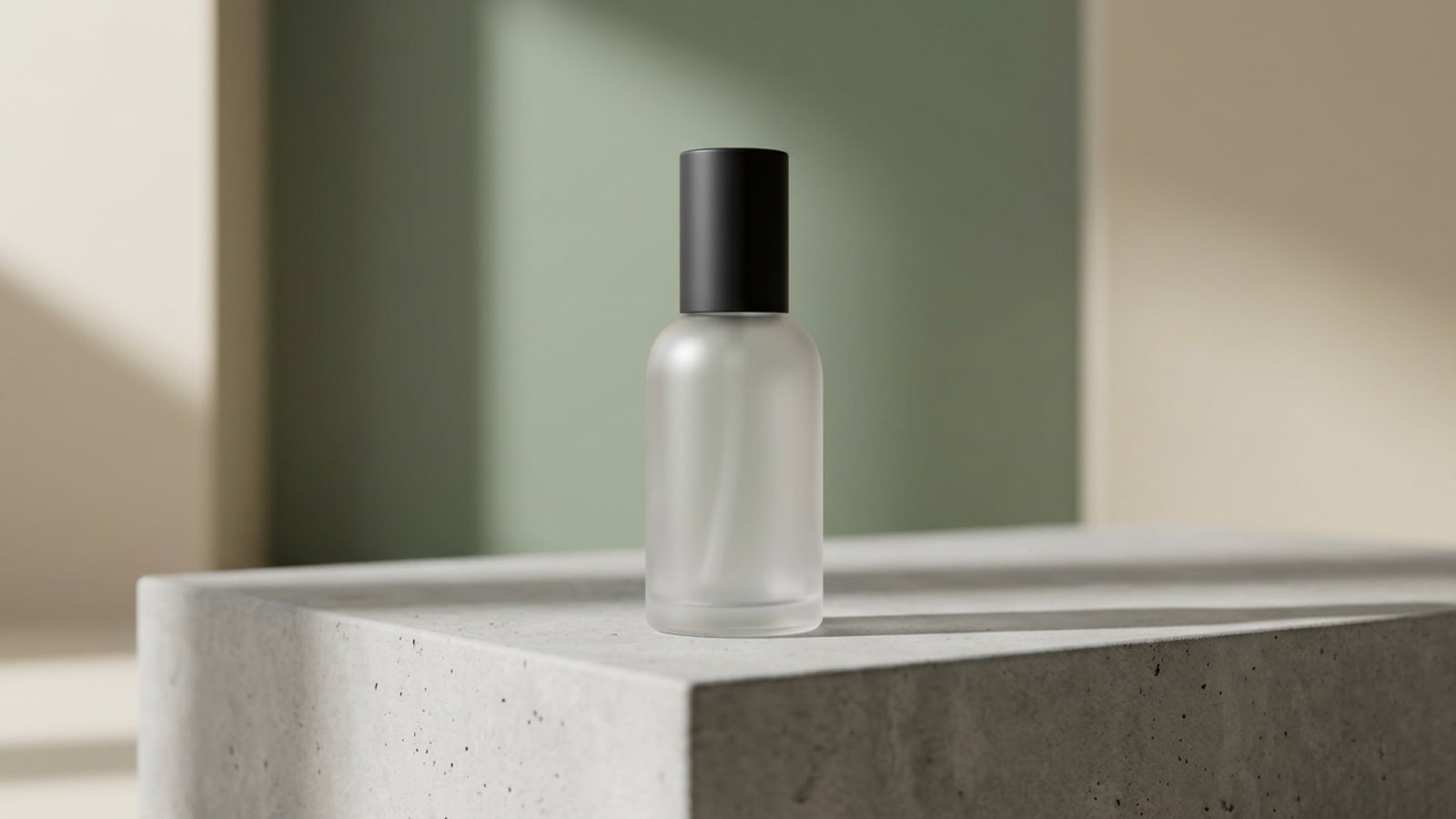
Ảnh Hưởng Của Phông Nền Đến Doanh Số Sản Phẩm Và Cách AI Trên iPhone Giải Quyết
Ảnh chụp mặt bàn bừa bộn làm giảm niềm tin của khách hàng, nhưng các công cụ AI trên di động cho phép người bán thương mại điện tử đạt được phông nền studio mà không cần đạo cụ vật lý.
Việc bán sản phẩm trên các sàn thương mại điện tử như Etsy, Vinted, Wallapop hoặc Mercado Libre đòi hỏi độ uy tín trực quan ngay lập tức. Nghiên cứu cho thấy có tới 74% người mua sắm trực tuyến bỏ qua các danh mục có phông nền gia đình lộn xộn, bóng tối hoặc đồ nội thất gia đình gây mất tập trung.[2]
Việc thiết lập một studio chụp ảnh vật lý với các phiến đá cẩm thạch thực tế hoặc khối bê tông đánh bóng rất tốn kém, cồng kềnh và chiếm nhiều không gian đối với người sáng tạo độc lập. Bằng cách tận dụng tính năng xóa phông nền trên thiết bị di động và thay thế tạo sinh, người bán có thể tách các mặt hàng của họ và tạo ra các kết cấu đạt chuẩn studio trực tiếp từ iPhone của mình.[2]
Tạo ra một thẩm mỹ trực quan sạch sẽ nâng cao nhận thức về thương hiệu và chuyển đổi các bức ảnh điện thoại thông minh đơn giản thành tài sản quảng cáo được trau chuốt. Người mua xử lý chất lượng hình ảnh trong vòng vài giây, biến các bề mặt studio trung tính thành công cụ thiết yếu để thúc đẩy tỷ lệ nhấp chuột và niềm tin của khách hàng.[2]
- Loại bỏ sự bừa bộn trong gia đình giúp tập trung sự chú ý của người mua hoàn toàn vào chất liệu và tay nghề của sản phẩm.[2]
- Phông nền studio cung cấp độ tương phản trung tính làm nổi bật màu sắc sản phẩm trên màn hình mua sắm di động.
Bước 1: Tách Sản Phẩm Sạch Sẽ Với Remove Background
Đạt được các vết cắt sản phẩm sắc nét trên iOS bằng cách tối ưu hóa điều kiện ánh sáng và chuẩn bị các cạnh khó.
Nền tảng của việc thay thế phông nền studio thuyết phục là một hình cắt sạch sẽ. Sử dụng công cụ Remove Background trong CARA trên iOS hoặc iPadOS, bạn có thể tách chủ thể ra khỏi khung cảnh ban đầu trong vài giây. Công cụ phân đoạn tự động xác định đường viền đối tượng, tách mọi thứ từ đồ da đến lọ gốm sứ.[1]
Mặc dù tính năng xóa phông nền xử lý hầu hết các sản phẩm tự động, nhưng các mặt hàng phức tạp như ly thủy tinh cao cấp hoặc các cạnh giày dép có kết cấu đôi khi có thể yêu cầu thử lại lần thứ hai. Đảm bảo độ tương phản màu sắc mạnh mẽ giữa mặt hàng của bạn và nền bàn tạm thời trong quá trình chụp sẽ làm tăng đáng kể độ chính xác khi cắt.[1]
Dành chút thời gian lau sạch ống kính máy ảnh iPhone và tránh ánh sáng gay gắt chiếu trực tiếp từ trên cao giúp ngăn chặn hiện tượng chói dọc theo các cạnh của mặt hàng. Ánh sáng mềm mại trong quá trình chụp đảm bảo độ tương phản cạnh vẫn tự nhiên sau khi phông nền ban đầu được loại bỏ.[1]
- Chụp ảnh ban đầu dưới ánh sáng khuếch tán
Đặt sản phẩm của bạn lên một chiếc bàn trơn gần ánh sáng cửa sổ tự nhiên để tránh hiện tượng chói sáng và bóng nền mạnh.[1]
- Thực hiện xóa phông nền
Chọn Remove Background trong CARA để tách vật phẩm khỏi môi trường xung quanh, tạo lớp cắt sạch sẽ trên iPhone của bạn.[1]
Bước 2: Tạo Bề Mặt Bê Tông Và Đá Cẩm Thạch Bằng AI Replace
Sử dụng câu lệnh tạo sinh và thay thế khu vực để tạo ra các kết cấu studio tự nhiên hoàn chỉnh với việc tích hợp bóng.
Khi chủ thể của bạn đã được tách ra, hãy sử dụng AI Replace (có giá 30 điểm cho mỗi lần tạo trong CARA) để hoán đổi vùng phông nền đã sơn bằng vật liệu studio thực tế. Thay thế tạo sinh cho phép bạn chỉ định các kết cấu chính xác như bê tông màu xám nhạt mịn hoặc đá cẩm thạch trắng Carrara được đánh bóng.[1][3]
Một sai lầm phổ biến trong việc tạo phông nền bằng AI là tạo ra một sản phẩm có vẻ lơ lửng giữa không trung. Để đặt vật phẩm của bạn xuống một cách thực tế, câu lệnh bằng văn bản của bạn phải bao gồm các hướng dẫn rõ ràng về ánh sáng định hướng và bóng tiếp xúc xung quanh bên dưới đế của đối tượng.[1][3]
Khớp hướng sáng của bức ảnh gốc với môi trường được tạo giúp giữ cho bóng tự nhiên. Ví dụ, nếu vật phẩm ban đầu của bạn được chiếu sáng từ cửa sổ bên trái, việc chỉ định ánh sáng cửa sổ mềm mại bên trái trong câu lệnh thay thế sẽ gắn kết chủ thể hoàn hảo với bề mặt mới được tạo.[1][3]
- Luôn chỉ định các đặc điểm vật liệu chính, chẳng hạn như 'vân xám tinh tế' cho đá cẩm thạch hoặc 'lớp hoàn thiện nhám mịn' cho bê tông.[2]
- Bao gồm các điều khoản về hướng chiếu sáng như 'ánh sáng cửa sổ định hướng mềm mại từ bên trái tạo ra bóng tiếp xúc nhẹ nhàng dưới chân đế sản phẩm'.[1]

Bước 3: Thẻ Câu Lệnh Studio Sẵn Sàng Sao Chép Và Dán
Sao chép các cấu trúc câu lệnh đã được thử nghiệm này được thiết kế cho mỹ phẩm, đồ trang sức, đồ da và các mặt hàng thủ công.
Việc tạo ra câu lệnh phù hợp giúp loại bỏ việc thử và sai tẻ nhạt. Dưới đây là các mẫu câu lệnh sẵn sàng sao chép được thiết kế riêng cho các danh mục sản phẩm cụ thể, được thiết kế để tạo ra môi trường studio thanh lịch với tích hợp bóng thích hợp.[3]
Điều chỉnh các câu lệnh này trong CARA bằng cách thay thế các mô tả vật liệu hoặc góc chiếu sáng để phù hợp với nhận diện thương hiệu của bạn trong danh mục cửa hàng trực tuyến.[3]
Khi viết các biến thể tùy chỉnh, hãy giữ các công cụ sửa đổi mô tả tập trung vào mật độ vật liệu và hành vi ánh sáng. Việc chỉ định các chi tiết như 'bề mặt nhám mờ' hoặc 'ban ngày khuếch tán mềm mại' giúp mô hình tạo sinh tạo ra các kết cấu thực tế mà không làm xuất hiện thêm tiếng ồn hoặc biến dạng không mong muốn xung quanh phần cắt sản phẩm của bạn.[3]
- Mỹ phẩm & Chăm sóc da: 'Lọ mỹ phẩm sang trọng kiểu dáng đẹp nằm trên một khối bê tông màu xám nhạt mịn, ánh nắng buổi sáng định hướng mềm mại, bóng tiếp xúc môi trường thực tế, phông nền studio kiến trúc tối giản, chân thực 8k.'[3]
- Trang sức & Đồ cao cấp: 'Món đồ trang sức cao cấp nằm trên bề mặt đá cẩm thạch trắng Carrara được đánh bóng với vân xám tinh tế, ánh sáng studio ấm áp mềm mại, phản xạ bề mặt tinh tế, chi tiết chân thực.'[3]
- Hàng thủ công & Đồ da: 'Phụ kiện bằng da thủ công đặt trên bàn thạch cao màu be có kết cấu, ánh sáng bên nhẹ nhàng, bóng tiếp xúc hữu cơ mềm mại, thẩm mỹ nội thất Scandinavian tối giản.'[3]
- Giày dép & Quần áo: 'Giày sneaker da làm thủ công nằm trên tấm bê tông công nghiệp thô, nền trung tính sạch sẽ, bóng tiếp xúc chạm đất thực tế, ánh sáng studio khuếch tán, độ phân giải cao.'[3]
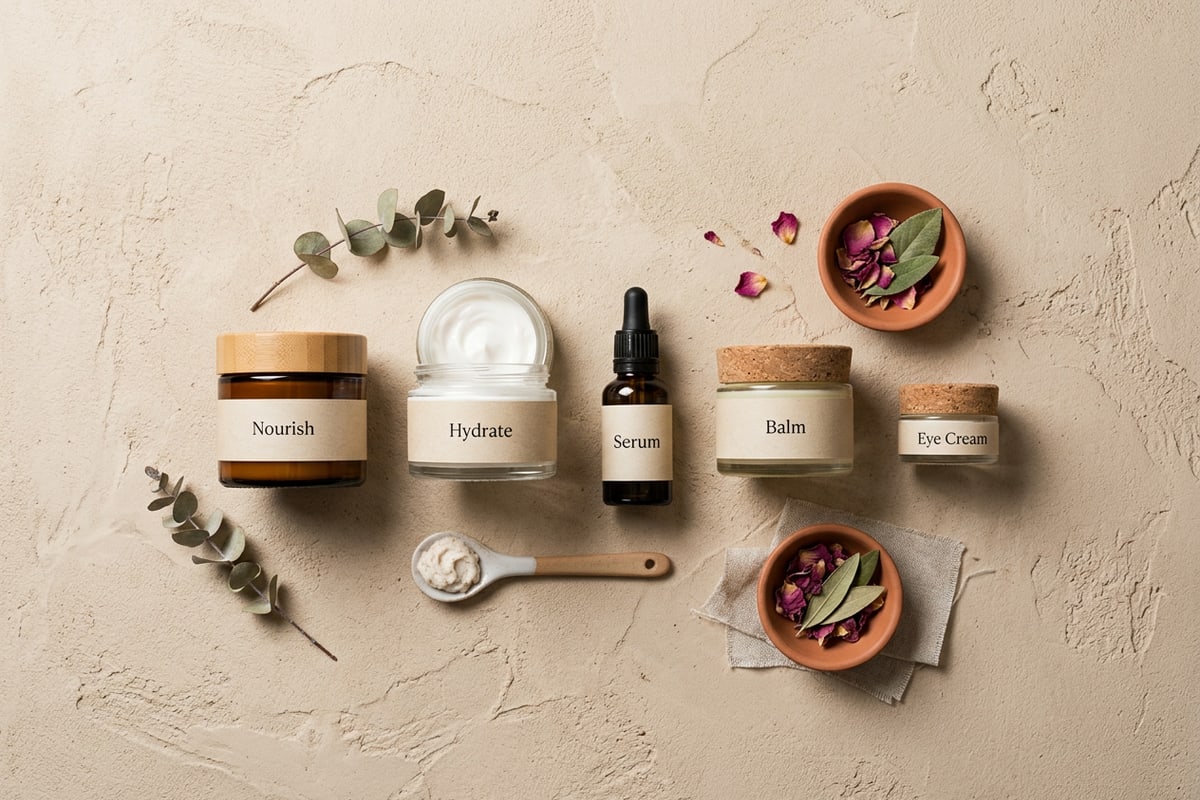
Kiểm Tra Chất Lượng Hình Ảnh: Tỷ Lệ, Bóng Và Lớp Phủ Văn Bản
Xác minh tỷ lệ trực quan thực tế và thêm thương hiệu đồ họa bằng công cụ lớp phủ trên thiết bị.
Trước khi tải ảnh sản phẩm đã tạo lại của bạn lên các thị trường thương mại điện tử, hãy tiến hành kiểm tra chất lượng hình ảnh kỹ lưỡng. Kiểm tra xem tỷ lệ của hạt bê tông hoặc hoa văn đá cẩm thạch có khớp với kích thước vật lý thực tế của sản phẩm hay không. Nếu kết cấu nền có vẻ quá khổ, hãy tinh chỉnh các công cụ sửa đổi tỷ lệ câu lệnh của bạn và chạy một lượt thay thế khác.[1]
Ngoài tỷ lệ, hãy kiểm tra điểm tiếp xúc của bóng tiếp xúc ở phần đế mặt hàng của bạn. Một bóng tiếp xúc thực tế phải tối nhất trực tiếp bên dưới đế sản phẩm và lan tỏa dần ra ngoài. Nếu bóng có vẻ ngắt kết nối hoặc quá mềm, hãy nhập lại AI Replace và chỉ định 'bóng tiếp xúc dày đặc tối trực tiếp dưới đế đối tượng' để neo chặt vật phẩm vào bề mặt.[1]
Để hoàn thiện tài sản niêm yết của bạn, bạn có thể mở hình ảnh của mình trong Free Creative Canvas của CARA để sắp xếp các yếu tố trực quan hoặc sử dụng Text Editing and Overlay để thêm các lớp văn bản, giá cả hoặc huy hiệu quảng cáo. Điều này cho phép chủ doanh nghiệp nhỏ xuất bản các đồ họa quảng cáo hoàn chỉnh, có thương hiệu trực tiếp từ iPhone của họ mà không cần phần mềm máy tính để bàn bên ngoài.[1]
Việc tổ chức quy trình làm việc hoàn toàn trên iOS giúp đơn giản hóa việc tạo hàng loạt của bạn. Bằng cách lưu trữ các dự án canvas sáng tạo cục bộ, bạn có thể nhanh chóng hoán đổi các lớp cắt sản phẩm trong khi duy trì vị trí huy hiệu đồ họa giống hệt nhau trên toàn bộ danh mục theo mùa của bạn.[1]
- Xác minh tính nhất quán của ánh sáng: đảm bảo bóng được tạo ra trên nền khớp với bất kỳ điểm nổi bật nào trên thân sản phẩm.[1]
- Sử dụng các lớp văn bản trên thiết bị trên Creative Canvas để thêm tên thương hiệu, kích thước hoặc thẻ giảm giá một cách sạch sẽ.