L'impatto degli sfondi sulle vendite dei prodotti e come l'IA su iPhone lo risolve
Le foto disordinate scattate su un tavolo erodono la fiducia dei clienti, ma gli strumenti di IA mobile consentono ai venditori e-commerce di ottenere sfondi da studio senza oggetti di scena fisici.
La vendita di prodotti su marketplace online come Etsy, Vinted, Wallapop o Mercado Libre richiede un'immediata credibilità visiva. Le ricerche mostrano che fino al 74% degli acquirenti online ignora le inserzioni caratterizzate da sfondi domestici disordinati, ombre scure o mobili di casa che distraggono.[2]
Allestire un vero studio fotografico con lastre di marmo o blocchi di cemento levigato è costoso, ingombrante e richiede molto spazio per i creator indipendenti. Sfruttando la rimozione dello sfondo da mobile e la sostituzione generativa, i venditori possono isolare i loro articoli e generare texture di livello professionale direttamente dal loro iPhone.[2]
Creare un'estetica visiva pulita eleva la percezione del marchio e trasforma semplici scatti con lo smartphone in asset promozionali rifiniti. Gli acquirenti elaborano la qualità visiva in pochi secondi, rendendo le superfici neutre da studio uno strumento essenziale per aumentare i tassi di clic e la fiducia dei clienti.[2]
- Eliminare il disordine domestico concentra l'attenzione dell'acquirente rigorosamente sui materiali e sulla lavorazione del prodotto.[2]
- Gli sfondi da studio offrono un contrasto neutro che fa risaltare i colori dei prodotti sugli schermi per lo shopping mobile.
Passo 1: Isola il tuo prodotto in modo pulito con Remove Background
Ottieni ritagli di prodotto nitidi su iOS ottimizzando le condizioni di illuminazione e preparando i bordi complessi.
La base di una convincente sostituzione dello sfondo da studio è un ritaglio pulito. Usando lo strumento Remove Background in CARA su iOS o iPadOS, puoi separare il tuo soggetto dall'ambiente circostante in pochi secondi. Il motore di segmentazione automatica identifica i bordi degli oggetti, isolando qualsiasi cosa, dai prodotti in pelle ai barattoli in ceramica.[1]
Mentre la rimozione dello sfondo gestisce la maggior parte dei prodotti automaticamente, gli articoli complessi come bicchieri di vetro sottili o bordi di calzature testurizzate potrebbero occasionalmente richiedere un secondo tentativo. Garantire un forte contrasto cromatico tra il tuo articolo e lo sfondo temporaneo del tavolo durante lo scatto aumenta significativamente la precisione del ritaglio.[1]
Prendersi un momento per pulire la lente della fotocamera dell'iPhone ed evitare una forte luce diretta dall'alto previene i riflessi lungo i bordi dell'articolo. Un'illuminazione morbida durante l'acquisizione dello scatto assicura che il contrasto dei bordi rimanga naturale una volta rimosso lo sfondo originale.[1]
- Cattura la foto iniziale con luce diffusa
Posiziona il tuo prodotto su un tavolo semplice vicino alla luce naturale di una finestra per evitare forti riflessi speculari e pesanti ombre sullo sfondo.[1]
- Esegui la rimozione dello sfondo
Seleziona Remove Background in CARA per isolare l'articolo dall'ambiente domestico, creando un livello di ritaglio pulito sul tuo iPhone.[1]
Passo 2: Genera superfici in cemento e marmo usando AI Replace
Usa prompt generativi e la sostituzione d'area per riprodurre texture da studio naturali complete di integrazione delle ombre.
Una volta isolato il tuo soggetto, usa AI Replace (che costa 30 punti per generazione in CARA) per scambiare l'area di sfondo dipinta con materiali da studio realistici. La sostituzione generativa ti permette di specificare texture esatte come cemento liscio grigio chiaro o marmo bianco di Carrara levigato.[1][3]
Un errore comune nella generazione dello sfondo tramite IA è creare un prodotto che sembra fluttuare a mezz'aria. Per ancorare il tuo articolo in modo realistico, il tuo prompt scritto deve includere istruzioni esplicite per l'illuminazione direzionale e le ombre di contatto ambientali sotto la base dell'oggetto.[1][3]
Abbinare la direzione della luce della tua foto originale con l'ambiente generato mantiene le ombre naturali. Ad esempio, se il tuo articolo originale era illuminato da una finestra a sinistra, specificare una luce soffusa direzionale da sinistra nel prompt di sostituzione collega perfettamente il soggetto alla superficie appena generata.[1][3]
- Specifica sempre i tratti chiave del materiale, come 'delicate venature grigie' per il marmo o 'finitura opaca a grana fine' per il cemento.[2]
- Includi clausole sulla direzione della luce come 'morbida luce direzionale da finestra a sinistra che proietta una delicata ombra di contatto sotto la base del prodotto'.[1]

Passo 3: Schede di prompt da studio pronte da copiare e incollare
Copia queste strutture di prompt testate progettate per cosmetici, gioielli, articoli in pelle e prodotti artigianali.
Creare il prompt giusto elimina noiose prove ed errori. Di seguito trovi modelli di prompt pronti da copiare su misura per specifiche categorie di prodotti, progettati per generare eleganti ambienti da studio con una corretta integrazione delle ombre.[3]
Adatta questi prompt in CARA sostituendo le descrizioni dei materiali o gli angoli di illuminazione per allinearli all'identità visiva del tuo marchio in tutto il catalogo del negozio online.[3]
Quando scrivi variazioni personalizzate, mantieni i modificatori descrittivi concentrati sulla densità del materiale e sul comportamento della luce. Specificare dettagli come 'superficie opaca levigata' o 'luce diurna morbida e diffusa' aiuta il modello generativo a produrre texture realistiche senza introdurre rumore o distorsione indesiderati attorno al ritaglio del tuo prodotto.[3]
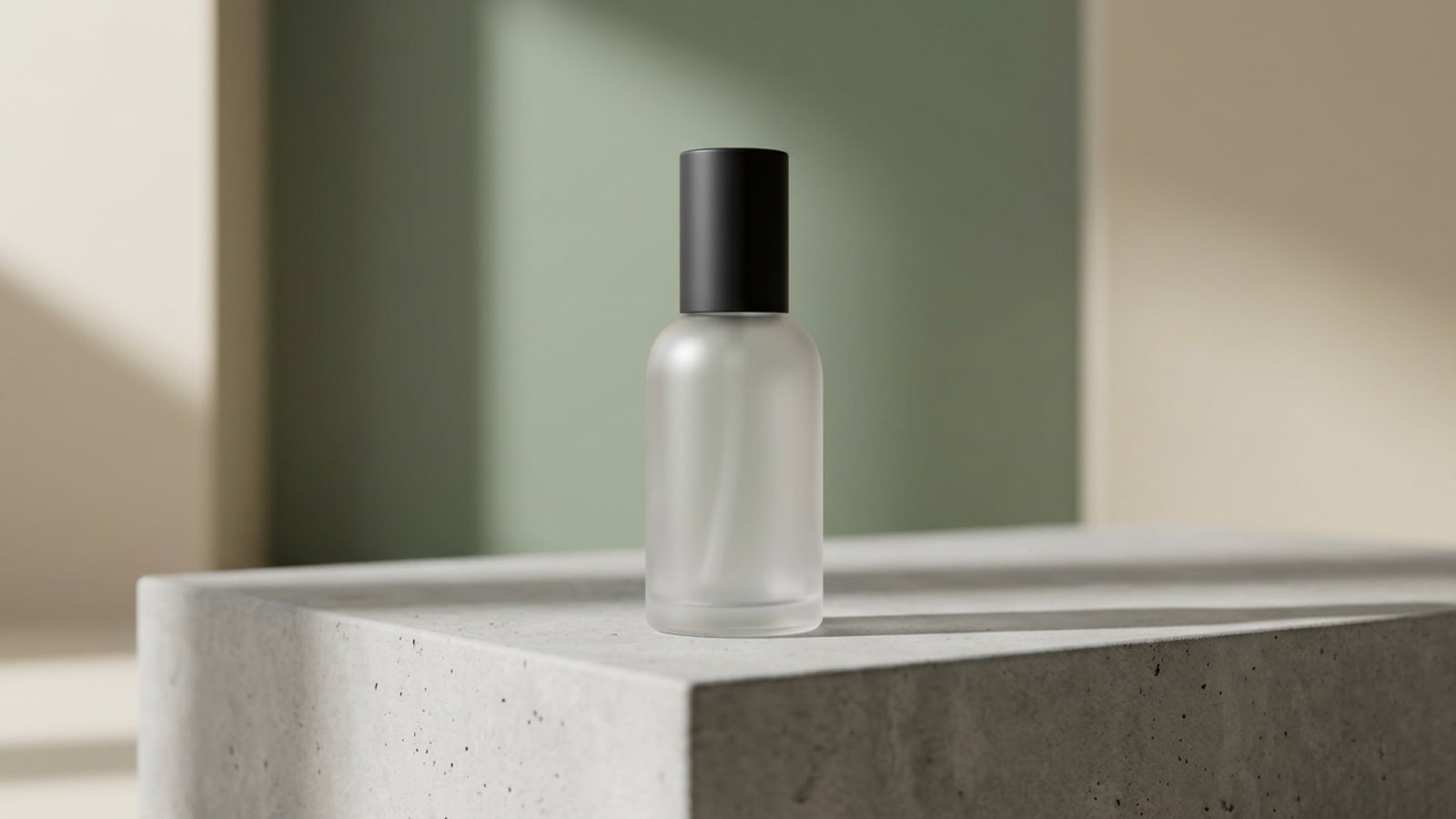
- Cosmetici e cura della pelle: 'Sleek luxury cosmetic bottle resting on a smooth light gray concrete block, soft directional morning sunlight, realistic ambient contact shadow, minimal architectural studio backdrop, photorealistic 8k.'[3]
- Gioielli e lusso: 'High-end jewelry piece resting on a polished white Carrara marble surface with subtle grey veining, soft warm studio lighting, subtle surface reflection, photorealistic detail.'[3]
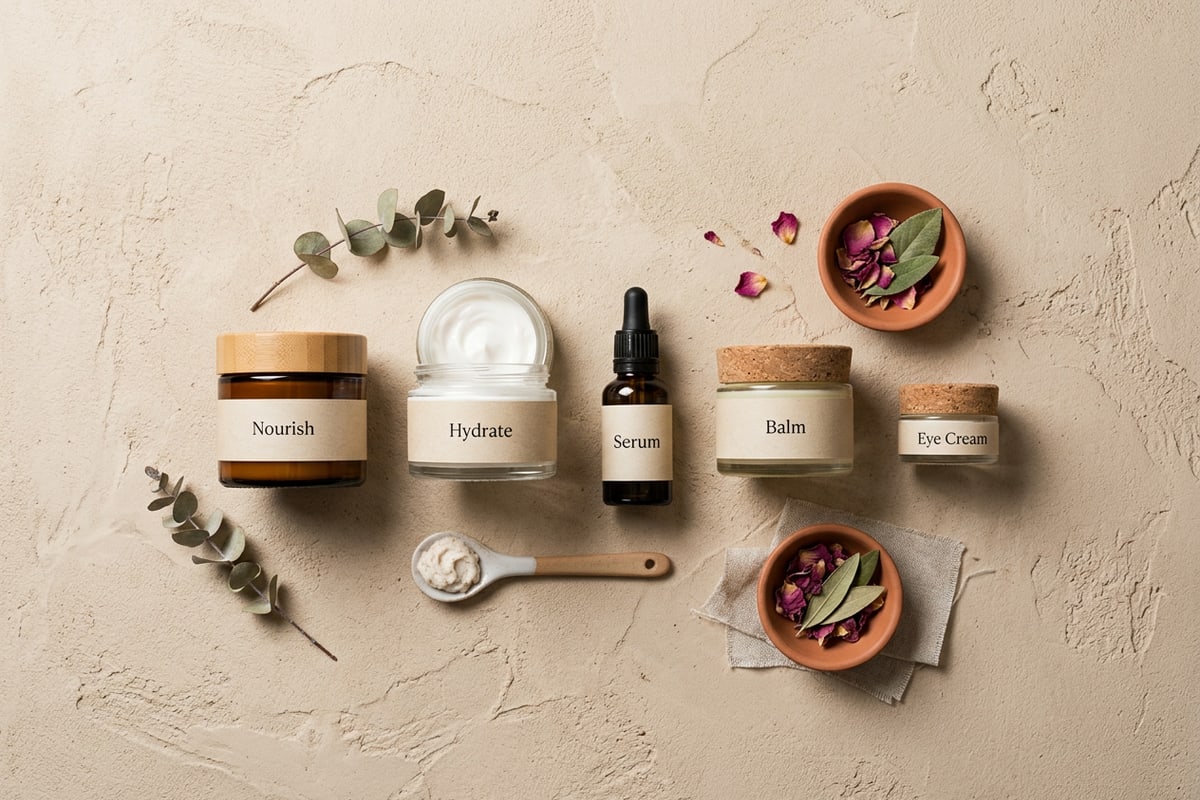
- Articoli artigianali e pelle: 'Handmade leather accessory sitting on a textured beige plaster table, gentle side illumination, soft organic contact shadow, minimal Scandinavian interior aesthetic.'[3]
- Calzature e abbigliamento: 'Handcrafted leather sneaker resting on a raw industrial concrete slab, clean neutral background, realistic grounding contact shadow, diffuse studio lighting, high resolution.'[3]
Controllo qualità visivo: scala, ombre e sovrapposizioni di testo
Verifica proporzioni visive realistiche e aggiungi branding grafico usando gli strumenti di sovrapposizione sul dispositivo.
Prima di caricare la tua foto di prodotto rigenerata sui marketplace e-commerce, conduci un'ispezione approfondita della qualità visiva. Controlla che la scala della grana del cemento o del pattern del marmo corrisponda alle dimensioni fisiche realistiche del tuo prodotto. Se la texture dello sfondo appare sovradimensionata, affina i modificatori di scala del prompt ed esegui un altro passaggio di sostituzione.[1]
Oltre alla scala, ispeziona il punto di contatto dell'ombra alla base del tuo articolo. Un'ombra di contatto realistica dovrebbe essere più scura direttamente sotto la base del prodotto e diffondersi gradualmente verso l'esterno. Se l'ombra appare disconnessa o troppo morbida, reinserisci AI Replace e specifica 'dark dense contact shadow directly under object base' per ancorare saldamente l'articolo alla superficie.[1]
Per finalizzare l'asset della tua inserzione, puoi aprire la tua immagine nel Free Creative Canvas di CARA per organizzare gli elementi visivi o usare Text Editing and Overlay per aggiungere livelli di testo, prezzi o badge promozionali. Questo consente ai proprietari di piccole imprese di pubblicare grafiche promozionali complete e brandizzate direttamente dal loro iPhone senza bisogno di software desktop esterni.[1]
Organizzare il tuo flusso di lavoro interamente su iOS velocizza la creazione in batch. Archiviare i progetti locali del canvas creativo ti permette di scambiare rapidamente i livelli di ritaglio dei prodotti mantenendo lo stesso posizionamento dei badge grafici in tutto il tuo catalogo stagionale.[1]
- Verifica la coerenza dell'illuminazione: assicurati che le ombre generate sullo sfondo corrispondano a eventuali riflessi speculari sul corpo del prodotto.[1]
- Usa i livelli di testo sul dispositivo nel Creative Canvas per aggiungere in modo pulito nomi di brand, dimensioni o tag di sconto.