El impacto de los fondos en las ventas de productos y cómo la IA del iPhone lo resuelve
Las fotos desordenadas en mesas erosionan la confianza del cliente, pero las herramientas de IA móvil permiten a los vendedores de e-commerce lograr fondos de estudio sin accesorios físicos.
Vender productos en plataformas de comercio electrónico como Etsy, Vinted, Wallapop o Mercado Libre requiere credibilidad visual inmediata. Las investigaciones muestran que hasta el 74 % de los compradores en línea descartan publicaciones que presentan fondos caseros desordenados, sombras oscuras o muebles domésticos que distraen.[2]
Montar un estudio de fotografía físico con losetas de mármol reales o bloques de concreto pulido es costoso, voluminoso y requiere mucho espacio para creadores independientes. Al aprovechar la eliminación de fondos móviles y el reemplazo generativo, los vendedores pueden aislar sus artículos y generar texturas de calidad de estudio directamente desde su iPhone.[2]
Crear una estética visual limpia eleva la percepción de la marca y transforma fotos simples de teléfonos inteligentes en recursos promocionales pulidos. Los compradores procesan la calidad visual en segundos, haciendo que las superficies de estudio neutrales sean una herramienta esencial para impulsar las tasas de clic y la confianza del cliente.[2]
- Eliminar el desorden del hogar centra la atención del comprador estrictamente en los materiales del producto y su artesanía.[2]
- Los fondos de estudio proporcionan un contraste neutral que hace que los colores de los productos resalten en las pantallas de compras móviles.
Paso 1: Aislar el producto limpiamente con Remove Background
Consigue recortes de productos nítidos en iOS optimizando las condiciones de iluminación y preparando los bordes complejos.
La base de un reemplazo de fondo de estudio convincente es un recorte limpio. Utilizando la herramienta Remove Background en CARA en iOS o iPadOS, puedes separar tu sujeto de su entorno original en segundos. El motor de segmentación automatizado identifica los bordes del objeto, aislando desde artículos de cuero hasta frascos de cerámica.[1]
Aunque la eliminación de fondo maneja la mayoría de los productos automáticamente, los artículos complejos como cristalería fina o bordes de calzado con textura pueden requerir ocasionalmente un segundo intento. Garantizar un fuerte contraste de color entre tu artículo y el fondo temporal de la mesa durante la captura aumenta significativamente la precisión del recorte.[1]
Tomarse un momento para limpiar la lente de la cámara del iPhone y evitar la luz cenital directa y fuerte previene reflejos a lo largo de los bordes del artículo. Una iluminación suave durante la adquisición de la toma asegura que el contraste de los bordes permanezca natural una vez que se elimina el fondo original.[1]
- Capturar la foto inicial bajo luz difusa
Coloca tu producto en una mesa lisa cerca de la luz natural de una ventana para evitar reflejos especulares fuertes y sombras de fondo pronunciadas.[1]
- Ejecutar la eliminación de fondo
Selecciona Remove Background en CARA para aislar el artículo del entorno doméstico, creando una capa de recorte limpia en tu iPhone.[1]
Paso 2: Generar superficies de concreto y mármol mediante AI Replace
Utiliza prompts generativos y reemplazo de áreas para renderizar texturas de estudio naturales con integración de sombras.
Una vez que tu sujeto esté aislado, utiliza AI Replace (que cuesta 30 puntos por generación en CARA) para intercambiar el área de fondo pintada por materiales de estudio realistas. El reemplazo generativo te permite especificar texturas exactas como concreto gris claro liso o mármol blanco de Carrara pulido.[1][3]
Un error común en la generación de fondos por IA es crear un producto que parece flotar en el aire. Para anclar tu artículo de manera realista, tu prompt escrito debe incluir instrucciones explícitas para la iluminación direccional y sombras de contacto ambientales debajo de la base del objeto.[1][3]
Coincidir la dirección de la luz de tu foto original con el entorno generado mantiene las sombras naturales. Por ejemplo, si tu artículo original se iluminó desde la ventana izquierda, especificar luz de ventana suave desde la izquierda en tu prompt de reemplazo vincula el sujeto perfectamente a la superficie recién generada.[1][3]
- Especifica siempre rasgos clave del material, como 'delicate grey veins' para el mármol o 'fine-grained matte finish' para el concreto.[2]
- Incluye cláusulas de dirección de iluminación como 'soft directional window light from the left casting gentle contact shadow under product base'.[1]

Paso 3: Tarjetas de Prompts de estudio listos para copiar
Copia estas estructuras de prompts probadas y diseñadas para cosméticos, joyería, artículos de cuero y productos artesanales.
Crear el prompt correcto elimina la tediosa prueba y error. A continuación se presentan plantillas de prompts listas para copiar adaptadas para categorías de productos específicas, diseñadas para generar entornos de estudio elegantes con la integración adecuada de sombras.[3]
Adapta estos prompts en CARA sustituyendo descripciones de materiales o ángulos de iluminación para alinearlos con la identidad visual de tu marca en todo el catálogo de tu tienda en línea.[3]
Al escribir variaciones personalizadas, mantén los modificadores descriptivos enfocados en la densidad del material y el comportamiento de la iluminación. Especificar detalles como 'honed matte surface' o 'soft diffused daylight' ayuda al modelo generativo a producir texturas realistas sin introducir ruido o distorsión no deseados alrededor del recorte de tu producto.[3]
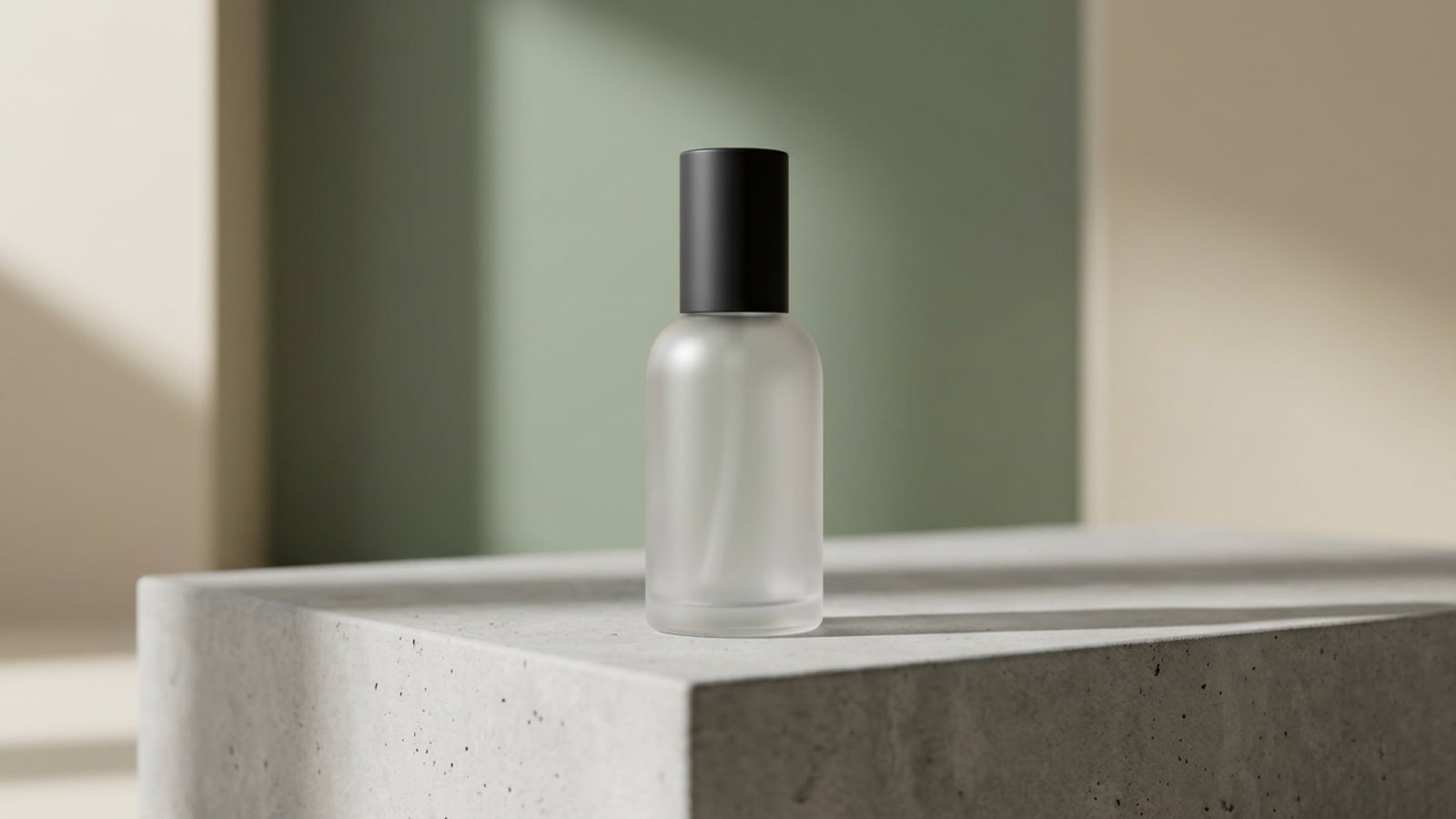
- Cosméticos y Cuidado de la Piel: 'Sleek luxury cosmetic bottle resting on a smooth light gray concrete block, soft directional morning sunlight, realistic ambient contact shadow, minimal architectural studio backdrop, photorealistic 8k.'[3]
- Joyería y Lujo: 'High-end jewelry piece resting on a polished white Carrara marble surface with subtle grey veining, soft warm studio lighting, subtle surface reflection, photorealistic detail.'[3]
- Artículos Artesanales y Cuero: 'Handmade leather accessory sitting on a textured beige plaster table, gentle side illumination, soft organic contact shadow, minimal Scandinavian interior aesthetic.'[3]
- Calzado y Ropa: 'Handcrafted leather sneaker resting on a raw industrial concrete slab, clean neutral background, realistic grounding contact shadow, diffuse studio lighting, high resolution.'[3]

Control de calidad visual: Escala, sombras y superposición opcional de texto
Verifica las proporciones visuales realistas y añade marcas gráficas utilizando herramientas de superposición en el dispositivo.
Antes de subir tu foto de producto regenerada a los marketplaces de comercio electrónico, realiza una inspección de calidad visual exhaustiva. Comprueba que la escala del grano de concreto o el patrón de mármol coincida con las dimensiones físicas realistas de tu producto. Si la textura de fondo parece sobredimensionada, refina tus modificadores de escala en el prompt y ejecuta otra pasada de reemplazo.[1]
Más allá de la escala, inspecciona el punto de contacto de la sombra en la base de tu artículo. Una sombra de contacto realista debe ser más oscura directamente debajo de la base del producto y difuminarse gradualmente hacia afuera. Si la sombra parece desconectada o demasiado suave, vuelve a ingresar a AI Replace y especifica 'dark dense contact shadow directly under object base' para anclar el artículo firmemente a la superficie.[1]
Para finalizar tu recurso de listado, puedes abrir tu imagen en el Lienzo Creativo Libre de CARA para organizar elementos visuales o usar la edición de texto y superposición para añadir capas de texto, precios o insignias promocionales. Esto permite a los propietarios de pequeños negocios publicar gráficos promocionales completos y con marca directamente desde su iPhone sin necesidad de software de escritorio externo.[1]
Organizar tu flujo de trabajo enteramente en iOS optimiza tu creación por lotes. Al almacenar proyectos locales del lienzo creativo, puedes intercambiar rápidamente las capas de recorte del producto mientras mantienes una ubicación idéntica de las insignias gráficas en todo tu catálogo de temporada.[1]
- Verifica la consistencia de la iluminación: asegúrate de que las sombras generadas en el fondo coincidan con cualquier brillo especular en el cuerpo del producto.[1]
- Usa capas de texto en el dispositivo en el Lienzo Creativo para agregar nombres de marca, dimensiones o etiquetas de descuento limpiamente.