Der Einfluss von Hintergründen auf Produktverkäufe und wie iPhone-KI das löst
Unordentliche Tischfotos untergraben das Kundenvertrauen, aber mobile KI-Werkzeuge ermöglichen E-Commerce-Verkäufern Studio-Hintergründe ganz ohne physische Requisiten.
Der Verkauf von Produkten auf Online-Marktplätzen wie Etsy, Vinted, Wallapop oder Mercado Libre erfordert sofortige visuelle Glaubwürdigkeit. Untersuchungen zeigen, dass bis zu 74 % der Online-Käufer Angebote überspringen, die unruhige Heimatorthintergründe, dunkle Schatten oder ablenkende Haushaltsmöbel aufweisen.[2]
Die Einrichtung eines physischen Fotostudios mit echten Marmorplatten oder polierten Betonblöcken ist für unabhängige Kreative teuer, sperrig und platzraubend. Durch die Nutzung der mobilen Hintergrundentfernung und des generativen Austauschs können Verkäufer ihre Artikel isolieren und direkt von ihrem iPhone aus Texturen in Studioqualität generieren.[2]
Das Erstellen einer sauberen visuellen Ästhetik hebt die Markenwahrnehmung und verwandelt einfache Smartphone-Aufnahmen in ausgefeilte Werbemittel. Käufer verarbeiten visuelle Qualität innerhalb von Sekunden, was neutrale Studiooberflächen zu einem unverzichtbaren Werkzeug zur Steigerung von Klickraten und Kundenvertrauen macht.[2]
- Das Beseitigen von Haushaltsunordnung lenkt die Aufmerksamkeit der Käufer streng auf Produktmaterialien und Handwerkskunst.[2]
- Studio-Hintergründe bieten einen neutralen Kontrast, der Produktfarben auf mobilen Einkaufsbildschirmen hervorhebt.
Schritt 1: Isolieren Sie Ihr Produkt sauber mit Remove Background
Erzielen Sie scharfe Produktfreistellungen auf iOS, indem Sie die Lichtverhältnisse optimieren und schwierige Kanten vorbereiten.
Die Grundlage für einen überzeugenden Studio-Hintergrundersatz ist ein sauberer Ausschnitt. Mit dem Werkzeug Remove Background in CARA unter iOS oder iPadOS können Sie Ihr Motiv in Sekundenschnelle von seiner ursprünglichen Umgebung trennen. Die automatisierte Segmentierungs-Engine identifiziert Objektränder und isoliert alles von Lederwaren bis hin zu Keramikgläsern.[1]
Während die Hintergrundentfernung die meisten Produkte automatisch verarbeitet, erfordern komplexe Artikel wie feine Glasstielgläser oder texturierte Schuhkanten gelegentlich einen zweiten Versuch. Die Gewährleistung eines starken Farbkontrasts zwischen Ihrem Artikel und dem temporären Tischhintergrund während der Aufnahme erhöht die Ausschnittpräzision erheblich.[1]
Wenn Sie sich einen Moment Zeit nehmen, um Ihr iPhone-Kamerativ sauber zu wischen und hartes, direktes Überkopflicht zu vermeiden, verhindern Sie Streulicht an den Artikelkanten. Weiche Beleuchtung bei der Aufnahme stellt sicher, dass der Kanten kontrast natürlich bleibt, sobald der ursprüngliche Hintergrund entfernt wurde.[1]
- Erfassen Sie das Ausgangsfoto bei diffusem Licht
Platzieren Sie Ihr Produkt auf einem schlichten Tisch in der Nähe von natürlichem Fensterlicht, um harte Glanzlichter und starke Hintergrundschatten zu vermeiden.[1]
- Führen Sie die Hintergrundentfernung aus
Wählen Sie Remove Background in CARA, um den Artikel von der häuslichen Umgebung zu isolieren und eine saubere Freistellungsebene auf Ihrem iPhone zu erstellen.[1]
Schritt 2: Generieren Sie Beton- und Marmoroberflächen mit AI Replace
Verwenden Sie generative Prompts und den Bereichsaustausch, um natürliche Studio-Texturen komplett mit Schattenintegration zu rendern.
Sobald Ihr Motiv isoliert ist, verwenden Sie AI Replace (was in CARA 30 Punkte pro Generierung kostet), um den bemalten Hintergrundbereich gegen realistische Studiodaten auszutauschen. Der generative Ersatz ermöglicht es Ihnen, genaue Texturen wie glatten hellgrauen Beton oder polierten weißen Carrara-Marmor anzugeben.[1][3]
Ein häufige Fehler bei der KI-Hintergrundgenerierung ist die Erstellung eines Produkts, das in der Luft zu schweben scheint. Um Ihren Artikel realistisch zu verankern, muss Ihr geschriebener Prompt explizite Anweisungen für eine gerichtete Beleuchtung und Umgebungskontaktschatten unter der Basis des Objekts enthalten.[1][3]
Das Anpassen der Lichtrichtung Ihres Originalfotos an die generierte Umgebung hält die Schatten natürlich. Wenn Ihr Originalartikel beispielsweise von dem linken Fenster beleuchtet wurde, bindet die Angabe von weichem, linkseitigem Fensterlicht in Ihrem Ersatz-Prompt das Motiv perfekt an die neu generierte Oberfläche an.[1][3]
- Geben Sie immer wichtige Materialmerkmale an, wie z. B. 'zarte graue Adern' für Marmor oder 'feinkörnige matte Oberfläche' für Beton.[2]
- Fügen Sie Beleuchtungsrichtungsklauseln wie 'weiches gerichtetes Fensterlicht von links wirft sanften Kontaktschatten unter die Produktbasis' hinzu.[1]
Schritt 3: Studio-Prompt-Karten zum Kopieren bereit
Kopieren Sie diese getesteten Prompt-Strukturen, die für Kosmetik, Schmuck, Lederwaren und handgefertigte Artikel entwickelt wurden.
Das Verfassen des richtigen Prompts beseitigt mühsames Ausprobieren. Unten finden Sie kopierfertige Prompt-Vorlagen, die auf bestimmte Produktkategorien zugeschnitten sind und elegante Studio-Umgebungen mit ordnungsgemäßer Schattenintegration generieren sollen.[3]
Passen Sie diese Prompts in CARA an, indem Sie Materialbeschreibungen oder Lichtwinkel ersetzen, um sie an die visuelle Identität Ihrer Marke in Ihrem Online-Shop-Katalog anzupassen.[3]
Wenn Sie benutzerdefinierte Variationen schreiben, halten Sie beschreibende Modifikatoren auf Materialdichte und Lichtverhalten ausgerichtet. Das Angeben von Details wie 'geschliffene matte Oberfläche' oder 'weiches diffuses Tageslicht' hilft dem generativen Modell, realistische Texturen zu erzeugen, ohne unerwünschtes Rauschen oder Verzerrungen um Ihren Produktfreisteller herum einzuführen.[3]
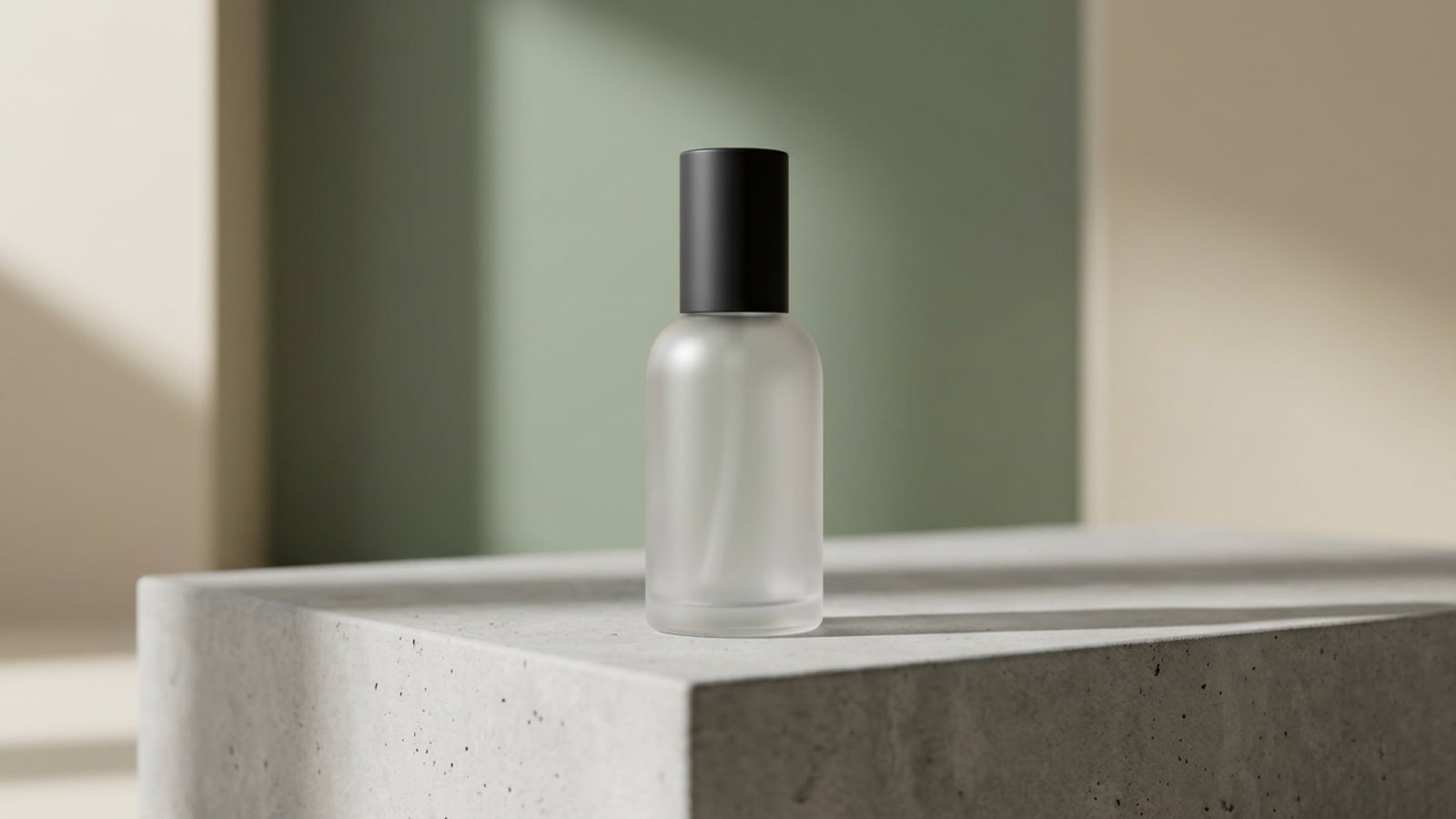
- Kosmetik & Hautpflege: 'Elegante Luxus-Kosmetikflasche auf einem glatten hellgrauen Betonblock, weiches gerichtetes Morgenlicht, realistischer Umgebungskontaktschatten, minimaler architektonischer Studiohintergrund, fotorealistisches 8k.'[3]
- Schmuck & Luxus: 'Hochwertiges Schmuckstück auf einer polierten weißen Carrara-Marmoroberfläche mit dezenter grauer Aderung, weiches warmes Studiolicht, dezente Oberflächenreflexion, fotorealistisches Detail.'[3]
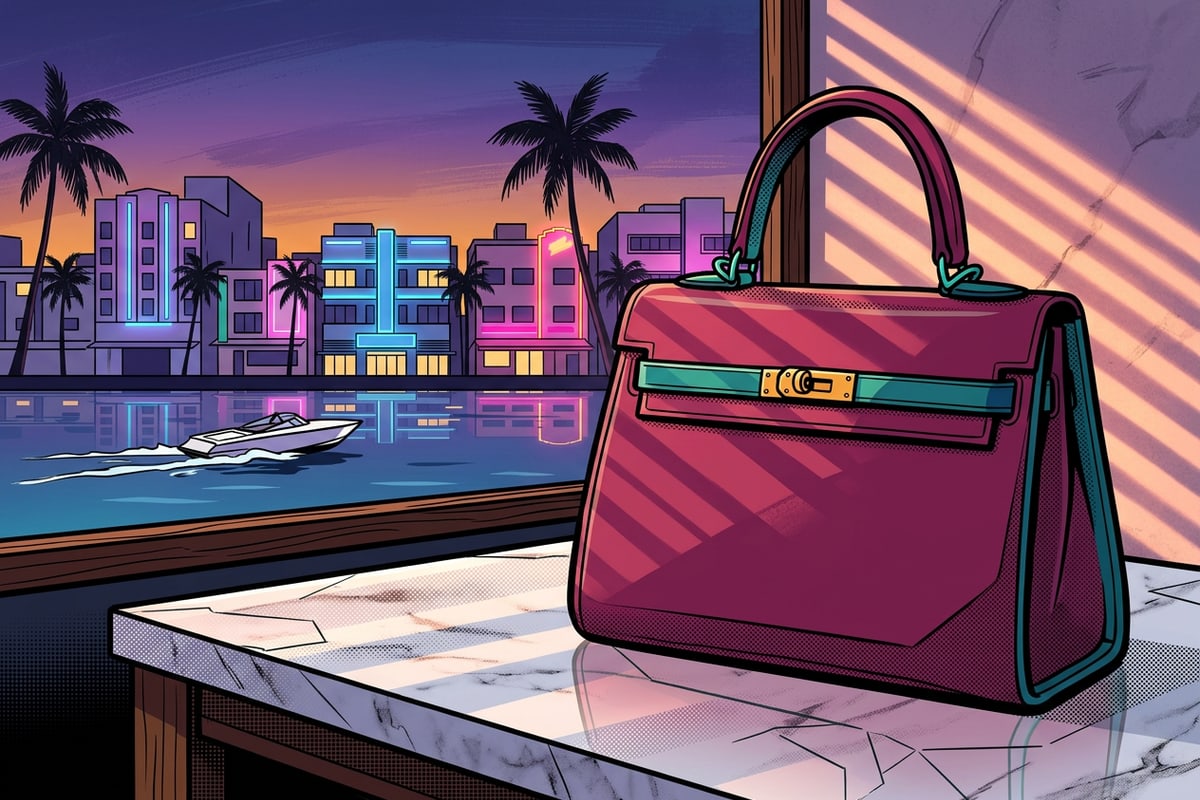
- Handgemachte Waren & Leder: 'Handgefertigtes Lederaccessoire auf einem texturierten Beigeputz-Tisch, sanfte Seitenbeleuchtung, weicher organischer Kontaktschatten, minimale skandinavische Inneneinrichtungsästhetik.'[3]
- Schuhe & Bekleidung: 'Handgefertigter Ledersneaker auf einer rohen Industrie-Betonplatte, sauberer neutraler Hintergrund, realistischer erdender Kontaktschatten, diffuses Studiolicht, hohe Auflösung.'[3]
Visuelle Qualitätskontrolle: Maßstab, Schatten und Textüberlagerungen
Überprüfen Sie realistische visuelle Proportionen und fügen Sie grafisches Branding mit On-Device-Overlay-Werkzeugen hinzu.
Bevor Sie Ihr regeneriertes Produktfoto auf E-Commerce-Marktplätzen hochladen, führen Sie eine gründliche visuelle Qualitätsprüfung durch. Überprüfen Sie, ob der Maßstab der Betonkörnung oder des Marmormusters den realistischen physischen Abmessungen Ihres Produkts entspricht. Wenn die Hintergrundtextur übermäßig groß erscheint, verfeinern Sie Ihre Prompt-Skalenmodifikatoren und führen Sie einen weiteren Ersetzungslauf durch.[1]
Überprüfen Sie neben dem Maßstab auch den Kontaktschatten-Kontaktpunkt an der Basis Ihres Artikels. Ein realistischer Kontaktschatten sollte direkt unter der Produktbasis am dunkelsten sein und sich nach außen hin allmählich verstreuen. Wenn der Schatten getrennt oder zu weich erscheint, geben Sie AI Replace erneut ein und spezifizieren Sie 'dunklen, dichten Kontaktschatten direkt unter der Objektbasis', um den Artikel fest an der Oberfläche zu verankern.[1]
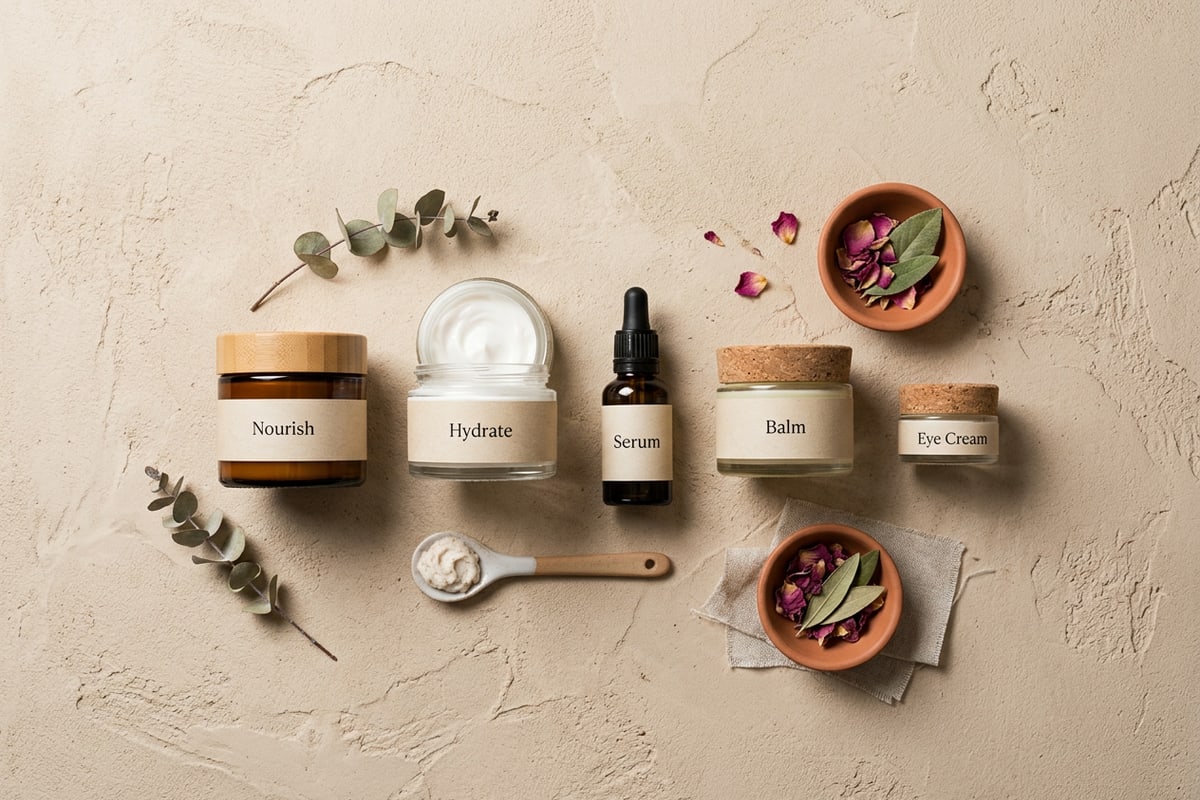
Um Ihr Listing-Asset fertigzustellen, können Sie Ihr Bild im Free Creative Canvas von CARA öffnen, um visuelle Elemente zu organisieren, oder Text Editing and Overlay verwenden, um Textschichten, Preise oder Werbeabzeichen hinzuzufügen. Dies ermöglicht es Kleinunternehmern, vollständige, gebrandete Werbegrafiken direkt von ihrem iPhone aus zu veröffentlichen, ohne externe Desktop-Software zu benötigen.[1]
Die vollständige Organisation Ihres Workflows auf iOS optimiert Ihre Stapelerstellung. Durch das Speichern lokaler kreativer Leinwandprojekte können Sie Produktfreistellungsebenen schnell austauschen und gleichzeitig eine identische Platzierung grafischer Abzeichen über Ihren gesamten saisonalen Katalog hinweg beibehalten.[1]
- Überprüfen Sie die Beleuchtungskonsistenz: Stellen Sie sicher, dass auf dem Hintergrund erzeugte Schatten zu eventuellen Glanzlichtern auf dem Produktkörper passen.[1]
- Verwenden Sie geräteeigene Textschichten auf dem Creative Canvas, um Markennamen, Abmessungen oder Rabatt-Tags sauber hinzuzufügen.