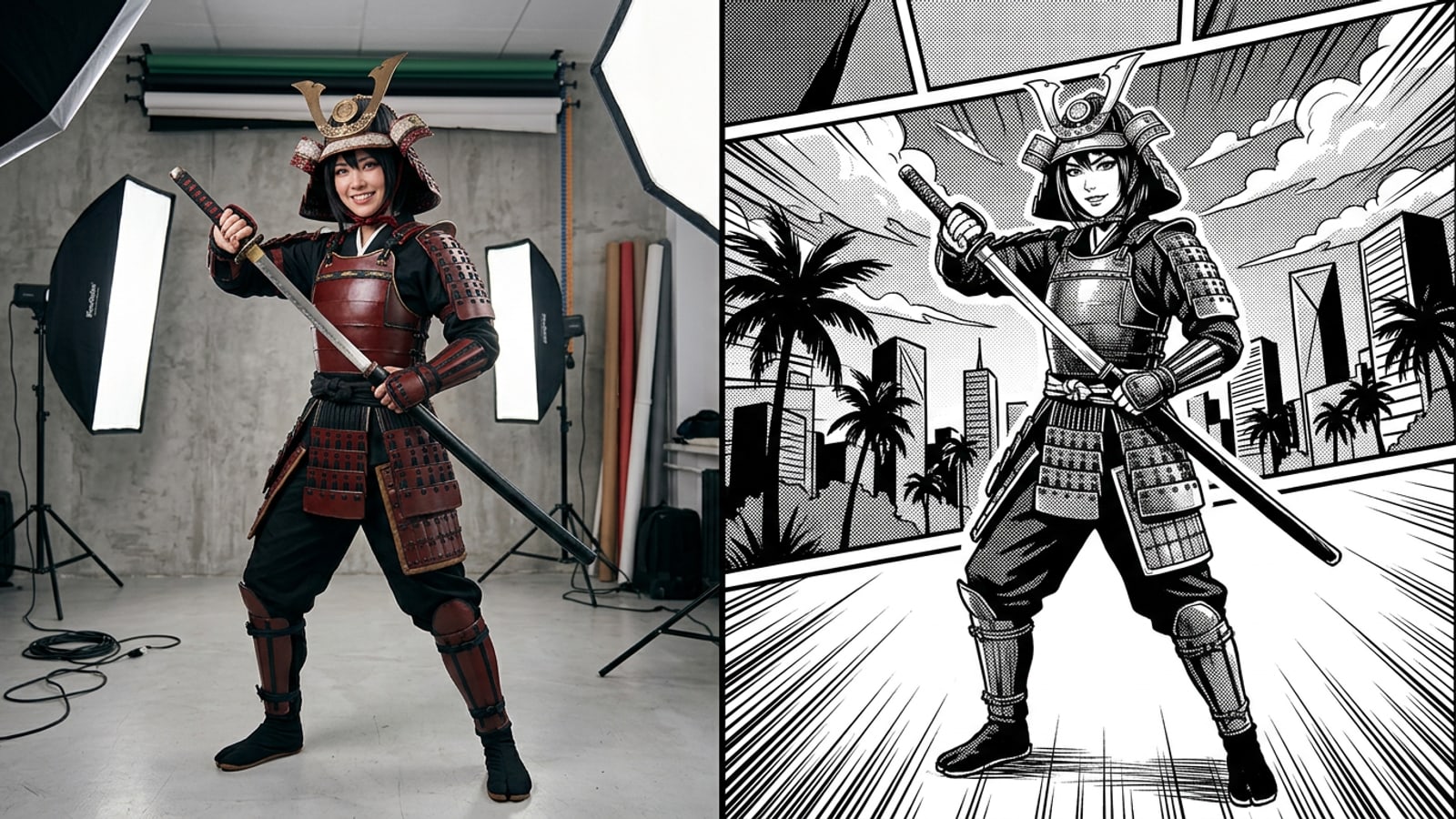
⚡ Come trasformare rapidamente video cosplay in fumetti manga su iPhone
Guida rapida in 5 passaggi per convertire clip video di cosplay in pagine di fumetti manga con l'IA di CARA.
Trasformare il movimento d'azione di un video cosplay in una pagina di fumetto manga giapponese multi-pannello su iOS non richiede più il rotoscoping manuale o software desktop complessi. Con la tecnologia di estrazione dei fotogrammi chiave basata sull'intelligenza artificiale su iPhone, i creatori possono convertire i video in fumetti manga su iPhone in pochi secondi.[1][2]
- Registra una clip di azione cosplay chiara della durata compresa tra 3 e 15 secondi su iPhone a una velocità di 60fps.[3]
- Apri l'applicazione CARA su iOS e accedi al menu Video-2-Comic nella scheda Showcase.[1]
- Carica la tua clip video in modo che l'IA analizzi e selezioni automaticamente i migliori fotogrammi chiave di movimento.[1]
- Usa la funzione Cara Agent per regolare gli effetti di ombreggiatura con linee a inchiostro (cross-hatching) o retini tramite comandi in linguaggio naturale.[1]
- Esporta il tuo layout di fumetto manga multi-pannello da caricare su TikTok, Instagram Reels o altri social media.[1]
Perché la tendenza video-a-fumetto manga è popolare tra i cosplayer
I pannelli di fumetti manga sequenziali offrono una narrazione visiva drammatica per i video di azione cosplay sui social media.
I formati video brevi sui social media apprezzano particolarmente le trasformazioni visive uniche. Per i cosplayer di anime, mostrare costumi del mondo reale affiancati a layout di fumetti manga in bianco e nero offre un contrasto visivo immediato che attira fortemente l'attenzione del pubblico.[2]
In passato, le app per creare fumetti dai video richiedevano scatti fotografici separati, il trasferimento di file al computer, l'applicazione manuale di filtri per le linee e l'assemblaggio dei pannelli uno per uno. La presenza di funzioni automatizzate rende il processo di modifica dei video cosplay in manga molto più rapido, poiché l'IA analizza la clip in movimento e la assembla direttamente in pannelli di fumetti estetici.[1][2]
Preparazione della registrazione video su iPhone per linee di inchiostro nitide
Registrare video in 4K a 60fps riduce al minimo il motion blur in modo che l'IA possa estrarre con precisione i contorni delle linee di inchiostro del manga.
La chiave principale per ottenere linee di inchiostro del fumetto nitide e dettagli di ombreggiatura a retino precisi risiede nella chiarezza della tua sorgente video originale. I video sfocati a causa del motion blur in condizioni di scarsa illuminazione renderanno difficile per l'IA rilevare i contorni degli oggetti.[1][3]
Per produrre un effetto di schizzo a inchiostro deciso quando modifichi il video cosplay in manga, imposta l'app Fotocamera del tuo iPhone sulla modalità 4K a 60fps con un'illuminazione adeguata. L'elevata frequenza dei fotogrammi assicura che ogni fotogramma video rimanga nitido quando il personaggio cosplay compie movimenti rapidi.[3]
- Vai su Impostazioni > Fotocamera > Registra video e seleziona 4K a 60 fps per ridurre il motion blur sui movimenti d'azione.[3]
- Usa un'illuminazione frontale brillante in modo che l'IA possa separare accuratamente la silhouette del costume cosplay dallo sfondo.[1]
- Mantieni una distanza di ripresa di circa 2-3 metri dal soggetto affinché i dettagli della trama del costume rimangano chiaramente visibili.[1]
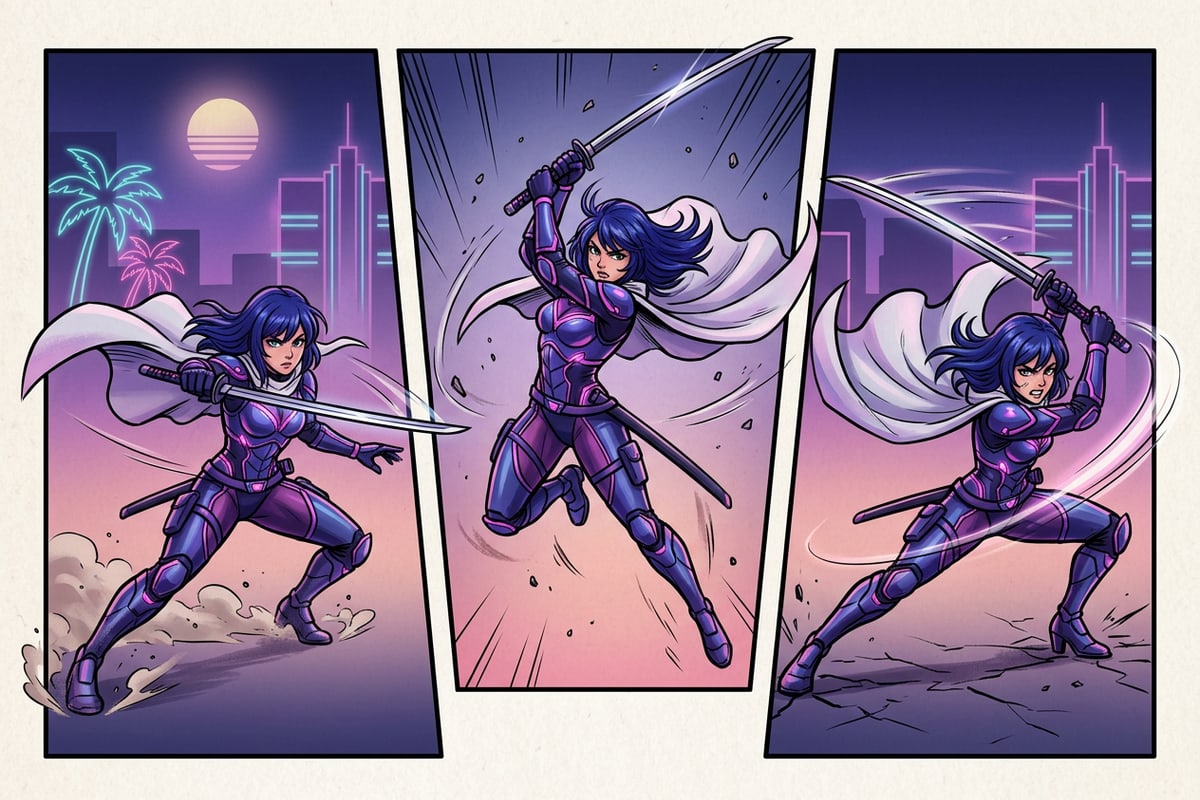
Passo dopo passo: trasforma il video cosplay in manga su CARA
Carica la clip video nella funzione Showcase Video-2-Comic di CARA e perfeziona l'ombreggiatura a inchiostro usando Cara Agent.
L'applicazione CARA semplifica questo processo di trasformazione combinando l'analisi automatica dei fotogrammi chiave e la regolazione dello stile orientata al testo. Non hai bisogno di alcuna esperienza di editing video su timeline manuale per creare layout manga professionali su iOS.[1]
- Apri CARA e seleziona la funzione Video-2-Comic
Avvia l'app CARA sul tuo iPhone, vai alla scheda Showcase e seleziona l'opzione Video-2-Comic.[1]
- Importa la tua clip d'azione cosplay
Seleziona una clip video della durata compresa tra 3 e 15 secondi dalla galleria Foto di iOS che mostri una sequenza di movimenti d'azione chiari.[1]
- Genera automaticamente la pagina del fumetto manga
Lascia che l'IA analizzi il movimento del video e organizzi i migliori fotogrammi in un layout di pannelli di fumetti manga in bianco e nero.[1]
- Perfeziona lo stile dell'inchiostro con Cara Agent
Apri la funzione Agent e scrivi un comando di testo come 'aggiungi linee di velocità d'azione dietro il personaggio' o 'ispessisci l'ombreggiatura a retino sul mantello' per personalizzare l'aspetto dell'immagine.[1]
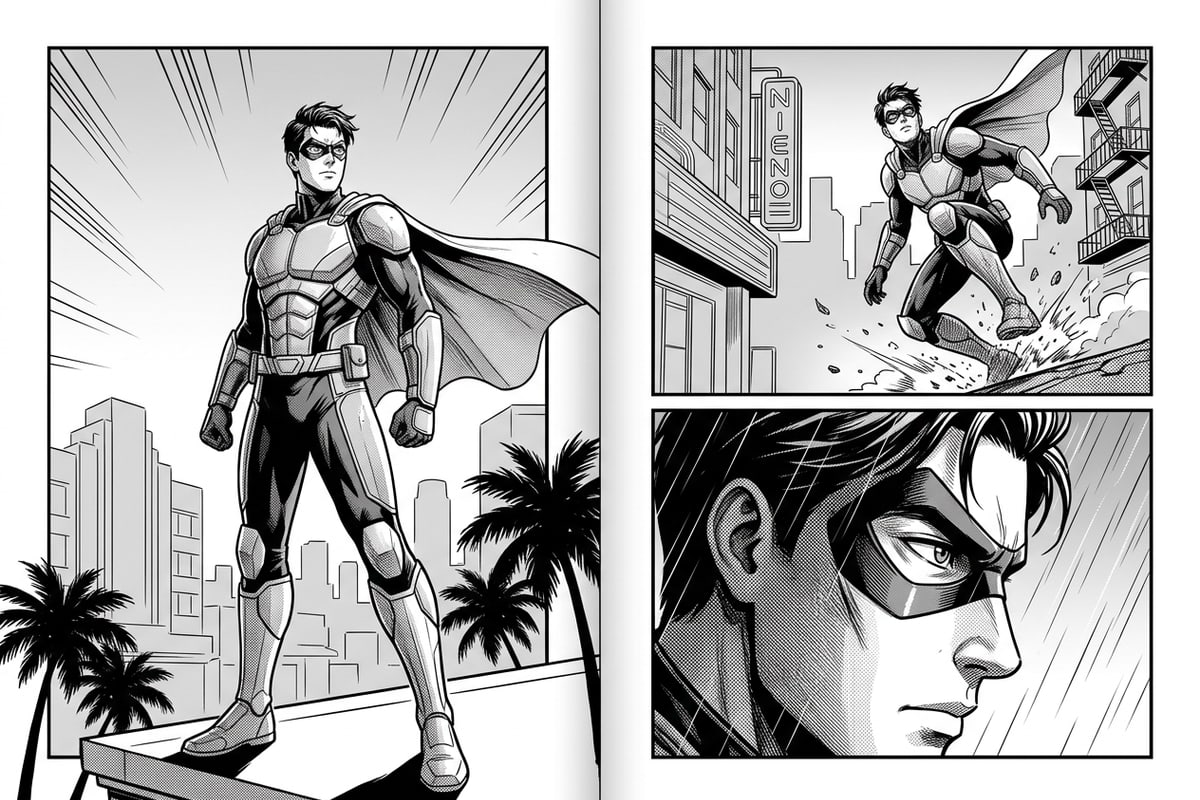
Risoluzione dei problemi visivi e editing avanzato su iPhone
Sfrutta AI Eraser per rimuovere la folla di sfondo degli eventi e Image Extender per espandere i bordi dei pannelli dei fumetti.
I video di cosplay registrati durante le convention catturano spesso sfondi affollati, striscioni dell'evento o inquadrature troppo strette. CARA fornisce strumenti IA mirati per ripulire i pannelli dei tuoi fumetti direttamente su iOS.[1]
Se la folla di sfondo disturba il focus della tua Posa cosplay, usa la funzione AI Eraser in CARA per rimuovere gli oggetti indesiderati. Nel frattempo, per i pannelli di fumetti in cui parti di oggetti di scena o ali del costume risultano tagliate dai bordi della foto, usa Image Extender per espandere naturalmente i confini dell'immagine oltre la cornice originale.[1]
- Usa AI Eraser passando il dito su oggetti o folle di visitatori sullo sfondo dell'evento per ripulire la visuale.[1]
- Sfrutta Image Extender per riaprire bordi stretti e ripristinare i dettagli degli accessori dei costumi ai margini dell'immagine.[1]
- Per problemi di riflessi sulle vetrine di vetro durante scatti in interni, consulta la guida [Eliminare i riflessi del vetro su iPhone con l'IA](clear-window-glare-glass-reflections-from-iphone-photos-prompt-based-ai-cleanup-guide-id).
- Se desideri utilizzare questo risultato artistico di fumetto come sfondo per il telefono, impara la guida [Espandere foto ritratto per l'effetto profondità della schermata di blocco su iPhone](unhide-your-iphone-lock-screen-clock-how-to-expand-portrait-backgrounds-for-seamless-depth-id).