⚡ Cara Cepat Ubah Video Cosplay Jadi Komik Manga di iPhone
Panduan alur kerja 5 langkah cepat untuk mengubah klip video cosplay menjadi halaman komik manga dengan AI CARA.
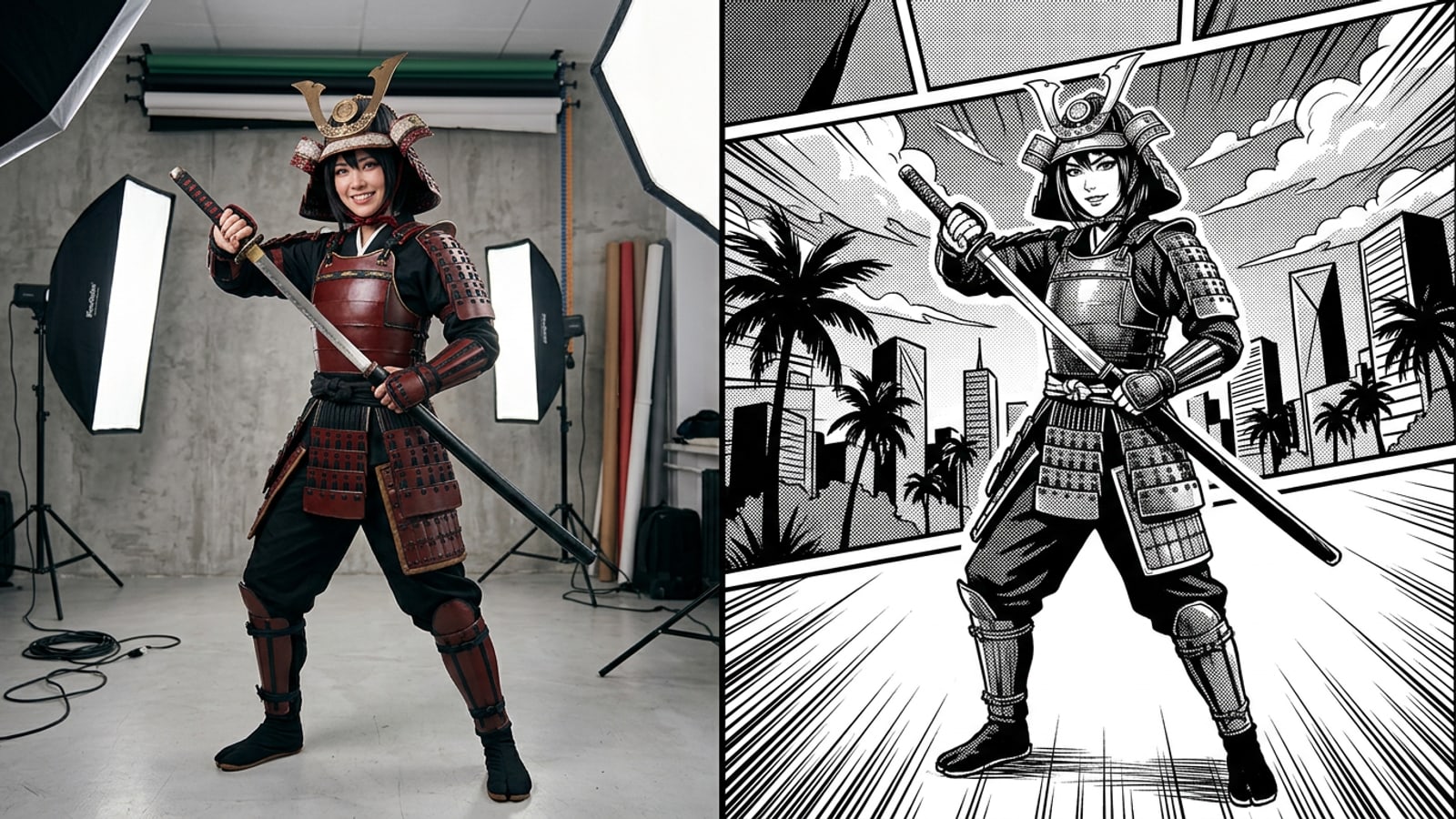
Mengubah gerakan aksi video cosplay menjadi halaman komik manga Jepang multi-panel di iOS kini tidak lagi membutuhkan proses rotoscoping manual atau software desktop yang rumit. Dengan teknologi ekstraksi keyframe berbasis AI di iPhone, kreator dapat ubah video jadi komik manga iphone dalam hitungan detik.[1][2]
- Rekam klip aksi cosplay berdurasi 3 hingga 15 detik yang jelas di iPhone pada kecepatan 60fps.[3]
- Buka aplikasi CARA di iOS dan masuk ke menu Video-2-Comic pada tab Showcase.[1]
- Unggah klip video Anda agar AI menganalisis dan memilih keyframe gerakan terbaik secara otomatis.[1]
- Gunakan fitur Cara Agent untuk menyesuaikan efek bayangan garis tinta (cross-hatching) atau screentone melalui perintah bahasa alami.[1]
- Ekspor tata letak komik manga multi-panel Anda untuk diunggah ke TikTok, Instagram Reels, atau media sosial lainnya.[1]
Mengapa Tren Video-ke-Komik Manga Populer bagi Cosplayer
Panel komik manga sekuensial menghadirkan penceritaan visual yang dramatis untuk video aksi cosplay di media sosial.
Format video pendek di media sosial sangat menyukai transformasi visual yang unik. Bagi cosplayer anime, menampilkan kostum dunia nyata berdampingan dengan tata letak komik manga hitam putih memberikan kontras visual instan yang sangat menarik perhatian penonton.[2]
Dahulu, aplikasi pembuat komik dari video membutuhkan pengambilan foto terpisah, mentransfer file ke komputer, menerapkan filter garis manual, serta menyusun panel satu per satu. Kehadiran fitur otomatisasi membuat proses edit video cosplay jadi manga jauh lebih cepat karena AI menganalisis klip gerakan dan langsung menyusunnya ke dalam panel komik estetik.[1][2]
Persiapan Rekaman Video di iPhone untuk Garis Tinta Tajam
Merekam video 4K 60fps meminimalisir motion blur sehingga AI dapat mengekstrak kontur garis tinta manga secara presisi.
Kunci utama untuk mendapatkan garis tinta komik yang tajam dan detail bayangan screentone yang presisi terletak pada kejelasan sumber video asli Anda. Rekaman video yang buram akibat motion blur pada kondisi pencahayaan minim akan membuat AI kesulitan mendeteksi garis tepi objek.[1][3]
Untuk menghasilkan efek sketsa tinta yang tegas saat Anda edit video cosplay jadi manga, atur aplikasi Kamera iPhone Anda ke mode 4K 60fps di bawah pencahayaan yang cukup. Kecepatan frame yang tinggi memastikan setiap frame video tetap tajam saat karakter cosplay melakukan gerakan cepat.[3]
- Atur Pengaturan > Kamera > Rekam Video ke 4K pada 60 fps untuk mengurangi motion blur pada gerakan aksi.[3]
- Gunakan pencahayaan terang dari depan agar AI dapat memisahkan siluet kostum cosplay dari latar belakang secara akurat.[1]
- Jaga jarak pengambilan gambar sekitar 2 hingga 3 meter dari subjek agar detail tekstur kostum tetap terlihat jelas.[1]
Langkah demi Langkah: Ubah Video Cosplay Jadi Manga di CARA
Unggah klip video ke fitur Showcase Video-2-Comic di CARA lalu sempurnakan bayangan tinta menggunakan Cara Agent.
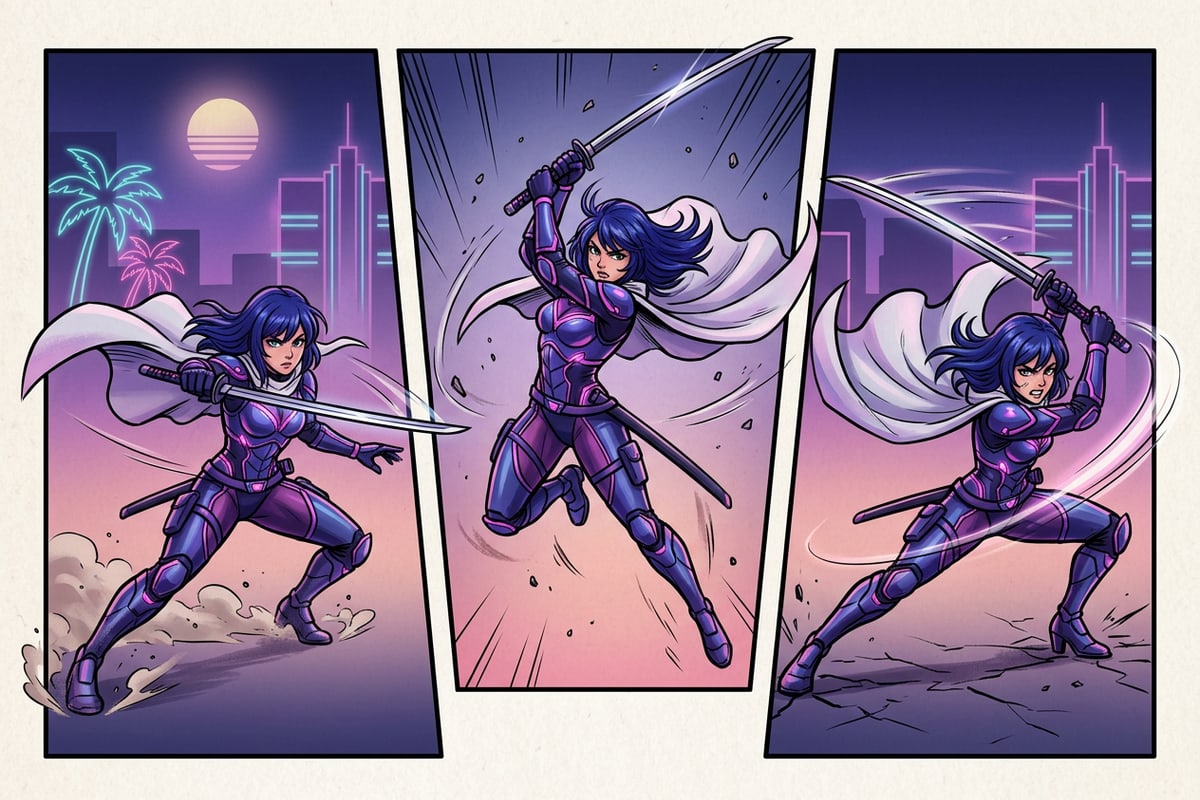
Aplikasi CARA mempermudah proses transformasi ini dengan menggabungkan analisis keyframe otomatis dan penyesuaian gaya berorientasi teks. Anda tidak membutuhkan pengalaman mengedit video timeline manual untuk menciptakan tata letak manga profesional di iOS.[1]
- Buka CARA dan Pilih Fitur Video-2-Comic
Jalankan aplikasi CARA di iPhone Anda, masuk ke tab Showcase, lalu pilih opsi Video-2-Comic.[1]
- Impor Klip Aksi Cosplay Anda
Pilih klip video berdurasi 3 hingga 15 detik dari galeri Photos iOS yang menampilkan urutan gerakan aksi jelas.[1]
- Generate Halaman Komik Manga Otomatis
Biarkan AI menganalisis gerakan video dan menyusun frame terbaik ke dalam tata letak panel komik manga hitam putih.[1]
- Sempurnakan Gaya Tinta dengan Cara Agent
Buka fitur Agent dan tulis perintah teks seperti 'tambahkan garis kecepatan aksi di belakang karakter' atau 'pertebal bayangan screentone pada jubah' untuk menyesuaikan tampilan gambar.[1]
Solusi Kendala Visual dan Editing Lanjutan di iPhone
Manfaatkan AI Eraser untuk menghapus latar keramaian event dan Image Extender untuk memperluas bingkai panel komik.
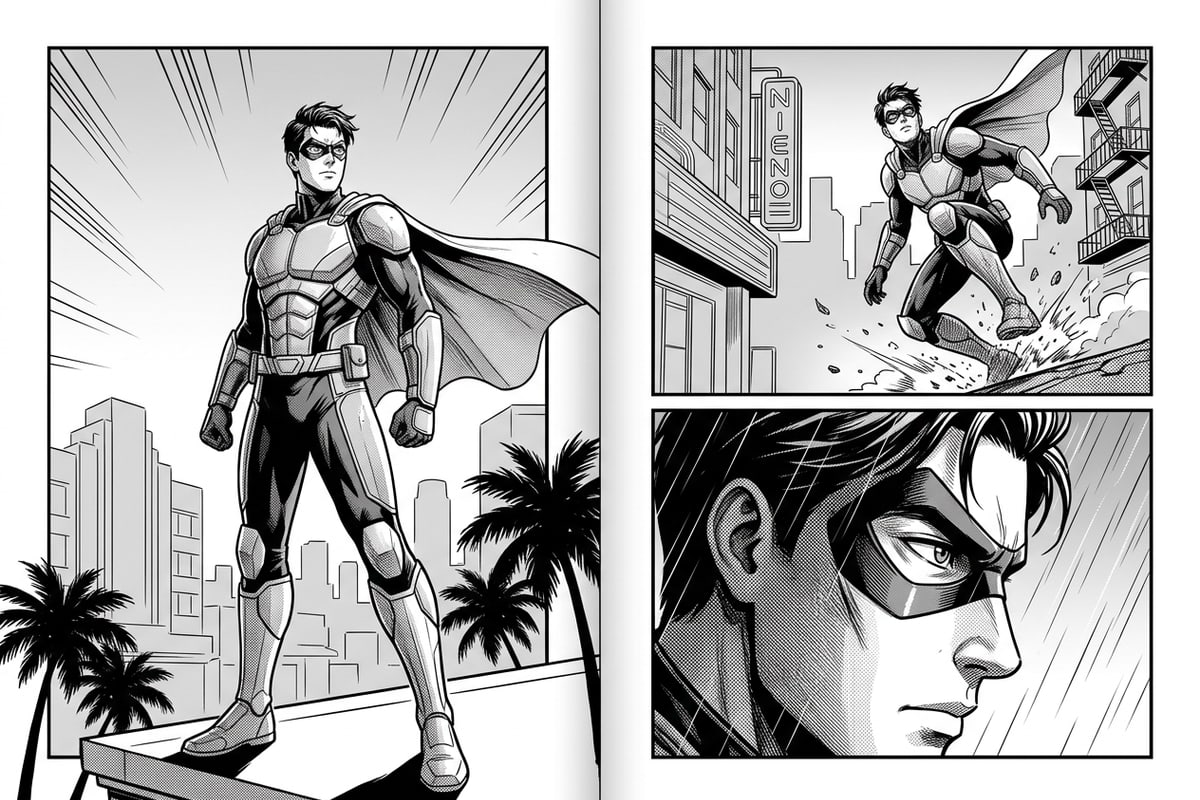
Rekaman video cosplay yang diambil di event konvensi sering kali menangkap latar belakang yang penuh keramaian, spanduk acara, atau potongan bingkai yang terlalu sempit. CARA menyediakan alat bantu AI terfokus untuk merapikan panel komik Anda langsung di iOS.[1]
Jika latar belakang pengunjung mengganggu fokus pose cosplay Anda, gunakan fitur AI Eraser di CARA untuk menghapus objek yang tidak diinginkan. Sementara itu, untuk panel komik di mana bagian senjata prop atau sayap kostum terpotong bingkai foto, gunakan Image Extender untuk memperluas batas gambar di luar bingkai asli secara alami.[1]
- Gunakan AI Eraser dengan mengusap objek atau kerumunan pengunjung di latar belakang event untuk membersihkan visual.[1]
- Manfaatkan Image Extender untuk membuka kembali potongan bingkai sempit dan memulihkan detail aksesoris kostum di tepi gambar.[1]
- Untuk masalah pantulan pada etalase kaca saat foto indoor, lihat panduan Hilangkan Silau Kaca di iPhone dengan AI.
- Jika Anda ingin menggunakan hasil artwork komik ini sebagai wallpaper ponsel, pelajari panduan Perluas Foto Potret untuk Efek Kedalaman Layar Kunci iPhone.