⚡ Schnellanleitung: Cosplay-Video auf dem iPhone in Manga-Comic umwandeln
Ein schneller 5-Schritte-Workflow zur Verwandlung von Cosplay-Videoclips in Manga-Comic-Seiten mit CARA KI.
Das Verwandeln von Cosplay-Video-Aktionsbewegungen in mehrteilige japanische Manga-Comic-Seiten unter iOS erfordert kein manuelles Rotoskopieren oder komplizierte Desktop-Software mehr. Mit der KI-gestützten Keyframe-Extraktionstechnologie auf dem iPhone können Kreative Videos in Sekundenschnelle in Manga-Comics verwandeln.[1][2]
- Nehmen Sie einen klaren 3 bis 15 Sekunden langen Cosplay-Aktionsclip auf dem iPhone mit 60 Bildern pro Sekunde auf.[3]
- Öffnen Sie die CARA-App unter iOS und rufen Sie das Menü Video-2-Comic im Tab Showcase auf.[1]
- Laden Sie Ihren Videoclip hoch, damit die KI automatisch die besten Bewegungs-Keyframes analysiert und auswählt.[1]
- Verwenden Sie die Cara Agent-Funktion, um Tuschelinien-Schattierungseffekte (Cross-Hatching) oder Rastertöne über natürliche Sprachbefehle anzupassen.[1]
- Exportieren Sie Ihr mehrteiliges Manga-Comic-Layout, um es auf TikTok, Instagram Reels oder anderen sozialen Medien zu teilen.[1]
Warum der Video-zu-Manga-Comic-Trend für Cosplayer beliebt ist
Sequenzielle Manga-Comic-Panels bieten eine dramatische visuelle Erzählweise für Cosplay-Actionvideos in sozialen Medien.
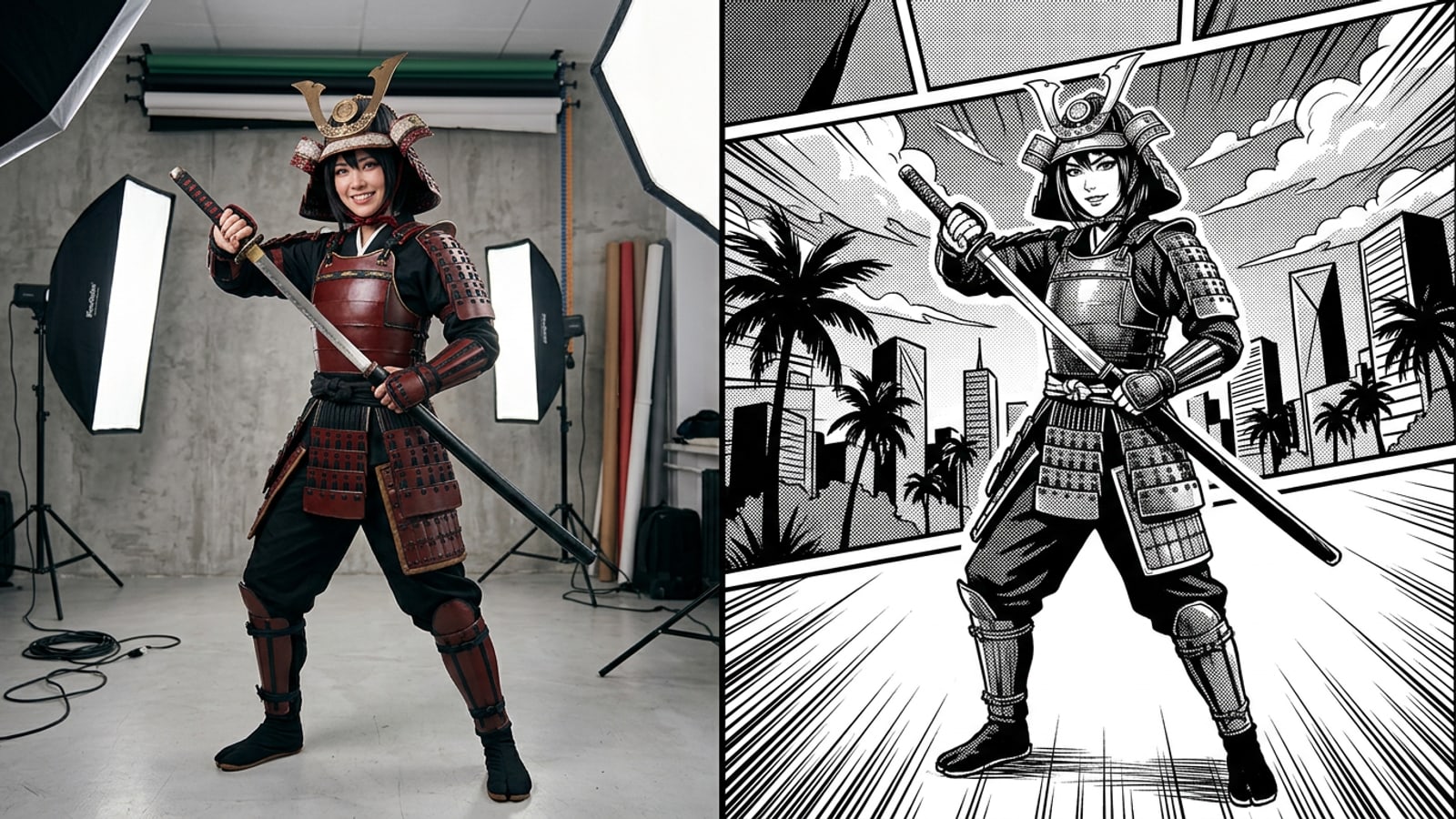
Kurzvideoformate in sozialen Medien lieben einzigartige visuelle Transformationen. Für Anime-Cosplayer bietet die Darstellung realer Kostüme neben schwarz-weißen Manga-Comic-Layouts einen sofortigen visuellen Kontrast, der die Aufmerksamkeit der Zuschauer fesselt.[2]
Früher erforderten Comic-Ersteller-Apps aus Videos separate Fotoaufnahmen, das Übertragen von Dateien auf den Computer, das Anwenden manueller Linienfilter und das Zusammenstellen von Panels einzelner Art. Das Aufkommen der Automatisierung macht den Bearbeitungsprozess von Cosplay-Videos zu Mangas viel schneller, da die KI Bewegungsclips analysiert und sie direkt in ästhetische Comic-Panels einfügt.[1][2]
Vorbereitung von iPhone-Videoaufnahmen für scharfe Tuschelinien
Die Aufnahme von 4K 60fps-Videos minimiert Bewegungsunschärfe, sodass die KI Manga-Tuschelinien-Konturen präzise extrahieren kann.
Der Hauptschlüssel zu scharfen Comic-Tuschelinien und präzisen Rasterton-Schattierungsdetails liegt in der Klarheit Ihrer originalen Videoquelle. Videomaterial, das aufgrund von Bewegungsunschärfe bei schlechten Lichtverhältnissen verschwommen ist, erschwert es der KI, die Kantenlinien von Objekten zu erkennen.[1][3]
Um den kräftigen Tuscheskizzeneffekt beim Bearbeiten von Cosplay-Videos zu Mangas zu erzeugen, stellen Sie Ihre iPhone-Kamera-App bei ausreichender Beleuchtung auf den 4K 60fps-Modus ein. Die hohe Bildrate sorgt dafür, dass jeder Videoframework bei schnellen Bewegungen des Cosplay-Charakters scharf bleibt.[3]
- Stellen Sie Einstellungen > Kamera > Video aufnehmen auf 4K mit 60 fps ein, um Bewegungsunschärfe bei Action-Bewegungen zu reduzieren.[3]
- Verwenden Sie helle Frontalbeleuchtung, damit die KI die Cosplay-Kostümsilhouette genau vom Hintergrund trennen kann.[1]
- Halten Sie einen Aufnahmeabstand von etwa 2 bis 3 Metern zum Motiv ein, damit die Details der Kostümtextur deutlich sichtbar bleiben.[1]
Schritt für Schritt: Cosplay-Video in CARA in Manga umwandeln
Laden Sie den Videoclip in das Showcase Video-2-Comic-Feature in CARA hoch und verfeinern Sie die Tuschschattierung mit dem Cara Agent.
Die CARA-App vereinfacht diesen Transformationsprozess durch die Kombination automatischer Keyframe-Analysen und textorientierter Stil-Anpassungen. Sie benötigen keine manuelle Video-Timeline-Bearbeitungserfahrung, um professionelle Manga-Layouts unter iOS zu erstellen.[1]
- CARA öffnen und Video-2-Comic-Funktion auswählen
Starten Sie die CARA-App auf Ihrem iPhone, rufen Sie den Showcase-Tab auf und wählen Sie die Option Video-2-Comic.[1]
- Cosplay-Aktionsclip importieren
Wählen Sie einen 3 bis 15 Sekunden langen Videoclip aus Ihrer iOS Fotos-Galerie aus, der klare Aktionsbewegungen zeigt.[1]
- Manga-Comic-Seite automatisch generieren
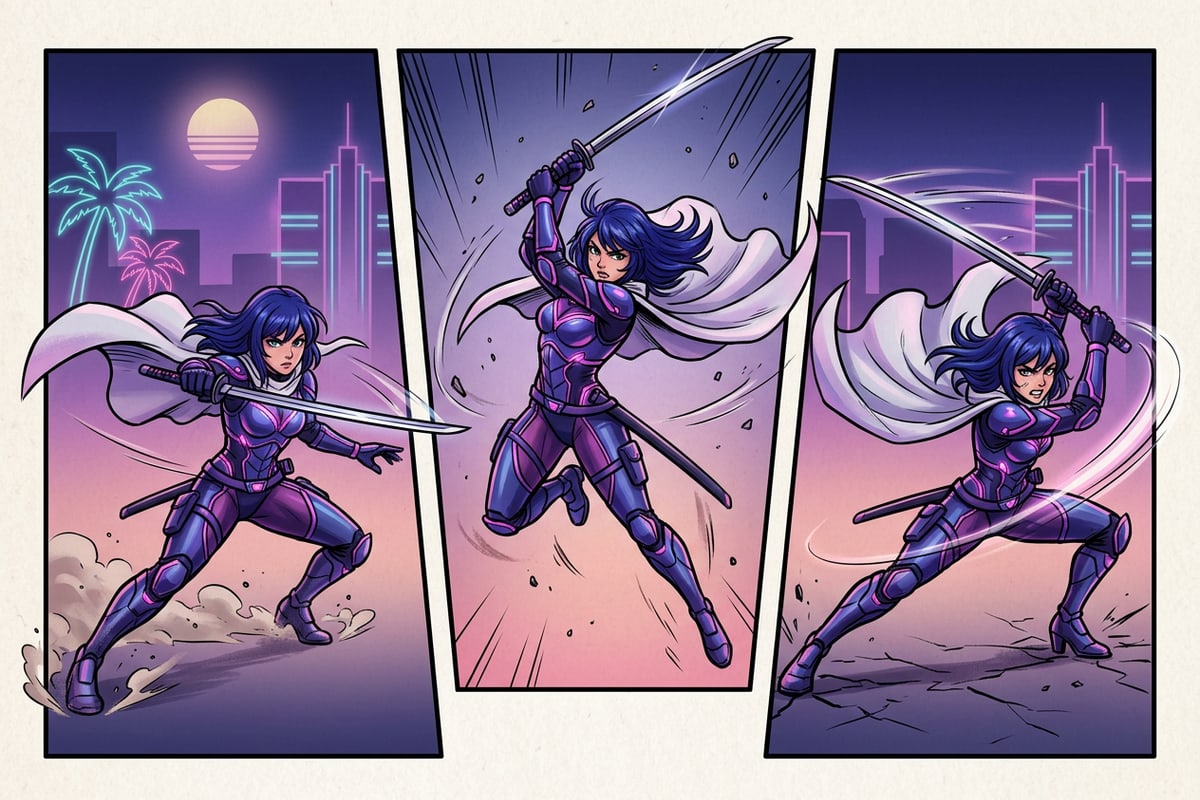
Lassen Sie die KI die Videobewegung analysieren und die besten Frames in ein schwarz-weißes Manga-Comic-Panel-Layout anordnen.[1]
- Tuschestile mit dem Cara Agent verfeinern
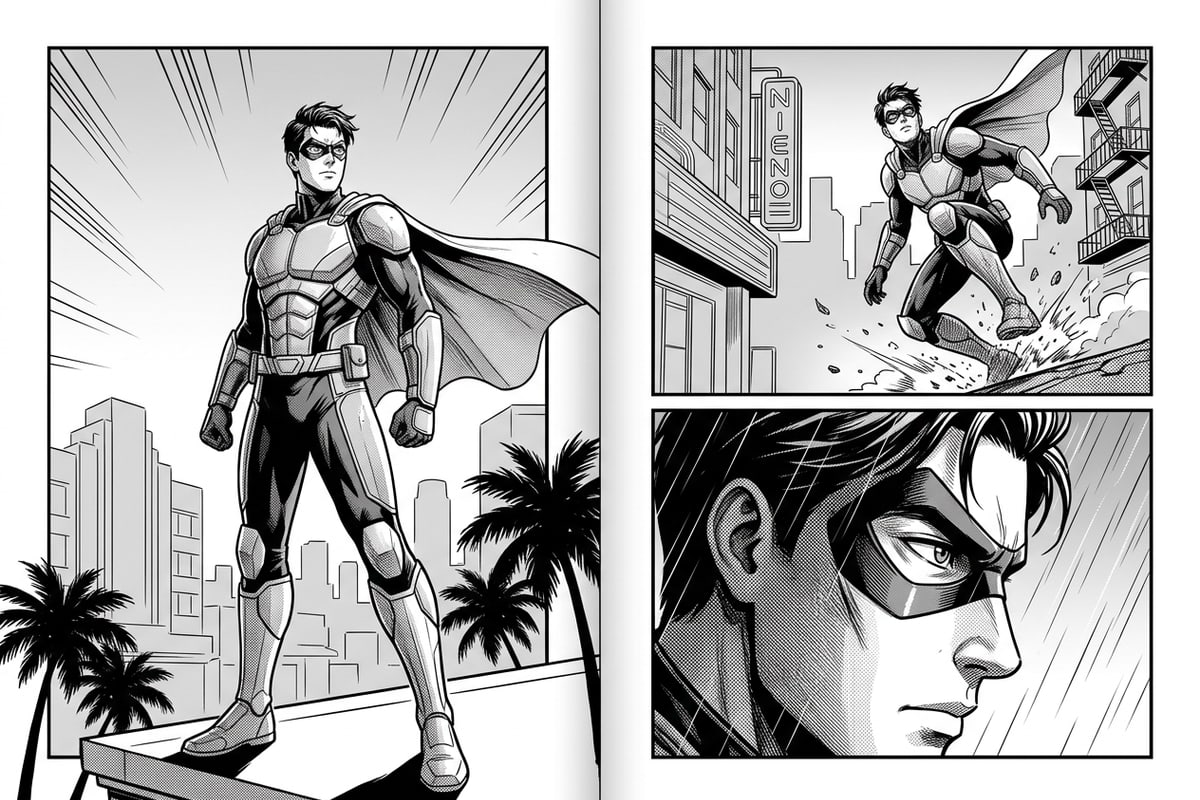
Öffnen Sie die Agent-Funktion und geben Sie Textbefehle wie 'Action-Geschwindigkeitslinien hinter dem Charakter hinzufügen' oder 'Rastertonschattierung auf dem Umhang verstärken' ein, um das Aussehen des Bildes anzupassen.[1]
Lösungen für visuelle Probleme und erweiterte Bearbeitung auf dem iPhone
Nutzen Sie den AI Eraser, um Event-Hintergründe zu bereinigen, und den Image Extender, um Comic-Panel-Rahmen zu erweitern.
Cosplay-Videoclips, die auf Conventions aufgenommen wurden, erfassen oft überfüllte Hintergründe, Veranstaltungsschilder oder zu enge Bildausschnitte. CARA bietet gezielte KI-Werkzeuge, um Ihre Comic-Panels direkt unter iOS aufzuräumen.[1]
Wenn Besucher im Hintergrund den Fokus Ihrer Cosplay-Pose stören, verwenden Sie den AI Eraser in CARA, um unerwünschte Objekte zu löschen. Für Comic-Panels, bei denen Requisitenwaffen oder Kostümflügel vom Fotorahmen abgeschnitten sind, verwenden Sie den Image Extender, um die Bildränder auf natürliche Weise über den Originalrahmen hinaus zu erweitern.[1]
- Verwenden Sie den AI Eraser, indem Sie über Objekte oder Besuchermengen im Event-Hintergrund wischen, um die Optik zu bereinigen.[1]
- Nutzen Sie den Image Extender, um enge Bildausschnitte zu öffnen und Details von Kostümaccessoires an den Bildrändern wiederherzustellen.[1]
- Bei Problemen mit Glasvitrinen-Reflexionen bei Innenaufnahmen finden Sie Hilfe im Leitfaden [Glasreflexionen auf iPhone-Fotos mit KI entfernen](clear-window-glare-glass-reflections-from-iphone-photos-prompt-based-ai-cleanup-guide-id).
- Wenn Sie diese Comic-Grafik als Handy-Hintergrundbild verwenden möchten, lesen Sie den Leitfaden [Porträtfoto-Hintergrund für iPhone Sperrbildschirm-Tiefeneffekt erweitern](unhide-your-iphone-lock-screen-clock-how-to-expand-portrait-backgrounds-for-seamless-depth-id).