解決開學首日照片過載問題:四宮格拼貼解決方案
將早晨穿搭檢查、教室門口道別和遊樂場時刻整合成統一的 4 照片故事網格。
每年開學都會引發一連串快速的相機捕捉:前廊清晨的當日穿搭 (OOTD) 檢查、全新筆記本與書包別針的特寫鏡頭、學校招牌旁緊張的道別微笑,以及下午放學後的慶祝活動。在家庭群組聊天室或社群媒體頻道中分享數十張獨立照片,可能會讓觀看者感到應接不暇,並稀釋了重要里程碑的視覺衝擊力。[1]
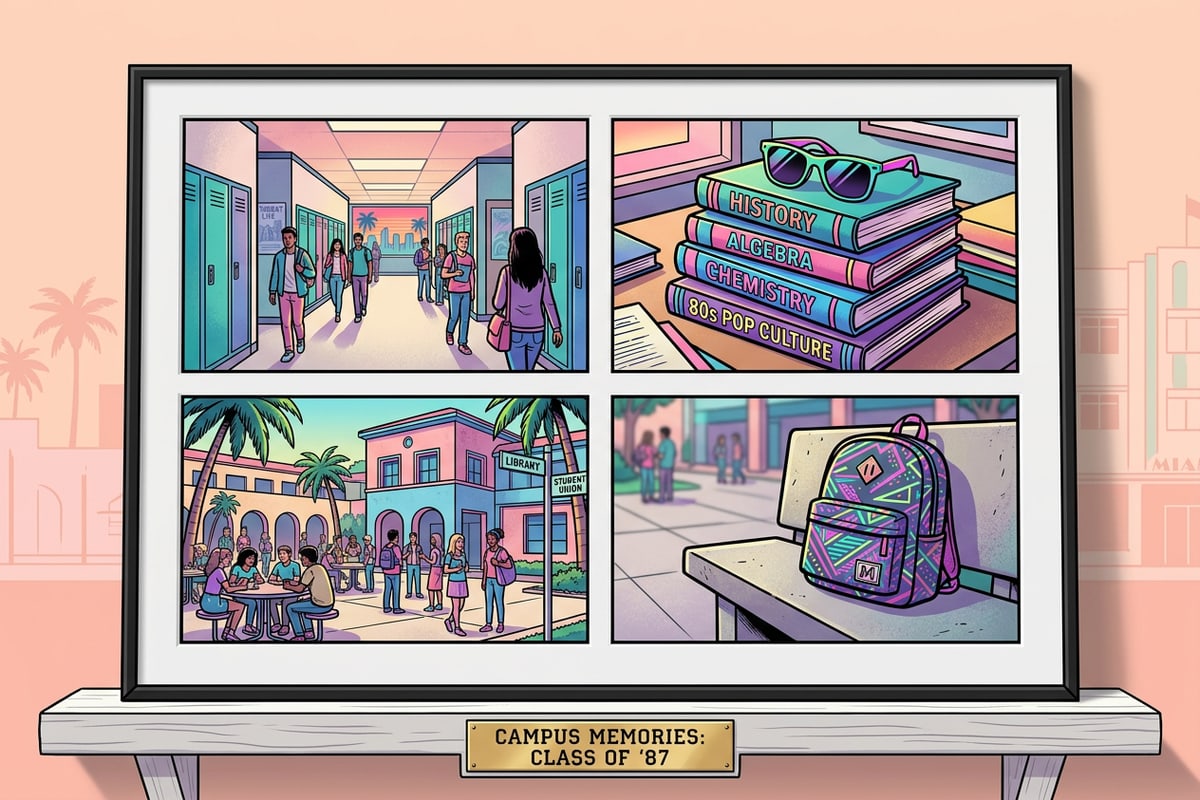
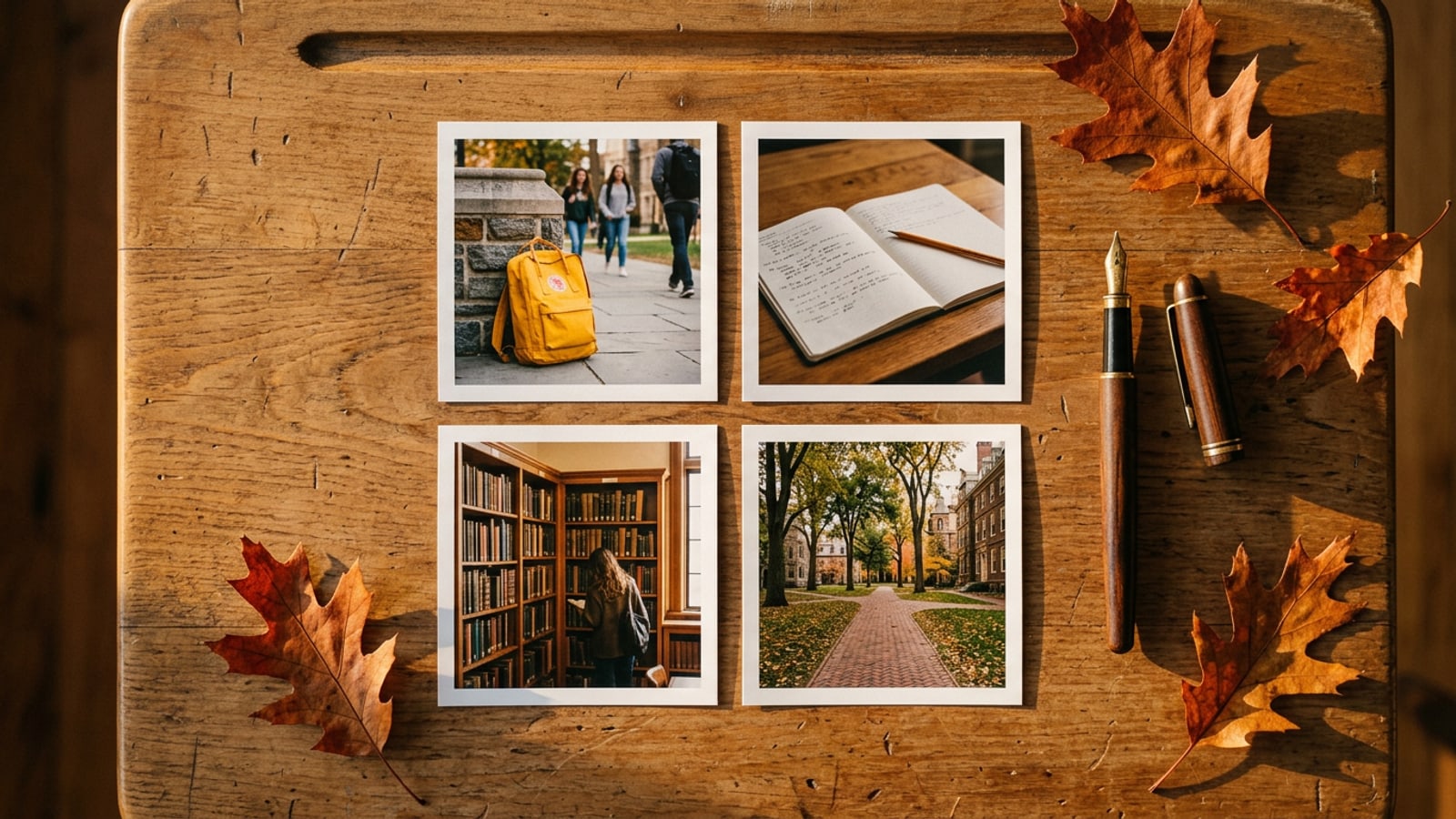
將這些零散的回憶捕捉結構化為平衡的 4 宮格佈局,可以解決數位照片雜亂的問題,同時創造清晰有序的故事。透過精心挑選早晨日常中的四張互補影像,家長和學生可以在單一精緻的佈局中展現開學第一天的完整歷程。[2]
與依賴會切斷高大穿搭細節或寬廣環境背景的通用方形網格不同,選擇專用的剪貼簿相框能夠保持完整的主體背景,同時建立乾淨的視覺和諧感。[2]
驗證活動目錄與存取範本
在組合開學網格之前,檢查範本目錄可用性並確認免費存取參數。
Apple 的 App 內活動指南強調了在宣傳季風功能之前,先在即時應用程式版本中驗證這些功能是否完全可存取的重要性。在 Cara 1.4.6 版本中,用戶可以存取列在目錄識別碼 school_days_scrapbook 底下的專用「Back To School Memories & Collages」佈局。[1][2]
這個專門的佈局對所有用戶完全解鎖,不需要扣除點數或進行付費訂閱鎖定。確認您的應用程式版本已更新至 1.4.6 版本,可確保在啟動照片拼貼製作工具時目錄索引能夠順暢載入。[2]
逐步工作流程:清理並組合您的拼貼
在將照片鎖定到網格之前,使用 AI 功能清理背景干擾並平衡色彩。
在將單獨的照片放入多面板相框後才嘗試進行編輯,經常會導致奇怪的裁切、高頻細節的丟失以及不均勻的背景干擾。透過系統化的網格前清理工作流程準備每張影像,可以在最終的剪貼簿輸出中產生顯著更高的視覺品質。[2]
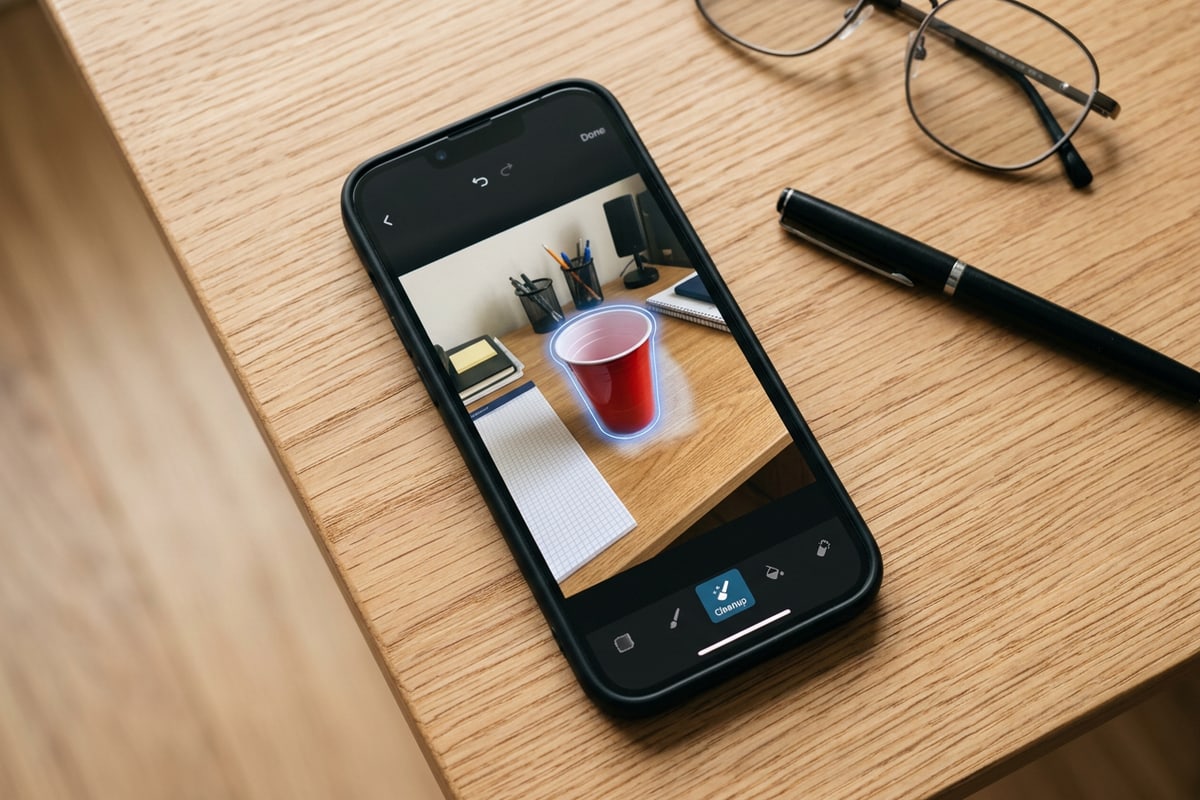
如果原本很棒的開學首日人像包含分散注意力的背景元素(例如停在車道上的散落汽車、前門附近的垃圾桶或頭頂上的電線),請在將其放入範本之前使用 AI 橡皮擦清理原始檔案。對於充斥著家務雜物的鏡面自拍或室內走廊照片,請查看我們的逐步指南,了解如何使用 AI 更改 iPhone 上凌亂的鏡面自拍背景。[2]
在預先處理期間處理長寬比不匹配的問題同樣至關重要。當將高大的 9:16 人像放入 4:3 的剪貼簿面板時,請避免會切掉鞋子或髮帶的嚴苛手動裁切。相反地,使用影像擴展器擴大畫布邊界,讓主體自然貼合而不會遺失重要細節。[2]
- 使用 AI 橡皮擦預先清理物件
選擇單張照片並在街道標誌或散落鞋子等不想要的背景雜物上刷過,以生成乾淨的畫布。[2]
- 使用移除背景隔離主要主體
對於剪貼簿剪影面板,將全身學生姿勢從繁忙的學校走廊背景中乾淨地分離出來。[2]
- 使用影像擴展器擴展緊湊構圖
如果特寫照片在放入面板時裁切了主體邊緣,請使用外繪 (outpainting) 來建構匹配的背景填補。[2]
- 組合至 school_days_scrapbook 網格
將您的四張經過預先清理且正確格式化的照片直接匯入 4 宮格範本位置分配中。[2]
- 透過 Cara Agent 協調氛圍
使用對話式照片編輯來請求跨面板的微細自然語言色彩匹配,例如「柔和的金色午後溫暖」。[2]
排查長寬比與多主體照明問題
解決相鄰面板之間的長寬比不匹配、主體定位和照明變化。
結合在一天中不同時間拍攝的照片——例如門廊上刺眼的晨光,搭配教室內昏暗的螢光燈——通常會在相鄰的拼貼面板之間產生刺眼的對比跳躍。在最終匯出之前修復這些視覺差異,可將基本的照片網格提升為具凝聚力的設計。[2]
由於底層應用程式架構中刻意不提供自動智慧裁切或臉部修飾等硬停用功能,因此構圖調整依賴於精確的使用者定位和生成式畫布擴充。利用影像擴展器可讓您用上下文背景元素來填補狹窄的垂直照片,防止出現尷尬的頭部裁切或壓縮的主體。[2]
若要修復面板之間嚴重的曝光或照明不匹配,請善用 Cara Agent 的自然語言請求。指示 AI 代理程式調整陰影深度或溫暖跨個別預組合元素的冷色調,可確保所有四個面板看起來就像是在相同的環境條件下拍攝的一樣。[2]
創意佈局構想與未發布的功能界限
探索美學敘事主題,同時透過原生 iOS 工具管理功能界限。
建立難忘的返校拼貼取決於四個面板中有目的的主題選擇。混合焦距——結合一個寬廣的環境風景、兩個中景主體人像和一个微距細節照片——可以創造出吸引注意力的視覺動態節奏。[2]
在 Cara 1.4.6 版本中安排您的拼貼時,請注意內建的文字排版、覆蓋標題和手動繪圖筆刷工具在目前的應用程式版本中尚未啟用。若要將學生的名字、年級或日期新增至您的完稿剪貼簿影像中,請從 Cara 匯出您呈現的拼貼,並使用原生的 iOS 照片標示 (Markup) 或專用的外部設計應用程式。[2][3]
了解這些功能界限可以防止挫折,同時讓您能夠運用 Cara最強大的資產:AI 預先清理和自然語言大氣氛圍潤飾。[2][3]
- 主題 1:首日 OOTD — 將全套穿搭姿勢、鞋子特寫鏡頭、書包平拍照和前門揮手畫面配對。[2]
- 主題 2:手足二人組剪貼簿 — 將兩個面板專用於個人學生人像,並將兩個面板專用於分享抵達時刻。[2]
- 主題 3:從早到下午的旅程 — 依序排列早晨早餐、學校招牌抵達、書桌設置和下午遊樂場重聚。[2]
- 原生標題替代方案:將渲染好的拼貼儲存到您的 iOS 照片庫中,點擊編輯,選擇右上角的標示筆圖示,並為年級標籤新增自訂文字方塊。[3]