解决开学首日照片过载:四宫格拼图解决方案
将早晨穿搭检查、课堂签到和操场时刻整合到一个统一的 4 照片故事网格中。
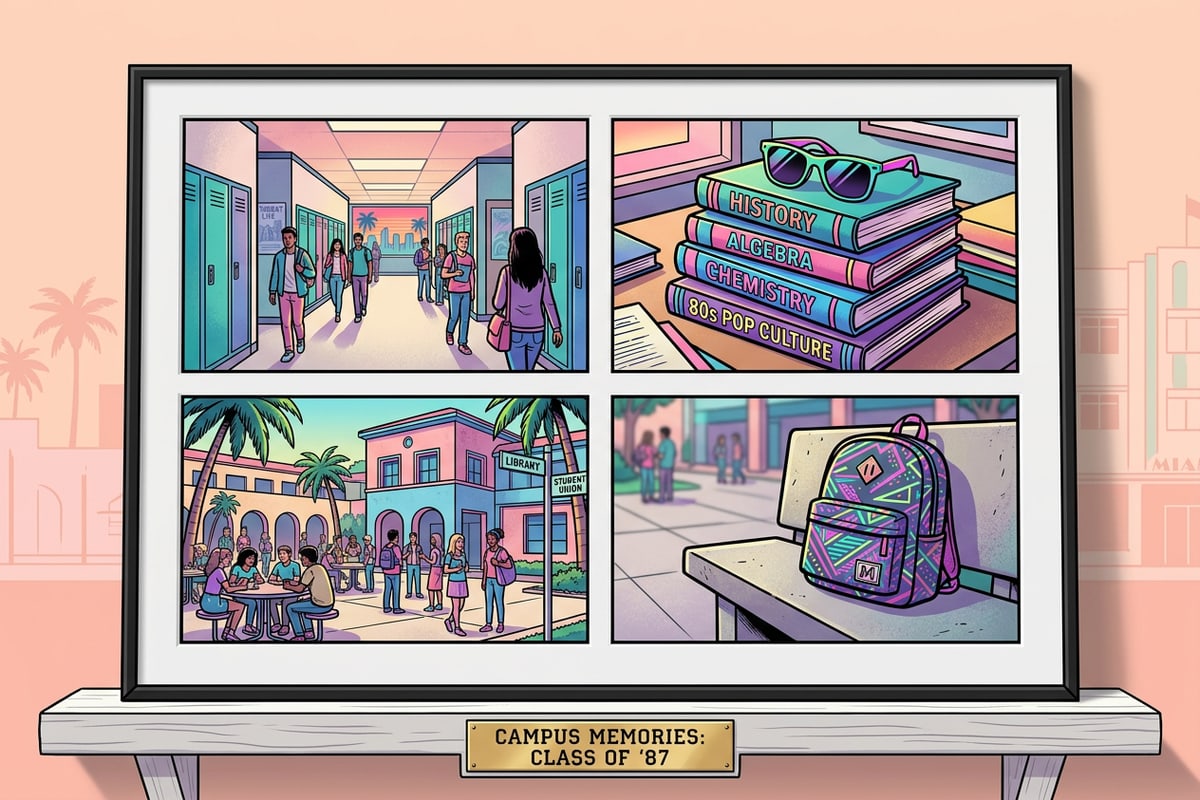
每年重返校园都会引发一连串快速的相机抓拍:前廊清晨的每日穿搭 (OOTD) 检查、新鲜笔记本和背包别针的特写镜头、学校标志旁紧张的签到微笑,以及下午放学后的庆祝活动。在家庭群聊或社交媒体渠道上分享数十张独立照片会让观众感到不知所措,并削弱关键里程碑的视觉冲击力。[1]
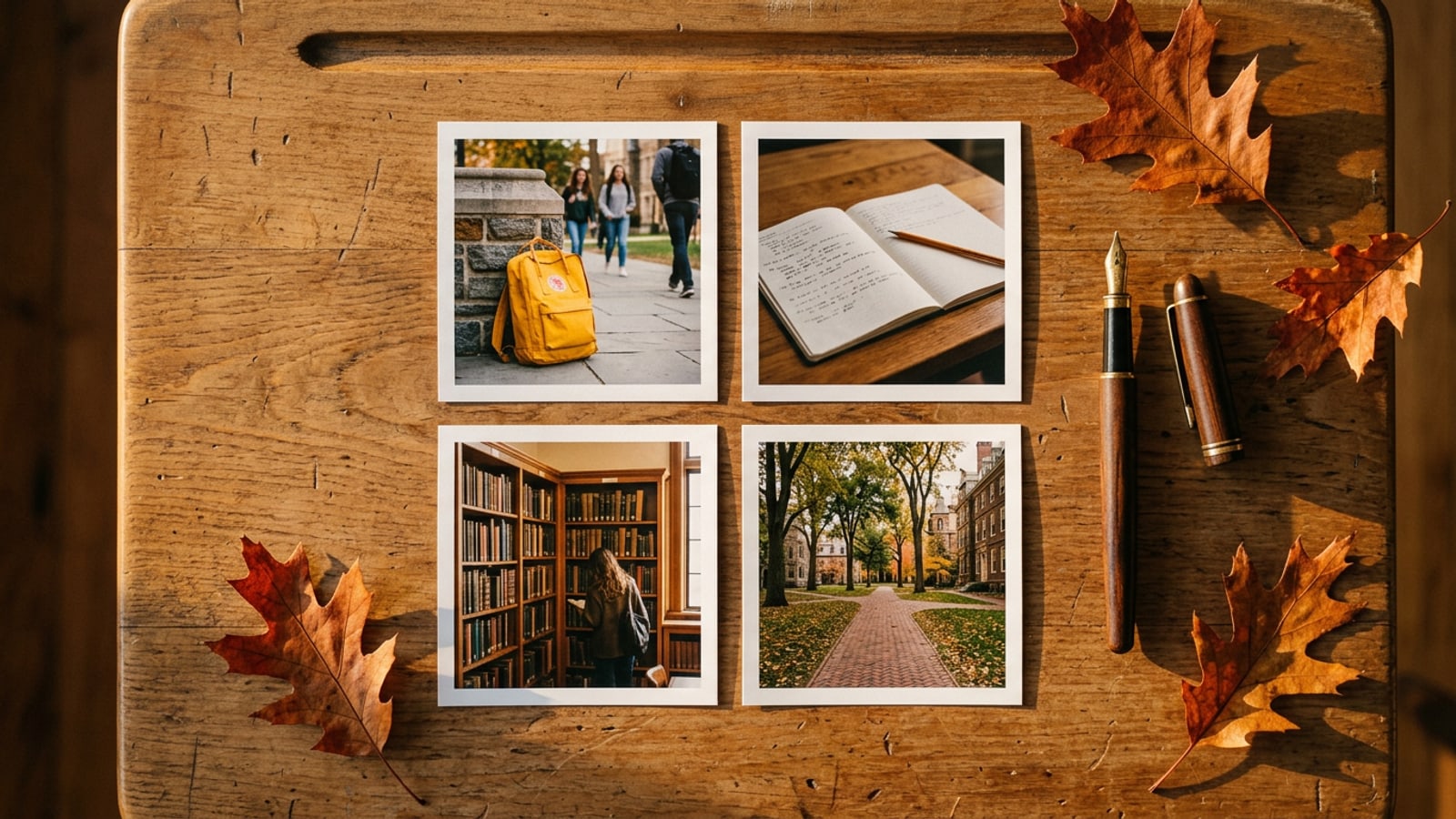
将这些分散的记忆捕获构建为平衡的 4 面板布局可以解决数字照片混乱,同时创建清晰的连续故事。通过策划晨间日常中的四张互补图像,家长和学生可以在一个精致的布局中展示第一天的完整弧线。[2]
与其依赖会切断高服装细节或广阔环境背景的通用方形网格,不如选择专门的剪贴簿相框来保持完整的主题上下文,同时建立清晰的视觉和谐。[2]
验证活动目录并访问模板
在组装返校网格之前,检查模板目录可用性并确认免费访问参数。
Apple 应用内活动指南强调了在推广承诺的季节性功能之前验证其在实时应用版本中是否完全可访问的重要性。在 Cara 1.4.6 版本中,用户可以访问目录标识符 school_days_scrapbook 下列出的专用的“返校回忆与拼图”布局。[1][2]
这种专门的布局对所有用户完全解锁,不需要扣除积分或高级订阅锁。确认您的应用版本已更新至 1.4.6 版本,可确保在启动照片拼图制作工具时目录索引无缝加载。[2]
分步工作流程:清理和组装您的拼图
在将照片锁定到网格中之前,使用 AI 功能清理背景干扰并平衡色彩。
在将单张照片放入多面板相框后尝试对其进行编辑,通常会导致尴尬的裁剪、高频细节的丢失以及不均勻的背景干扰。通过系统的网格前清理工作流程准备每个图像,可以在最终的剪贴簿输出中产生显着更高的视觉质量。[2]
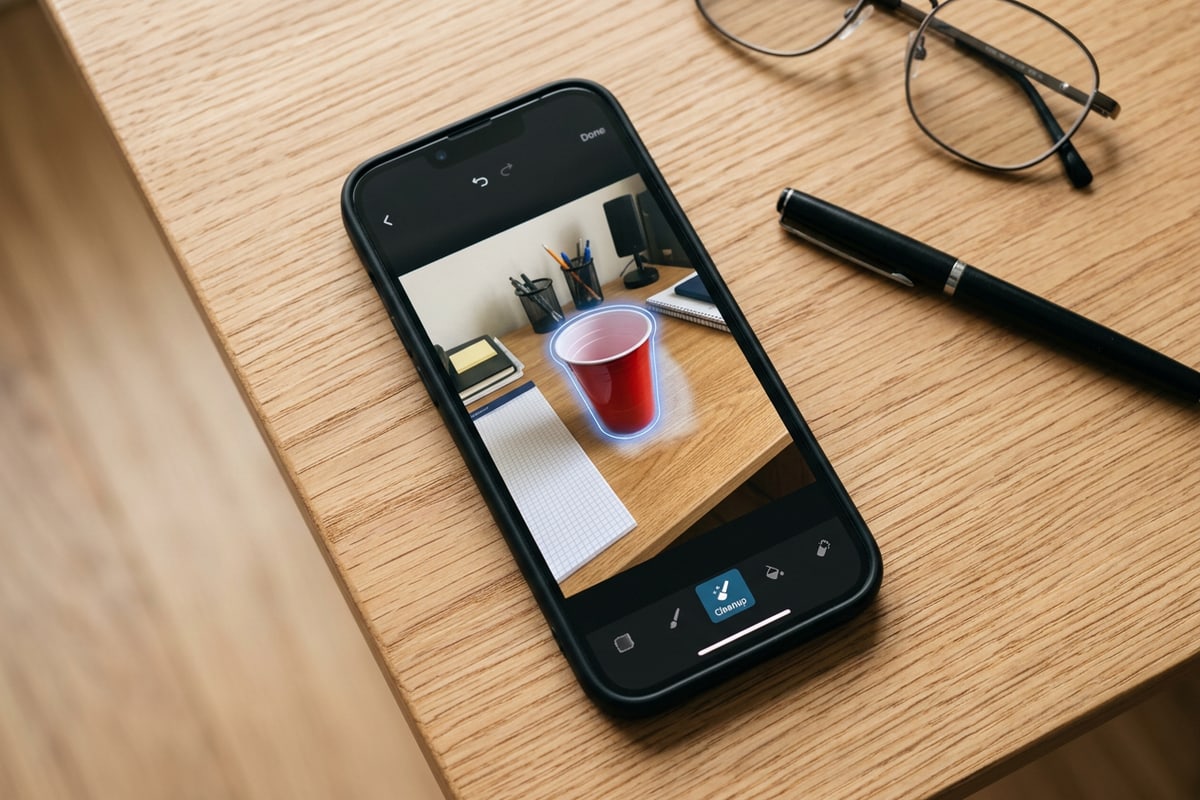
如果原本很棒的第一天肖像包含分散注意力的背景元素(例如停在车道上的流浪汽车、前门附近的垃圾桶或头顶的电线),请在将其放入模板之前使用 AI Eraser 清理源文件。对于杂物满满的对镜自拍或室内走廊照片,请查看我们关于如何使用 AI 更改 iPhone 上凌乱的对镜自拍背景的分步指南。[2]
在预处理期间处理宽高比不匹配也同样至关重要。将高大的 9:16 肖像放入 4:3 剪贴簿面板时,避免苛刻的手动裁剪切断鞋类或头带。相反,使用图像扩展器扩大画布边框,以便主题自然拟合而不会丢失重要细节。[2]
- 使用 AI Eraser 预先清理对象
选择单张照片并刷掉不需要的背景杂物(如路标或流浪鞋)以生成干净的画布。[2]
- 使用 Remove Background 隔离关键主题
对于剪纸剪贴簿面板,将全身体操姿势从繁忙的学校走廊背景中干净地分离出来。[2]
- 使用 Image Extender 扩展紧凑的构图
如果特写照片在放入面板时裁剪了主体边缘,请使用外绘来构建匹配的背景填充。[2]
- 组装到 school_days_scrapbook 网格中
将您的四张预先清洁、格式正确的照片直接导入 4 面板模板插槽分配中。[2]
- 使用 Cara Agent 协调气氛
使用对话式照片编辑请求跨面板的微妙自然语言色彩匹配,例如“柔和的金色午后温暖”。[2]
排除宽高比和多主体照明故障
解决相邻拼图面板之间的宽高比不匹配、主体定位和照明变化。
组合一天中不同时间拍摄的照片(例如门廊上刺眼的早晨阳光以及教室内部昏暗的荧光灯照明)通常会在相邻的拼图面板之间产生刺眼的对比度跳跃。在最终导出之前解决这些视觉差异,可将基本的照片网格提升为有凝聚力的设计。[2]
由于底层应用程序架构中刻意不提供诸如自动化智能裁剪或面部修饰等硬禁用功能,因此取景调整依赖于精确的用户定位和生成画布扩展。利用 Image Extender 允许您用上下文背景元素填充狭窄的垂直镜头,防止尴尬的头部削减或挤压的主体。[2]
为了修复面板之间严重的曝光或光照不匹配,请利用 Cara Agent 的自然语言请求。指示 AI 代理调整各个预组装元素之间的阴影深度或使冷色调变暖,可确保所有四个面板看起来就像是在相同的环境条件下捕获的一样。[2]
创意布局理念与未运送的功能边界
探索美学讲故事的主题,同时利用原生 iOS 工具管理功能边界。
制作令人难忘的返校拼图依赖于四个面板上有目的的主题选择。混合焦距(结合一个广阔的环境景观、两个中等主体肖像和一个微距细节照片)会产生引人注目的视觉节奏,从而吸引注意力。[2]
在 Cara 1.4.6 版本中排列拼图时,请注意当前应用程序版本中未激活内置文本排版、叠加标题和手动绘图画笔工具。要将学生姓名、年级或日期添加到完成的剪贴簿图像中,请从 Cara 导出渲染的拼图,并使用原生 iOS 照片标记或专门的外部设计应用程序。[2][3]
理解这些功能边界可以防止挫败感,同时允许您利用 Cara 最强大的资产:AI 预清洁和自然语言大气抛光。[2][3]
- 主题 1:第一天 OOTD — 配对完整的服装姿势、鞋子细节镜头、背包平铺和前门波浪。[2]
- 主题 2:兄妹二人剪贴簿 — 将两个面板专用于单个学生肖像,将两个面板专用于共同到达时刻。[2]
- 主题 3:从早到下午的旅程 — 排序早晨早餐、学校标志到达、书桌设置和下午游乐场重聚。[2]
- 原生标题变通方法:将渲染的拼图保存到您的 iOS 照片库,点击编辑,选择角落里的标记画笔图标,并为年级标签添加自定义文本框。[3]