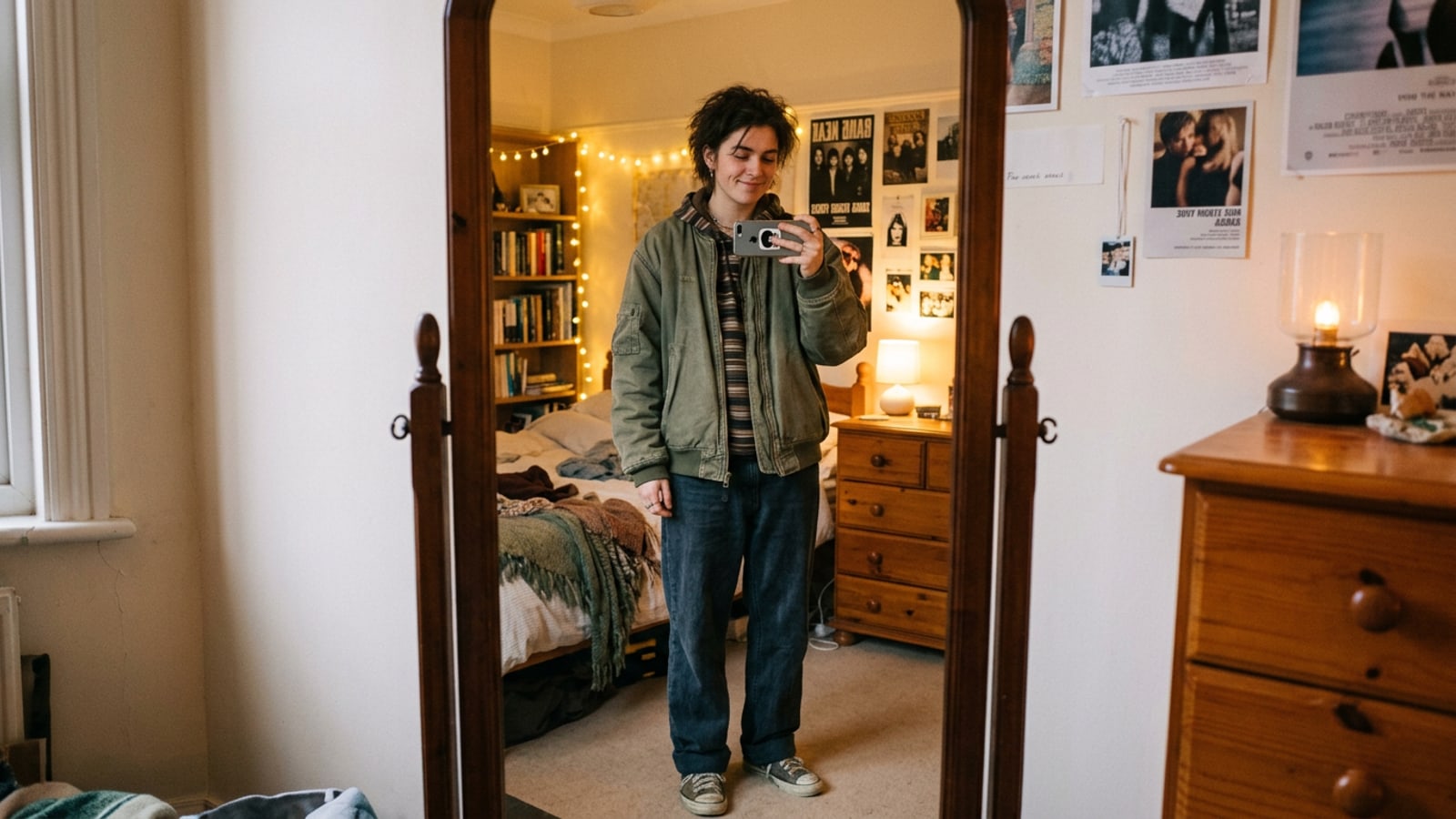
快速摘要:如何使用 CARA 實現 2016 年 Instagram 風格
快速了解將乾淨的 iPhone 照片轉化為 2010 年代中期鏡子自拍所需的關鍵提示詞調整與工作流程。
2016 年 Instagram 照片風格的回歸核心在於溫暖的臥室鏡子燈光、柔和的黃色環境光暈以及霧面陰影,這與現代智慧型手機過度處理的 HDR 技術形成了鮮明對比。[1][2]
你不需要套用僵硬的靜態色調覆蓋層或破壞性的磨皮預設,而是可以透過簡單的對話指令引導 CARA 的對話式編輯器,在保留真實面貌的同時調整色調曲線與感光元件質感。[2]
- 在 iPhone 上的 CARA 中開啟 Home > Agent,並上傳你的室內人像或鏡子照片。
- 提示代理程式稍微提高陰影、加入溫暖的金色環境光色溫,並引入細緻的底片顆粒感。[2]
- 如果你想將手機殼或服裝等現代配件更改為 2010 年代中期的風格,請使用 Home > AI Editing > AI Replace。
- 套用 Home > AI Editing > Image Extender,將裁切緊密的鏡面畫面擴展為寬敞的直向照片。
為什麼 2010 年代中期的照片再度成為潮流
深入了解推動 2016 年影像趨勢的文化懷舊情緒,以及定義早期 Instagram 動態牆的視覺特徵。
創作者們對於現代智慧型手機運算相機所產生的臨床級銳利度、過度強烈的局部對比以及深沉陰影越來越感到疲憊。隨著創作者尋求更柔和、對比度更低的審美風格,對 2010 年代中期攝影美學的興趣急劇上升。[1][2]
具代表性的 2016 年風格特色為舒適的室內鏡面反射、稍微刷淡的黑色調(提升的暗部水準)、溫暖的鎢絲燈室內照明,以及隨性、未刻意擺姿的構圖。與早期刺眼的直閃光趨勢不同,2016 年的照片是由柔和的粉彩色調與溫暖的環境光暈所定義。[1][3]
如果你有興趣將這種溫暖的室內風格與強烈對比風格進行比較,請參考我們的指南:如何使用 AI 提示詞在 iPhone 上打造 Y2K 直接閃光燈照片風格,以獲得更高對比度的美學。
逐步指南:使用 Cara Agent 重現 2016 年鏡子自拍
在 Cara Agent 中遵循精確的對話式工作流程,編輯色溫與光線氛圍,同時保持面部易於辨識。
透過對話式 AI 呈現真實的 2016 年美學,需要指導模型處理光線與色調參數,同時明確保持面部結構不變。[2][4]
由於 CARA 會在 Home > Agent 中處理自然語言請求,因此你可以直接描述色彩配置的修改,而無需手動調整技術滑桿。
- 在 iOS 上開啟 Cara Agent
在你的 iPhone 上啟動 CARA,導航至 Home > Agent,並上傳清晰的室內照片或鏡子自拍。
- 透過對話精確調整色彩平衡
如果結果太黃或太暗,請向代理程式發送後續請求:「減少 15% 的黃色色調,並稍微提亮房間高光,同時保持提升後的陰影。」[2]
- 確認並儲存輸出結果
檢查整體構圖,確保光線在你的身形與周圍房間背景之間看起來具有凝聚力。
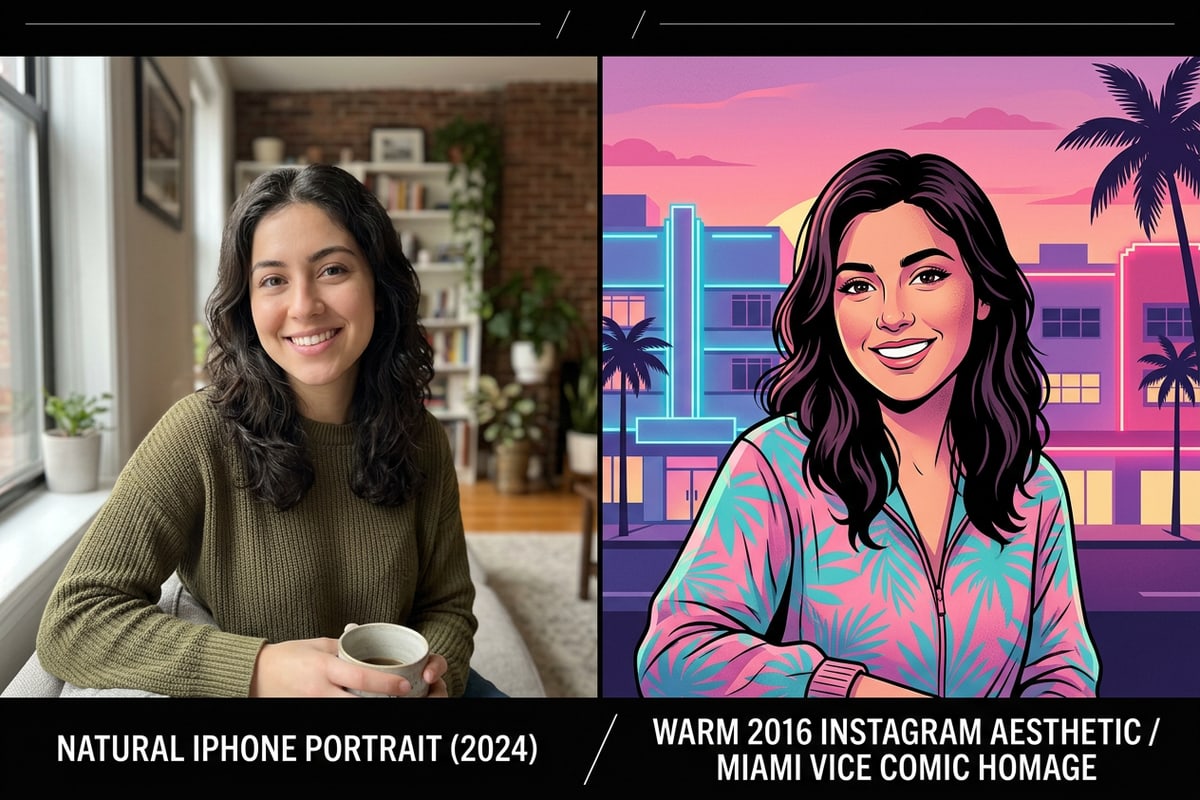
復古細節:使用 AI Replace 與 Image Extender 調整服飾、物件與構圖
使用目標式 AI 替換與畫布延伸工具來自訂衣物並解除過緊的鏡面裁切。
色彩調整只是懷舊方程式的一半。諸如現代三鏡頭相機模組或當代服飾等微小的環境細節,會瞬間打破 2010 年代中期的幻覺。[2][5]
若要替換現代手機殼、寬鬆連帽衫或背景裝飾,請導航至 Home > AI Editing > AI Replace。用手指選取特定物件,並提示工具產生 2010 年代中期的對應替代品。
如果你的原始照片切掉了你的服裝或鏡子邊緣,請使用 Home > AI Editing > Image Extender 來生成周圍的房間內容。如果你想將狹窄的直向人像擴展為寬螢幕格式,請參閱我們的逐步指南:如何使用 AI 將裁切緊密的 iPhone 照片轉化為 16:9 電影感靜態照。
- 替換配件:在 AI Replace 中選取現代手機殼並提示:「一個簡約的白色 2016 年智慧型手機殼」。[2]
- 擴展畫布:使用 Image Extender 填補緊密鏡面反射的頂部或兩側,以實現完整的直向構圖。
- 移除背景干擾:如果背景中有路人或雜物,請使用 AI Eraser 來無縫清理不需要的物件。
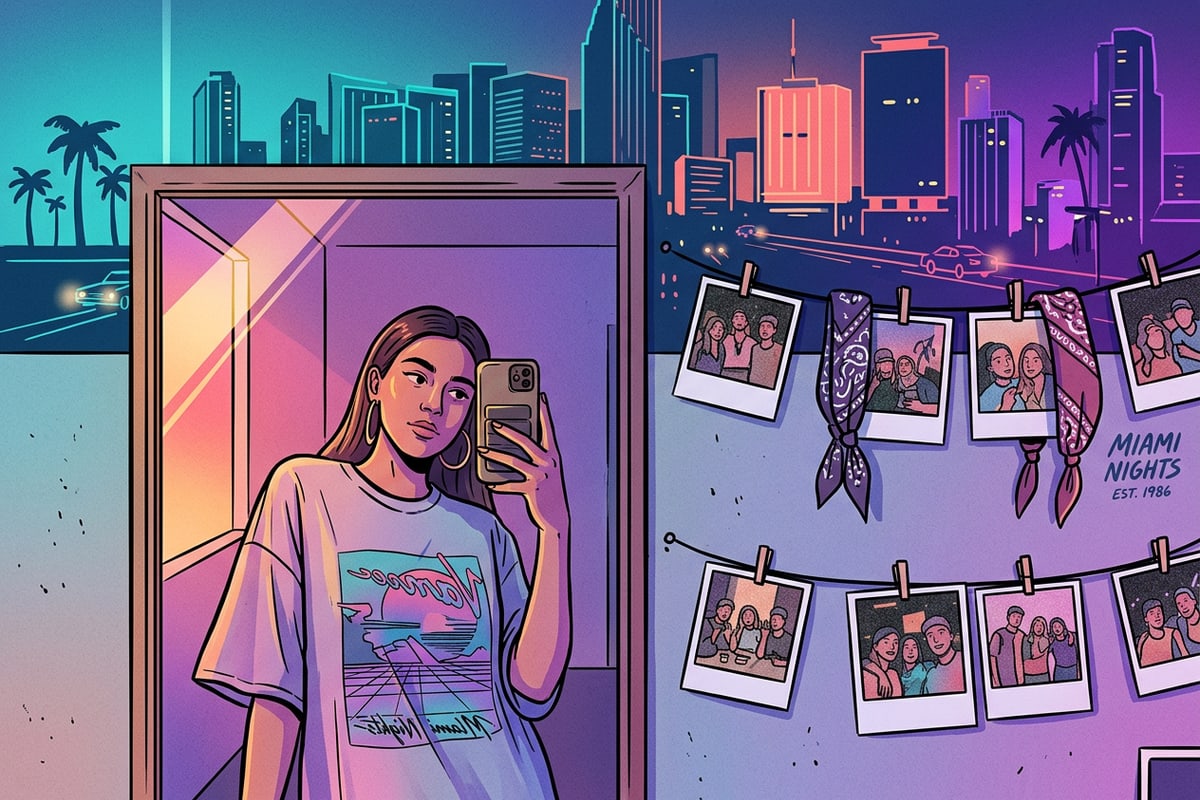
避免常見 AI 編輯錯誤並保持照片有機感的技巧
防止皮膚過度柔焦、嚴重的光線不匹配以及不自然數位偽影的實用技術。
試圖模仿 2016 年 Instagram 潮流時常犯的一個錯誤是套用厚重的養眼美顏濾鏡。相較於當今的 AI 美顏編輯,2010 年代中期的照片未經過度修飾且充滿質感。[2][3]
使用 AI Replace 處理服飾或配件時,請確保提示詞指定了室內光線方向,以便生成的物件與你原始照片的溫暖環境光相匹配。[2]