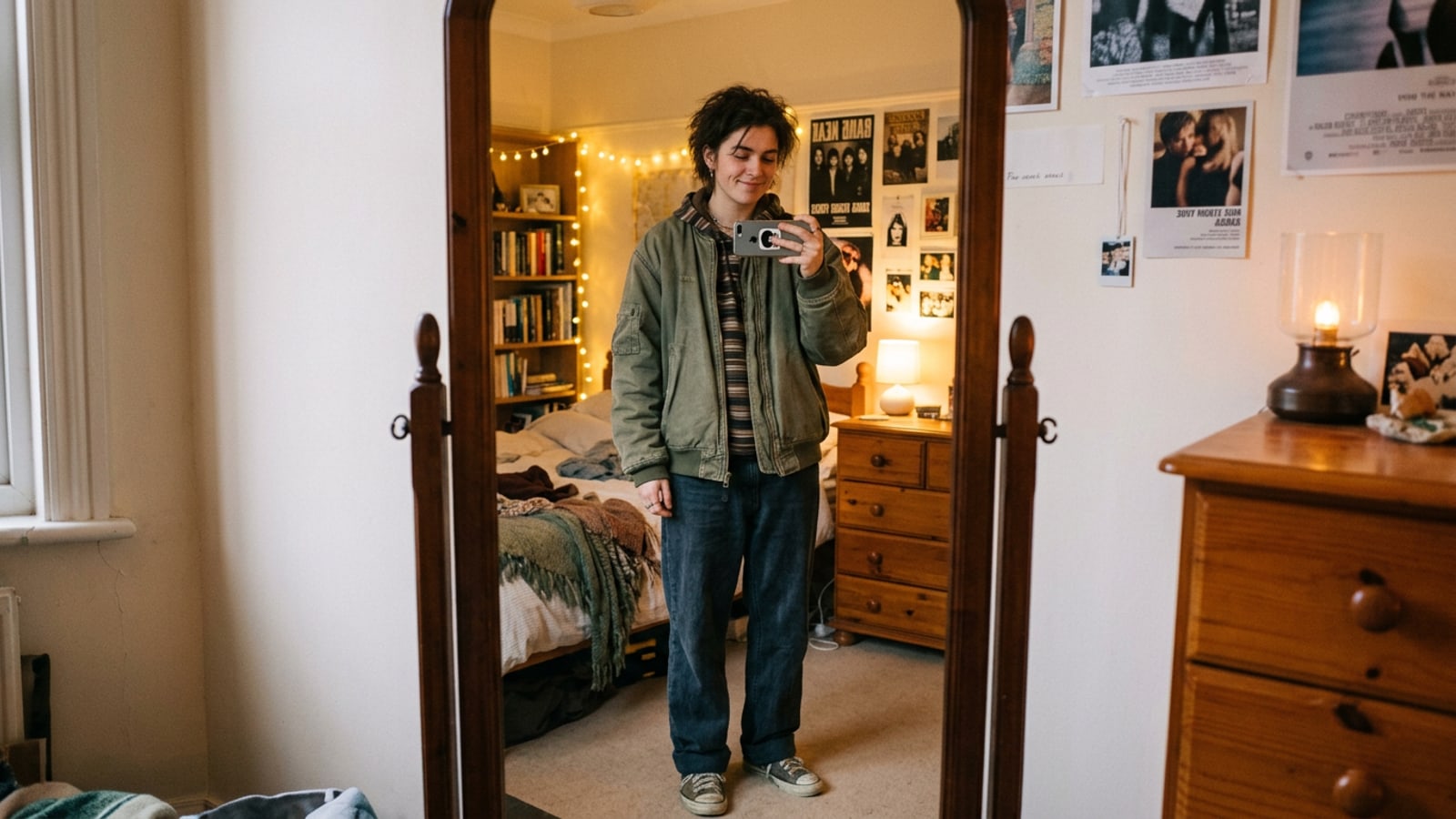
快速摘要:如何使用 CARA 实现 2016 年 Instagram 风格
快速了解将干净的 iPhone 照片转化为 2010 年代中期镜面自拍照所需的关键提示词调整和工作流程。
2016 年 Instagram 照片风格的回归以温暖的卧室镜面灯光、柔和的黄色环境光晕和哑光阴影为中心,这与现代智能手机过度处理的 HDR 处理形成了鲜明对比。[1][2]
你无需套用生硬的静态色彩叠加层或破坏性的美颜预设,而是可以通过简单的对话指令引导 CARA 的对话式编辑器来调整色调曲线和传感器纹理,同时保留你的真实身份。[2]
- 在 iPhone 上的 CARA 中打开“首页 > 智能体 (Home > Agent)”并上传你的室内肖像或镜面照片。
- 提示智能体稍微提高阴影,添加温暖的金色环境光温度,并引入微妙的胶片噪点。[2]
- 如果你想将手机壳或服装等现代配饰更改为 2010 年代中期风格,请使用“首页 > AI 编辑 > AI 替换 (Home > AI Editing > AI Replace)”。
- 应用“首页 > AI 编辑 > 图像扩展 (Home > AI Editing > Image Extender)”将裁剪紧凑的镜面框扩展为宽敞的竖屏照片。
为什么 2010 年代中期照片再次成为潮流
了解推动 2016 年图像趋势的文化怀旧情绪以及定义早期 Instagram 信息流的视觉特征。
社交创作者对现代智能手机计算摄影产生的临床般锐度、激进的局部对比度和深阴影越来越感到疲惫。随着创作者寻求更柔和、更低对比度的美学,对 2010 年代中期摄影美学的兴趣急剧上升。[1][2]
标志性的 2016 年风格的特征是舒适的室内镜面反射、微微发白的黑色色调(抬高的黑阶)、温暖的钨丝灯房间照明以及随意的、未摆拍的构图。与早期刺眼的直接闪光灯趋势不同,2016 年的照片由柔和的粉彩色调和温暖的环境光晕定义。[1][3]
如果你有兴趣将这种温暖的室内外观与强烈对比度风格进行比较,请查看我们的指南:如何通过 AI 提示词在 iPhone 上重现 Y2K 直接闪光灯照片效果以获得更高对比度的美学。
分步指南:使用 Cara Agent 重现 2016 年镜面自拍
在 Cara Agent 中遵循精确的对话工作流程来编辑色温和光线氛围,同时保持人脸可辨认。
通过对话式 AI 实现真实的 2016 年美学需要指导模型了解光线和色调参数,同时明确保持面部结构不变。[2][4]
由于 CARA 在“首页 > 智能体 (Home > Agent)”中处理自然语言请求,你可以直接描述调色板修改,而无需手动调整技术滑块。
- 在 iOS 上打开 Cara Agent
在你的 iPhone 上启动 CARA,导航至“首页 > 智能体 (Home > Agent)”,并上传清晰的室内照片或镜面自拍照。
- 通过对话精细调整色彩平衡
如果结果太黄或太暗,请向智能体发送后续请求进行回应,例如:“将黄色色调减少 15%,并稍微调亮房间的高光,同时保持抬高的阴影。”[2]
- 确认并保存输出
检查整个构图,确保你的身材和周围房间背景之间的光线感觉连贯。
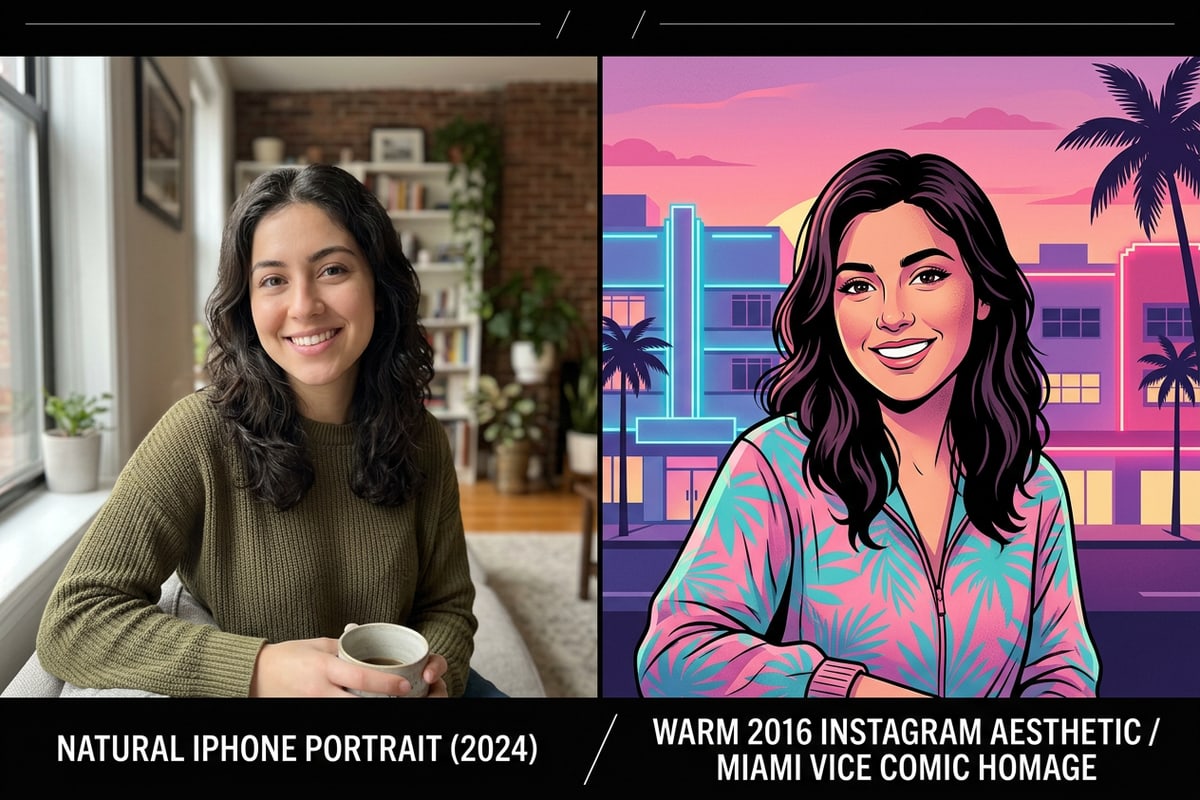
复古细节:使用 AI 替换和图像扩展调整服装、物品和构图
使用有针对性的 AI 替换和画布扩展工具来自定义衣橱物品并取消裁剪紧凑的镜面框。
色彩调整只是怀旧方程式的一半。诸如现代三摄相机模组或当代服装之类的小型上下文细节会瞬间打破 2010 年代中期的幻觉。[2][5]
要换掉现代手机壳、宽松连帽衫或背景装饰,请导航至“首页 > AI 编辑 > AI 替换 (Home > AI Editing > AI Replace)”。用手指选择特定项目并提示该工具生成 2010 年代中期的等效项。
如果你的原始照片裁剪掉了你的服装或镜子边缘,请使用“首页 > AI 编辑 > 图像扩展 (Home > AI Editing > Image Extender)”来生成周围的房间内容。如果你想将狭窄的垂直肖像扩展为宽屏格式,请参阅我们的分步指南:如何使用 AI 将裁剪紧凑的 iPhone 照片变成 16:9 电影级静态照片。
- 更换配饰:在 AI 替换中选择一个现代手机壳并提示:“一个素色白色的 2016 智能手机壳”。[2]
- 扩展画布:使用图像扩展来填充紧凑镜面反射的顶部或侧面,以实现完整的垂直构图。
- 去除背景干扰:如果抢镜者或杂物搞乱了你的房间背景,请使用 AI 橡皮擦无缝清理不需要的物体。
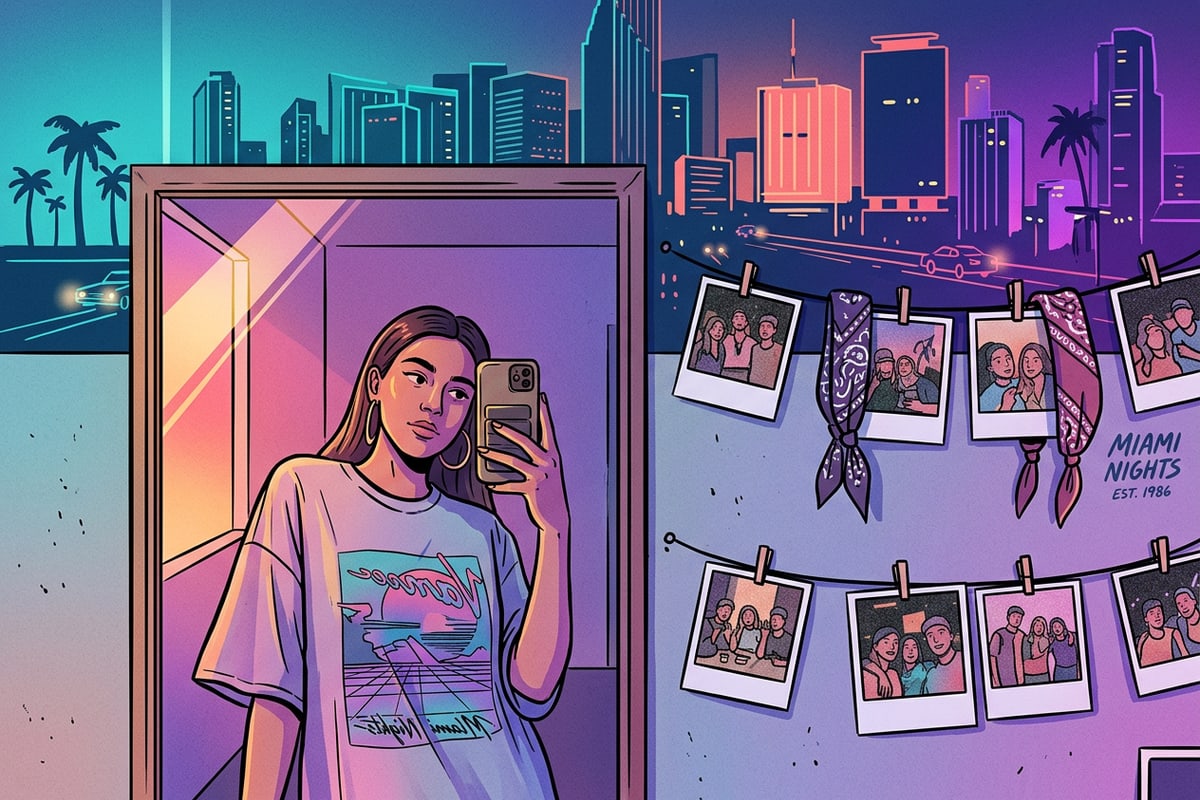
避免常见 AI 编辑错误并保持照片有机的技巧
防止皮肤过度平滑、刺眼的光线不匹配和不自然数字伪影的实用技术。
尝试效仿 2016 年 Instagram 潮流时的一个常见错误是应用重度的美颜平滑滤镜。与当今的 AI 美颜编辑相比,2010 年代中期的照片未经修饰且富有质感。[2][3]
当将 AI 替换用于服装或配饰时,请确保提示词指定了房间光线方向,以便生成的物体与原照片温暖的环境光相匹配。[2]