สรุปอย่างรวดเร็ว: วิธีสร้างลุคอินสตาแกรมปี 2016 ด้วย CARA
ทำความเข้าใจภาพรวมเบื้องต้นเกี่ยวกับการปรับแต่งคำสั่งและขั้นตอนการทำงานที่จำเป็นในการเปลี่ยนภาพถ่าย iPhone ให้เป็นภาพเซลฟี่หน้ากระจกยุคกลางปี 2010
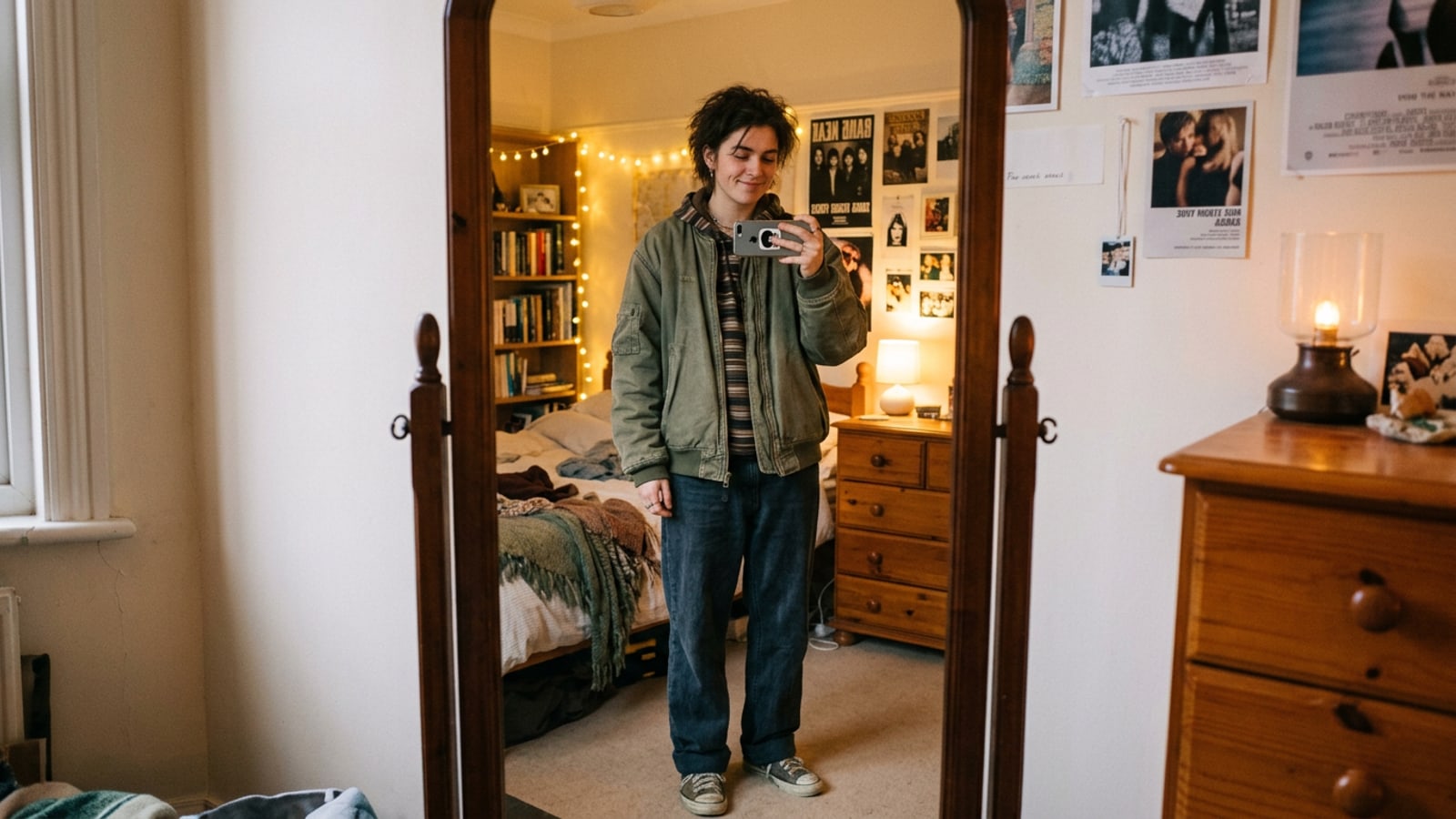
การกลับมาของสไตล์ภาพถ่ายอินสตาแกรมปี 2016 เน้นไปที่แสงไฟเซลฟี่หน้ากระจกในห้องที่อบอุ่น แสงเรืองรองสีเหลืองนวล และเงาแบบแมตต์ ซึ่งตัดกันอย่างชัดเจนกับการประมวลผล HDR ที่ผ่านการประมวลผลอย่างหนักหน่วงของสมาร์ทโฟนสมัยใหม่[1][2]
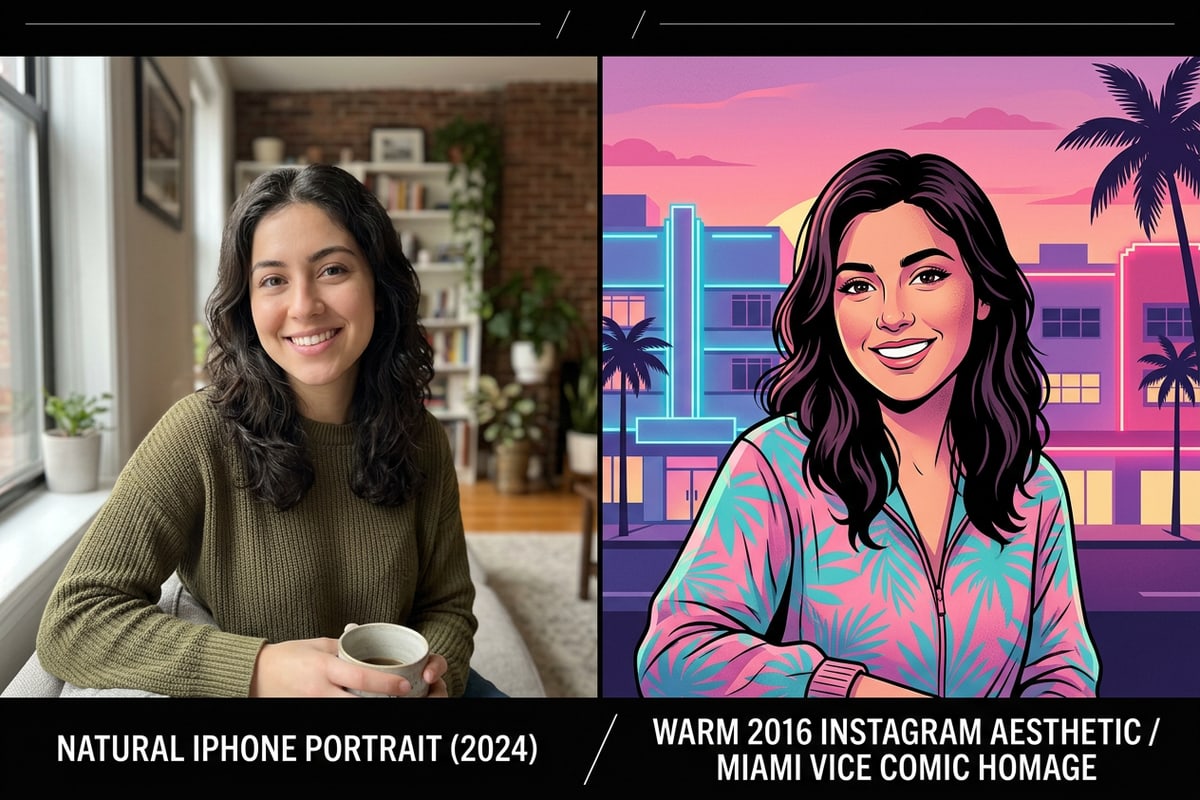
แทนที่จะใช้ฟิลเตอร์สีคงที่หรือพรีเซ็ตลบรอยที่ทำลายเนื้อภาพ คุณสามารถแนะนำตัวแก้ไขบทสนทนาของ CARA ด้วยคำสั่งง่ายๆ เพื่อปรับเส้นโค้งโทนสีและพื้นผิวเซ็นเซอร์ ในขณะที่ยังคงเอกลักษณ์ตัวตนจริงของคุณไว้[2]
- เปิดไปที่ Home > Agent ในแอป CARA บน iPhone ของคุณ แล้วอัปโหลดภาพถ่ายบุคคลในร่มหรือภาพถ่ายหน้ากระจก
- สั่งการเอเจนต์ให้ยกเงาขึ้นเล็กน้อย เพิ่มอุณหภูมิแสงสีทองอบอุ่น และใส่เกรนฟิล์มแบบละเอียดอ่อน[2]
- ใช้ Home > AI Editing > AI Replace หากคุณต้องการเปลี่ยนอุปกรณ์เสริมสมัยใหม่ เช่น เคสโทรศัพท์หรือชุดแต่งกาย ให้เป็นสไตล์ช่วงกลางยุค 2010
- ใช้ Home > AI Editing > Image Extender เพื่อขยายกรอบกระจกที่ครอบตัดไว้แคบๆ ให้กลายเป็นภาพแนวตั้งที่กว้างขวาง
ทำไมภาพถ่ายยุคกลางปี 2010 ถึงกลับมาเป็นกระแสอีกครั้ง
ทำความเข้าใจความโหยหาอดีตทางวัฒนธรรมที่ขับเคลื่อนเทรนด์ภาพถ่ายปี 2016 และลักษณะทางภาพที่กำหนดฟีดอินสตาแกรมในยุคแรกๆ
ครีเอตฟอร์มโซเชียลเริ่มรู้สึกเหนื่อยล้ากับความคมชัดแบบคลินิก คอนทราสต์ท้องถิ่นที่รุนแรง และเงาดำลึกที่ผลิตโดยกล้องคอมพิวเทชันนัลของสมาร์ทโฟนสมัยใหม่ ความสนใจในสุนทรียศาสตร์การถ่ายภาพช่วงกลางยุค 2010 พุ่งสูงขึ้นอย่างรวดเร็วในขณะที่ครีเอเตอร์แสวงหาสุนทรียศาสตร์ที่นุ่มนวลและมีคอนทราสต์ต่ำกว่า[1][2]
ลุคที่เป็นเอกลักษณ์ในปี 2016 มีลักษณะเด่นคือการสะท้อนหน้ากระจกในร่มที่อบอุ่น โทนสีดำที่จางลงเล็กน้อย (ระดับเงาที่ยกขึ้น) แสงไฟทังสเตนอบอุ่นในห้อง และการจัดองค์ประกอบภาพแบบสบายๆ ไม่เป็นทางการ ต่างจากกระแสแฟลชตรงที่รุนแรงในยุคก่อนๆ ภาพถ่ายในปี 2016 ถูกกำหนดด้วยโทนสีพาสเทลนุ่มนวลและแสงเรืองรองอบอุ่น[1][3]
หากคุณสนใจเปรียบเทียบภาพถ่ายในร่มที่อบอุ่นนี้กับสไตล์คอนทราสต์จัดจ้าน โปรดดูคู่มือของเราเกี่ยวกับการสร้างภาพถ่ายแฟลชตรง Y2K บน iPhone ด้วย AI prompts เพื่อสุนทรียศาสตร์ที่มีคอนทราสต์สูงขึ้น
ทีละขั้นตอน: การสร้างภาพเซลฟี่หน้ากระจกปี 2016 ด้วย Cara Agent
ทำตามขั้นตอนการสนทนาที่แม่นยำใน Cara Agent เพื่อแก้ไขอุณหภูมิสีและบรรยากาศของแสงในขณะที่ยังคงทำให้จดจำใบหน้าของคุณได้
การบรรลุสุนทรียศาสตร์ปี 2016 ของแท้ผ่าน AI เชิงสนทนาต้องอาศัยการสั่งการโมเดลเกี่ยวกับพารามิเตอร์แสงและโทนสี ในขณะเดียวกันก็ต้องรักษาโครงสร้างใบหน้าไว้ไม่ให้เปลี่ยนแปลง[2][4]
เนื่องจาก CARA ประมวลผลคำขอภาษาธรรมชาติใน Home > Agent คุณจึงสามารถอธิบายการปรับเปลี่ยนจานสีได้โดยตรงโดยไม่ต้องปรับแถบเลื่อนทางเทคนิคด้วยตนเอง
- เปิด Cara Agent บน iOS
เปิด CARA บน iPhone ของคุณ ไปที่ Home > Agent และอัปโหลดภาพถ่ายในร่มหรือเซลฟี่หน้ากระจกที่ชัดเจน
- ปรับแต่งสมดุลสีผ่านบทสนทนา
หากผลลัพธ์เป็นสีเหลืองหรือมืดเกินไป ให้ตอบกลับเอเจนต์ด้วยคำขอติดตาม เช่น: 'ลดโทนสีเหลืองลง 15% และทำให้ไฮไลต์ในห้องสว่างขึ้นเล็กน้อยโดยยังคงรักษาส่วนเงาที่ยกขึ้นไว้'[2]
- ยืนยันและบันทึกผลลัพธ์
ตรวจสอบองค์ประกอบทั้งหมดเพื่อให้แน่ใจว่าแสงมีความกลมกลืนกันทั้งตัวคุณและฉากหลังของห้อง
รายละเอียดสไตล์ย้อนยุค: เสื้อผ้า วัตถุ และการจัดกรอบด้วย AI Replace และ Image Extender
ใช้เครื่องมือเปลี่ยนภาพด้วย AI และขยายแคนวาสแบบเจาะจงเพื่อปรับแต่งไอเทมเสื้อผ้าและขยายกรอบกระจกที่แคบ
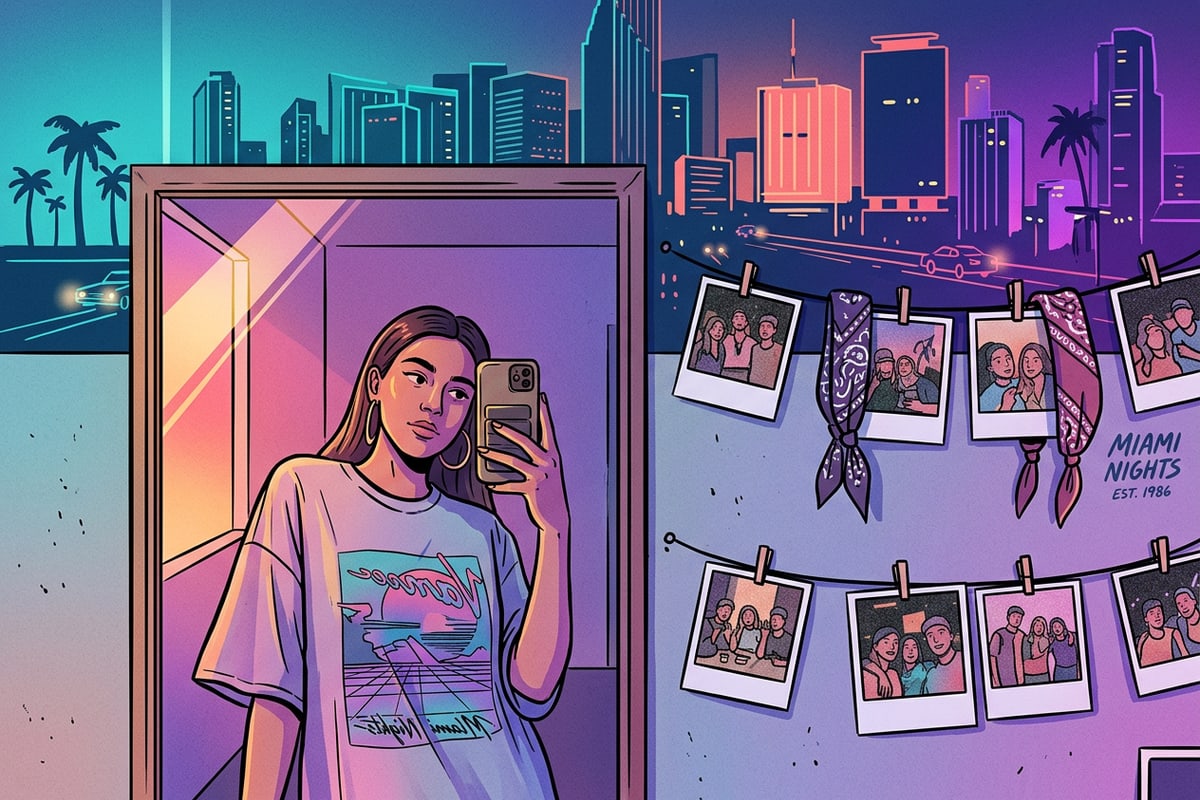
การปรับสีเป็นเพียงครึ่งหนึ่งของสมการความรู้สึกย้อนยุค รายละเอียดบริบทเล็กๆ น้อยๆ เช่น รอยนูนของกล้องสามเลนส์สมัยใหม่หรือเครื่องแต่งกายร่วมสมัยสามารถทำลายภาพลวงตาช่วงกลางยุค 2010 ได้ทันที[2][5]
หากต้องการเปลี่ยนเคสโทรศัพท์สมัยใหม่ เสื้อฮู้ดโอเวอร์사이즈 หรือการตกแต่งพื้นหลัง ให้ไปที่ Home > AI Editing > AI Replace เลือกรายการเฉพาะด้วยนิ้วของคุณและสั่งการเครื่องมือให้สร้างรายการเทียบเท่าในช่วงกลางยุค 2010 ขึ้นมา
หากภาพถ่ายต้นฉบับของคุณตัดชุดของคุณหรือขอบกระจกออก ให้ใช้ Home > AI Editing > Image Extender เพื่อสร้างเนื้อหาห้องรอบข้าง หากคุณต้องการขยายภาพแนวตั้งแคบๆ ให้เป็นรูปแบบจอกว้าง โปรดดูคำแนะนำทีละขั้นตอนของเราเกี่ยวกับการเปลี่ยนภาพถ่าย iPhone ที่ครอบตัดแคบให้เป็นภาพนิ่งภาพยนตร์ 16:9 ด้วย AI
- การเปลี่ยนอุปกรณ์เสริม: เลือกเคสโทรศัพท์สมัยใหม่ใน AI Replace และพิมพ์คำสั่ง: 'เคสสมาร์ทโฟนสีขาวเรียบๆ สไตล์ปี 2016'[2]
- การขยายแคนวาส: ใช้ Image Extender เพื่อเพิ่มพื้นที่ด้านบนหรือด้านข้างของการสะท้อนกระจกที่แคบเพื่อให้ได้องค์ประกอบแนวตั้งเต็มรูปแบบ
- การลบสิ่งรบกวนในพื้นหลัง: หากมีผู้คนเดินผ่านหรือสิ่งของรกๆ ในพื้นหลังห้องของคุณ ให้ใช้ AI Eraser เพื่อลบวัตถุที่ไม่ต้องการออกอย่างแนบเนียน
เคล็ดลับเพื่อหลีกเลี่ยงข้อผิดพลาดทั่วไปในการแก้ไขด้วย AI และรักษาภาพให้ดูเป็นธรรมชาติ
เทคนิคปฏิบัติเพื่อป้องกันการปรับผิวให้เนียนเกินไป ความไม่เข้ากันของแสงที่รุนแรง และสิ่งประดิษฐ์ดิจิทัลที่ไม่เป็นธรรมชาติ
ข้อผิดพลาดทั่วไปเมื่อพยายามเลียนแบบเทรนด์อินสตาแกรมปี 2016 คือการใช้ฟิลเตอร์ปรับความเรียบเนียนของความงามอย่างหนักหน่วง ภาพถ่ายในช่วงกลางยุค 2010 นั้นมีความดิบและอุดมไปด้วยพื้นผิวเมื่อเทียบกับการแต่งหน้าความงามด้วย AI ในปัจจุบัน[2][3]
เมื่อใช้ AI Replace สำหรับเสื้อผ้าหรืออุปกรณ์เสริม ตรวจสอบให้แน่ใจว่าคำสั่งระบุทิศทางแสงในห้อง เพื่อให้อัตโนมัติของวัตถุที่สร้างขึ้นตรงกับแสงแอมเบียนต์ที่อบอุ่นของภาพถ่ายต้นฉบับของคุณ[2]
- หลีกเลี่ยงคำศัพท์ปรับความเนียนทั่วไป: ห้ามใส่คำเช่น 'ผิวไร้ที่ติ' หรือ 'ผ่านการแต่งแอร์บรัช' ในคำสั่งของคุณ[2]
- จับคู่แสงของวัตถุทดแทน: สั่งการ AI Replace พร้อมบริบทของแสง เช่น 'แจ็คเก็ตยีนส์ที่ส่องสว่างด้วยแสงจากโคมไฟด้านข้างที่อบอุ่น'[2]
- รักษารูปแบบเกรนดั้งเดิม: ใส่สัญญาณรบกวนหรือเกรนลงไปที่ส่วนท้ายของห่วงโซ่คำสั่งของคุณเพื่อให้มันใช้ร่วมกันอย่างสม่ำเสมอทั้งบนตัวแบบและพื้นหลัง[2]