Resumo Rápido: Como Atingir o Visual do Instagram de 2016 com o CARA
Obtenha uma visão geral imediata dos ajustes de prompt e do fluxo de trabalho necessários para transformar fotos limpas de iPhone em selfies de espelho de meados dos anos 2010.
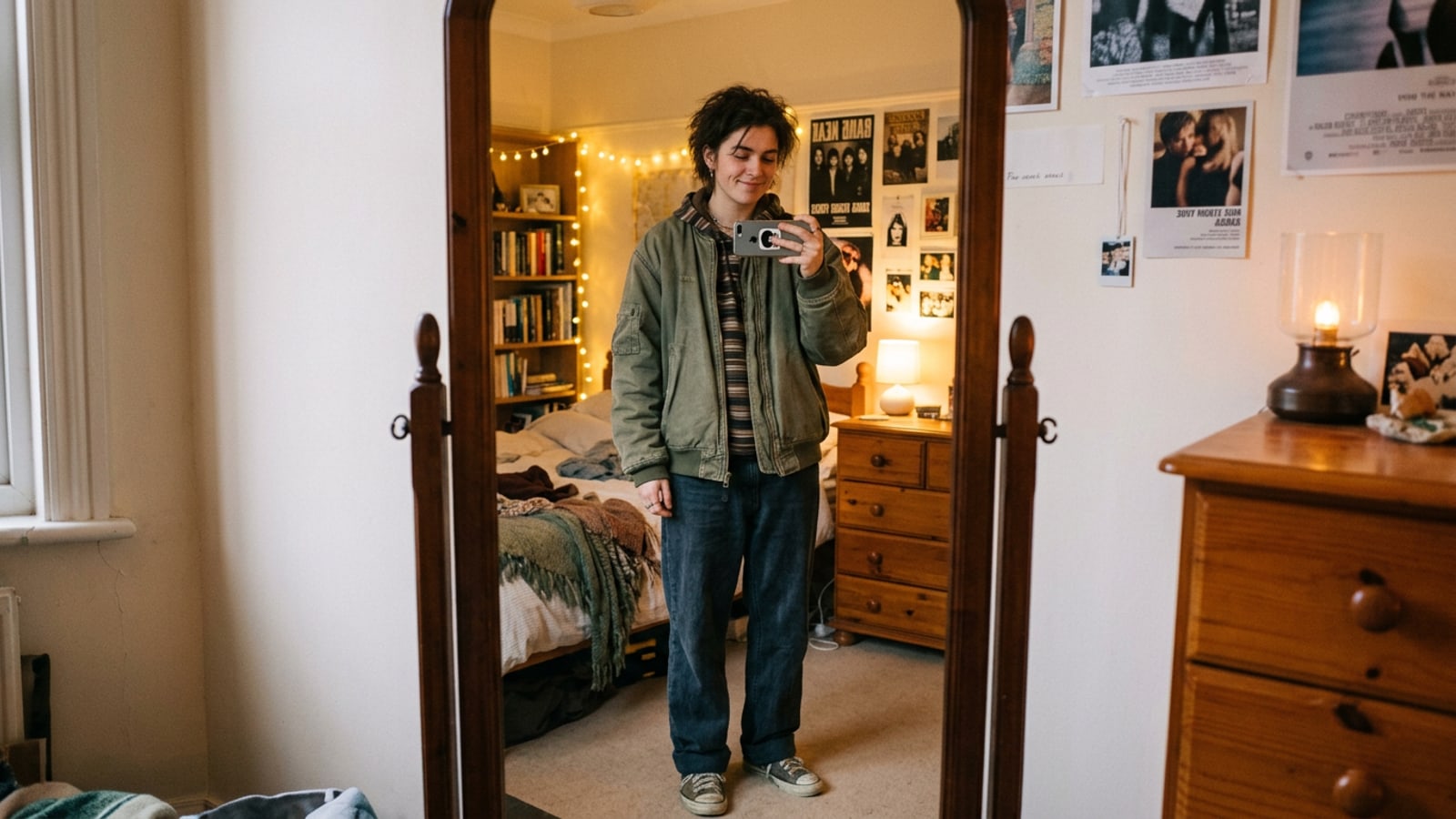
O retorno do estilo fotográfico do Instagram de 2016 concentra-se na iluminação de espelho de quarto quente, brilhos ambientes amarelos suaves e sombras foscas, contrastando fortemente com o processamento HDR hiperprocessado dos smartphones modernos.[1][2]
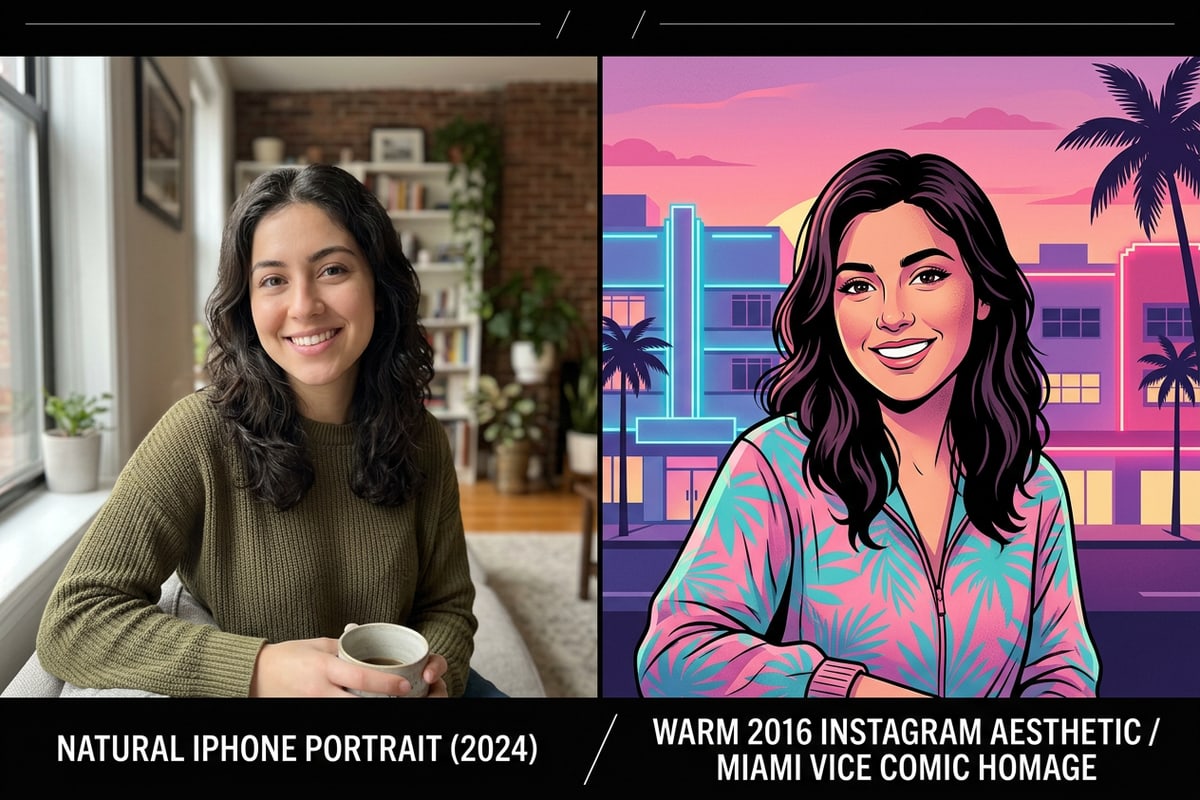
Em vez de aplicar sobreposições de cores estáticas rígidas ou predefinições destrutivas de suavização facial, você pode guiar o editor conversacional do CARA usando comandos conversacionais simples para ajustar curvas de tom e textura do sensor, preservando sua identidade real.[2]
- Abra Home > Agent no CARA no seu iPhone e envie sua foto de retrato interno ou foto de espelho.
- Peça ao agente para elevar levemente as sombras, adicionar uma temperatura de luz ambiente dourada quente e introduzir granulação sutil de filme.[2]
- Use Home > AI Editing > AI Replace se quiser alterar acessórios modernos como capinhas de celular ou roupas para estilos de meados dos anos 2010.
- Aplique Home > AI Editing > Image Extender para preencher molduras de espelho cortadas de forma justa em fotos verticais espaçosas.
Por Que as Fotos de Meados dos Anos 2010 Estão em Alta Novamente
Entenda a nostalgia cultural que impulsiona a tendência de imagens de 2016 e as características visuais que definiram os feeds iniciais do Instagram.
Os criadores de conteúdo estão cada vez mais fadigados pela nitidez clínica, contraste local agressivo e sombras profundas produzidas pelas câmeras computacionais de smartphones modernos. O interesse pelas estética fotográfica de meados dos anos 2010 disparou à medida que os criadores buscam um visual mais suave e de menor contraste.[1][2]
O visual marcante de 2016 é caracterizado por reflexos de espelho aconchegantes em ambientes internos, tons de preto ligeiramente desbotados (níveis de preto elevados), iluminação de tungstênio quente no quarto e enquadramento casual e sem pose. Ao contrário de tendências anteriores de flash direto severo, as fotos de 2016 foram definidas por tons pastéis suaves e brilhos ambientes quentes.[1][3]
Se você tem interesse em comparar esse visual interno quente com estilos de alto contraste, confira nosso guia sobre como criar o visual de foto com flash direto dos anos 2000 no iPhone com prompts de IA para uma estética de contraste mais alto.
- Curvas de Sombra Elevadas: Os pretos aparecem em cinza escuro ou fosco suave em vez de preto verdadeiro esmagado.[2]
- Calor Ambiente Dourado: O balanço de cores muda para a iluminação amarela-alaranjada de quarto.[1]
- Textura de Sensor Suave: Ruído suave e uniforme substitui a redução de ruído digital excessivamente nítida.[2]
Passo a Passo: Recriando a Selfie de Espelho de 2016 com o Cara Agent
Siga um fluxo de trabalho conversacional preciso no Cara Agent para editar a temperatura de cor e a atmosfera de luz mantendo seu rosto reconhecível.
Alcançar uma estética autêntica de 2016 por meio de IA conversacional exige instruir o modelo sobre os parâmetros de iluminação e tom, mantendo explicitamente a estrutura facial inalterada.[2][4]
Como o CARA processa solicitações em linguagem natural em Home > Agent, você pode descrever modificações de paleta de cores diretamente sem ajustar controles deslizantes técnicos manualmente.
- Abra o Cara Agent no iOS
Inicie o CARA no seu iPhone, navegue até Home > Agent e envie uma foto interna clara ou selfie de espelho.
- Envie um Prompt Preciso de Tom e Iluminação
Digite uma instrução como: 'Transforme a luz ambiente em um brilho de quarto aconchegante e dourado de 2016, eleve os tons pretos para criar sombras foscas, adicione granulação orgânica sutil e mantenha meu rosto, textura da pele e traços completamente inalterados.'[2][4]
- Refine o Balanço de Cores Conversacionalmente
Se o resultado estiver muito amarelo ou escuro, responda ao agente com uma solicitação de acompanhamento como: 'Reduza o tom amarelado em 15% e clareie levemente os destaques do quarto mantendo as sombras elevadas.'[2]
- Confirme e Salve o Resultado
Revise a composição completa para garantir que a iluminação pareça coesa tanto na sua figura quanto no fundo do quarto ao redor.
Detalhes Retrô: Roupas, Objetos e Enquadramento com AI Replace e Image Extender
Use ferramentas direcionadas de substituição por IA e extensão de tela para personalizar itens do vestuário e corrigir enquadramentos de espelho apertados.
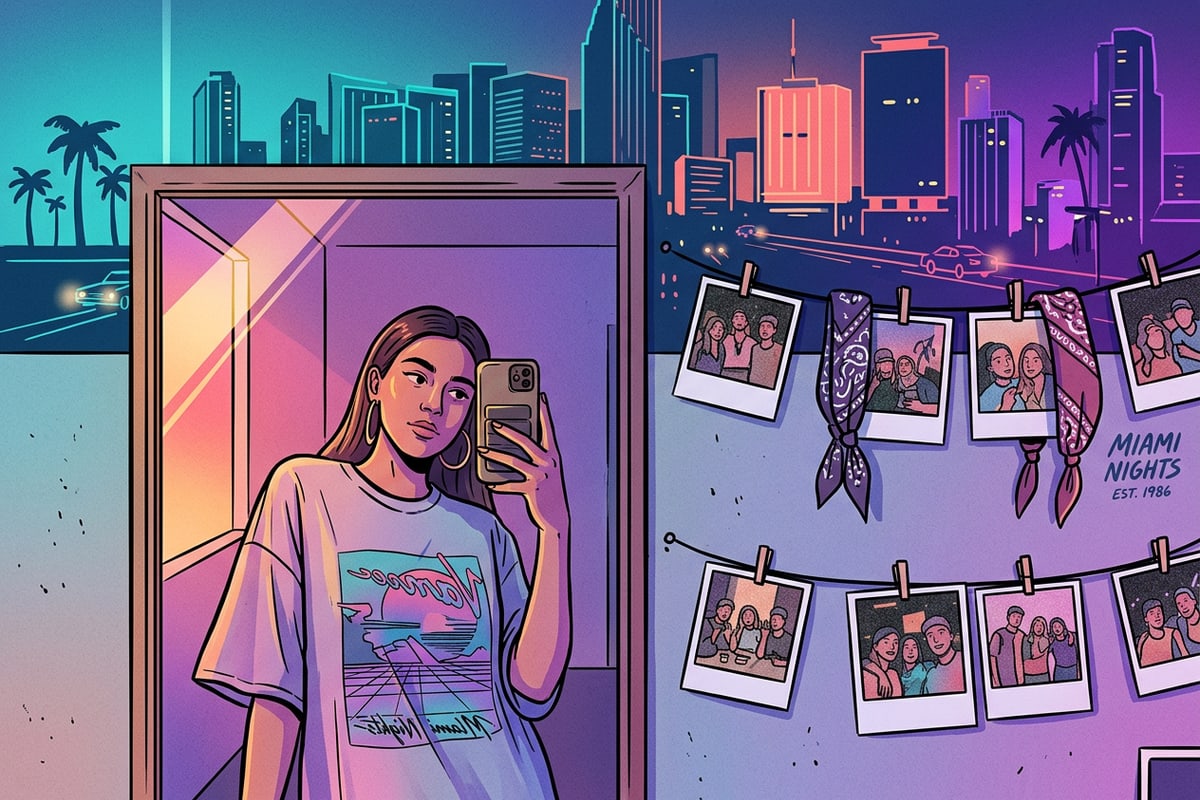
O ajuste de cores é apenas metade da equação nostálgica. Pequenos detalhes contextuais, como módulos de câmera tripla modernos ou roupas contemporâneas, podem quebrar instantaneamente a ilusão de meados dos anos 2010.[2][5]
Para trocar capas de celular modernas, moletons oversized ou decoração de fundo, navegue até Home > AI Editing > AI Replace. Selecione o item específico com o dedo e peça à ferramenta para gerar um equivalente de meados dos anos 2010.
Se sua foto original corta sua roupa ou as bordas do espelho, use Home > AI Editing > Image Extender para gerar conteúdo do quarto ao redor. Se você quiser expandir retratos verticais estreitos em formatos widescreen, consulte nosso guia passo a passo sobre como transformar fotos de iPhone enquadradas de forma justa em fotos cinematográficas 16:9 com IA.
- Trocando Acessórios: Selecione uma capinha de celular moderna no AI Replace e digite: 'uma capinha de smartphone branca simples de 2016'.[2]
- Estendendo a Tela: Use o Image Extender para preencher a parte superior ou as laterais de um reflexo de espelho apertado para obter uma composição vertical completa.
- Removendo Distrações de Fundo: Se intrusos ou bagunça desviarem a atenção no fundo do seu quarto, use o AI Eraser para limpar objetos indesejados perfeitamente.
Dicas para Evitar Erros Comuns de Edição por IA e Manter as Fotos Orgânicas
Técnicas práticas para evitar o excesso de suavização da pele, incompatibilidades severas de iluminação e artefatos digitais não naturais.
Um erro comum ao tentar emular as tendências do Instagram de 2016 é aplicar filtros pesados de suavização de beleza. As fotos de meados dos anos 2010 eram sem refinamento e ricas em textura em comparação com as edições de beleza de IA de hoje.[2][3]
Ao usar o AI Replace para roupas ou acessórios, certifique-se de que o prompt especifique direções de iluminação do quarto para que os objetos gerados correspondam à luz ambiente quente da sua foto original.[2]
- Evite Palavras Genéricas de Suavização: Nunca inclua termos como 'pele perfeita' ou 'retocada' em seus prompts.[2]
- Combine a Iluminação de Substituição: Instrua o AI Replace com o contexto de iluminação, por exemplo: 'uma jaqueta jeans iluminada pela luz quente de um abajur lateral'.[2]
- Mantenha a Granulação Original: Introduza ruído ou granulação no final da sua cadeia de prompts para que seja aplicado uniformemente tanto no sujeito quanto no fundo.[2]