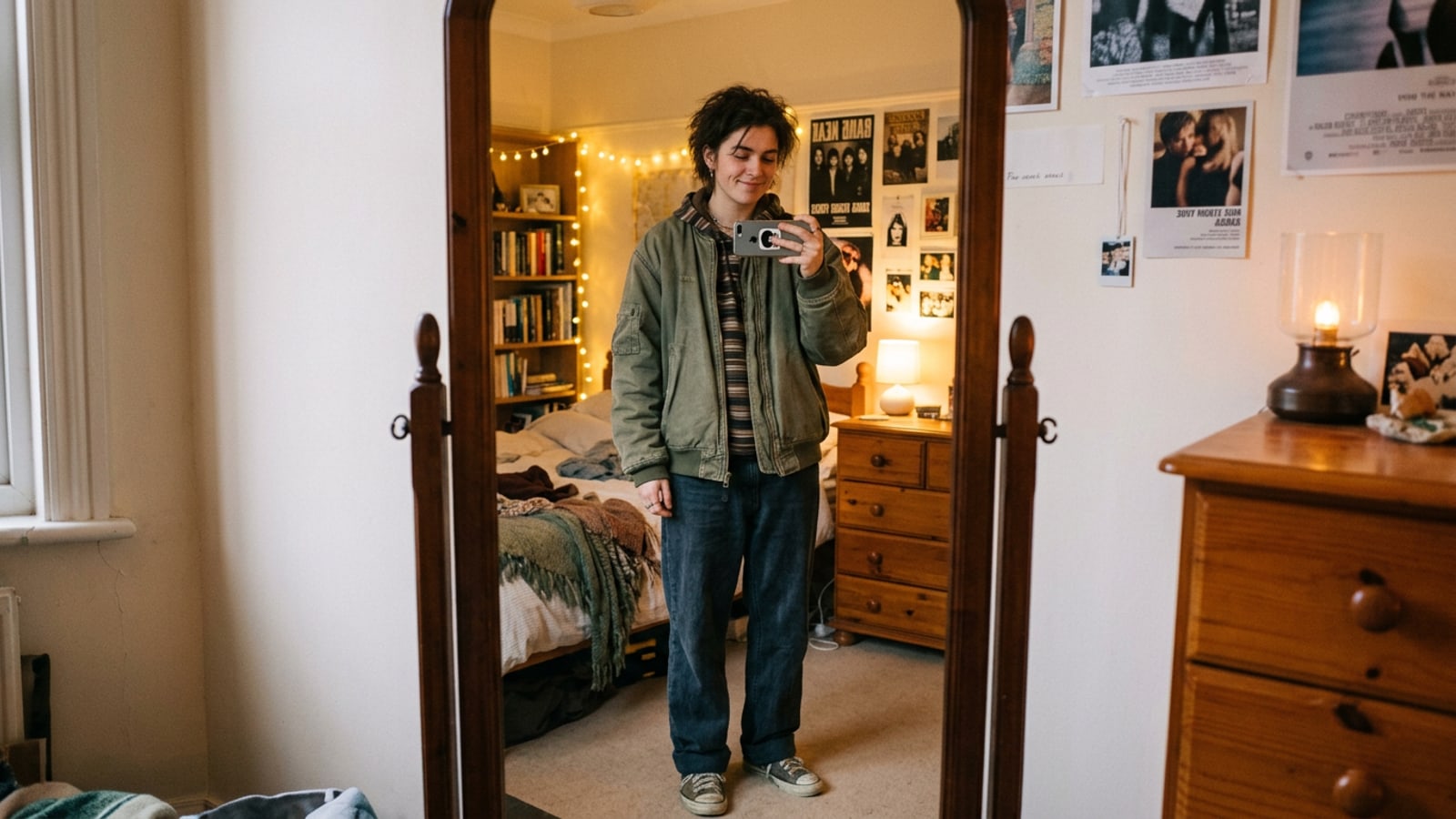
クイックサマリー:CARAで2016年風Instagramのルックを実現する方法
すっきりとしたiPhoneの写真を2010年中期のミラーセルフィーに変えるために必要な、主要なプロンプト調整とワークフローの概要をすぐに確認できます。
2016年風Instagram写真スタイルの復活は、温かみのあるベッドルームの鏡の照明、柔らかな黄色のアンビエントな輝き、そしてマットなシャドウを中心に据えており、現代のスマートフォンの過剰に処理されたHDR処理とは対照的です。[1][2]
固定された静的なカラーオーバーレイや破壊的な顔の滑らかさのプリセットを適用する代わりに、CARAの対話型エディターをシンプルな会話コマンドでガイドし、実際のアイデンティティを保ちながらトーンカーブやセンサーの質感を調整できます。[2]
- iPhone上のCARAで「Home > Agent」を開き、屋内のポートレートまたはミラー写真をアップロードします。
- シャドウを少し持ち上げ、温かみのある黄金色のアンビエント光温度を追加し、微妙なフィルムグレインを導入するようにエージェントにプロンプトを出します。[2]
- スマホケースや服装などの現代的なアクセサリーを2010年中期のスタイルに変更したい場合は、「Home > AI Editing > AI Replace」を使用します。
- きつくトリミングされたミラーフレームを広々とした縦長のショットにパディングするには、「Home > AI Editing > Image Extender」を適用します。
2010年中期の写真が再びトレンドになっている理由
2016年の画像トレンドを牽引する文化的ノスタルジーと、初期のInstagramフィードを定義した視覚的特徴を理解します。
ソーシャルクリエイターの間では、現代のスマートフォンのコンピュテーショナルカメラが生み出す臨床的なシャープネス、攻撃的なローカルコントラスト、深いシャドウに対する疲労感が強まっています。クリエイターがより柔らかく、コントラストの低い美学を求めるにつれて、2010年中期の写真美学への関心が急上昇しています。[1][2]
特徴的な2016年のルックは、居心地の良い室内の鏡の反射、わずかに色褪せた黒のトーン(持ち上げられた黒レベル)、温かみのあるタングステンの部屋の照明、そしてカジュアルで気取らない構図によって特徴付けられます。以前の過酷なダイレクトフラッシュのトレンドとは異なり、2016年の写真は柔らかなパステルカラーと温かみのあるアンビエントな輝きによって定義されました。[1][3]
この温かみのある室内のルックと強烈なコントラストスタイルを比較することに興味がある場合は、AIプロンプトを使用してiPhoneでY2Kダイレクトフラッシュ写真のルックを作成する方法に関するガイドをご覧ください。
ステップバイステップ:Cara Agentで2016年風のミラーセルフィーを再現する
Cara Agentで正確な対話型ワークフローに従い、顔を認識できる状態に保ちながら、色温度と光の雰囲気を編集します。
対話型AIを通じて本物の2016年の美学を実現するには、顔の構造を明示的に変更しないように保ちながら、照明とトーンのパラメーターについてモデルに指示する必要があります。[2][4]
CARAは「Home > Agent」での自然言語のリクエストを処理するため、技術的なスライダーを手動で調整することなく、カラーパレットの変更を直接記述できます。
- iOSでCara Agentを開く
iPhoneでCARAを起動し、「Home > Agent」に移動して、クリアな室内の写真またはミラーセルフィーをアップロードします。
- カラーバランスを対話形式で微調整する
結果が黄色すぎたり暗すぎたりする場合は、「黄色の色合いを15%減らし、持ち上げられたシャドウを維持しながら部屋のハイライトをわずかに明るくしてください」などのフォローアップのリクエストをエージェントに返します。[2]
- 出力を確認して保存する
照明が自分のフィギュアと周囲の部屋の背景の両方でまとまりがあるように感じられることを確認するために、全体の構図を確認します。
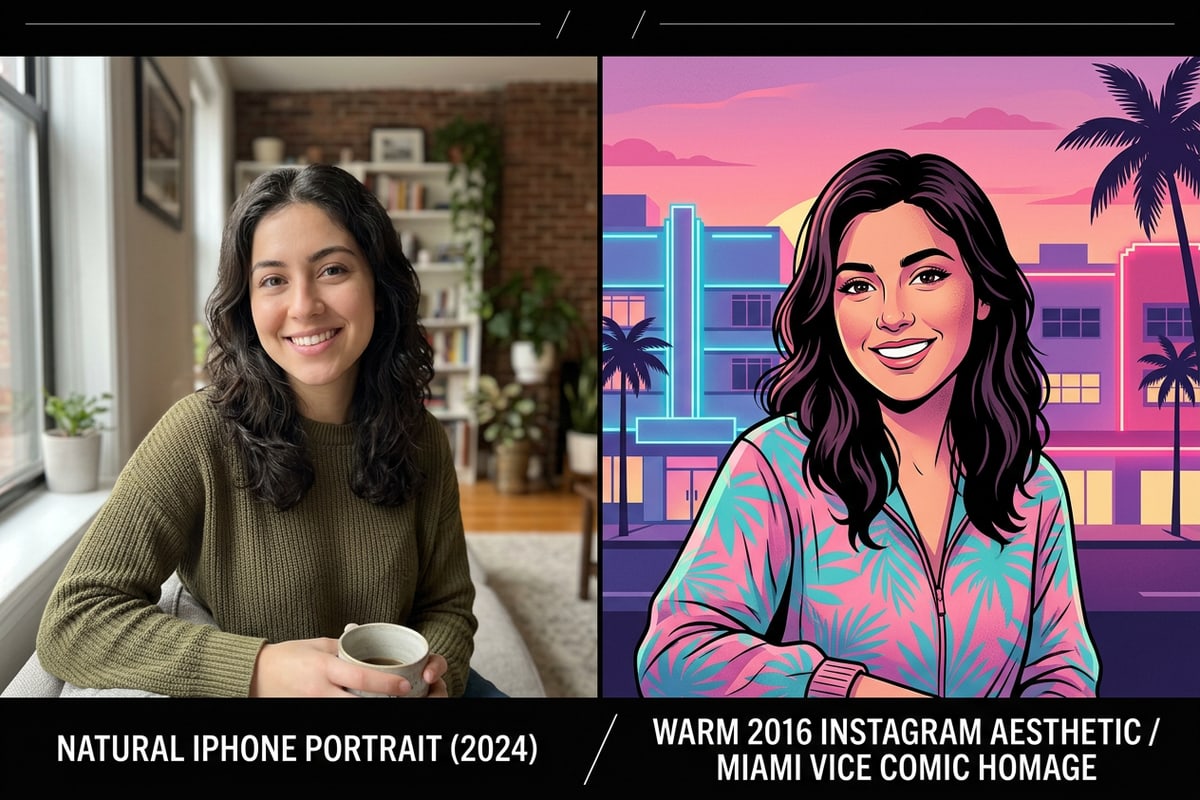
レトロなディテール:AI ReplaceとImage Extenderによる服装、オブジェクト、フレーミング
ターゲットを絞ったAI置換およびキャンバス拡張ツールを使用して、ワードローブのアイテムをカスタマイズし、窮屈なミラーフレームのクロップを解除します。
色の調整は、ノスタルジックな方程式の半分にすぎません。最新のトリプルレンズカメラのバンプや現代の衣服などの小さな文脈上のディテールは、2010年中期の幻想を瞬時に台無しにする可能性があります。[2][5]
現代のスマホケース、オーバーサイズのパーカー、背景の装飾をスワップアウトするには、「Home > AI Editing > AI Replace」に移動します。指で特定のアイテムを選択し、2010年中期の同等品を生成するようにツールにプロンプトを出します。
元の写真が服装や鏡の端を切り取っている場合は、「Home > AI Editing > Image Extender」を使用して周囲の部屋のコンテンツを生成します。狭い縦長のポートレートをワイドスクリーン形式に拡張したい場合は、AIを使用してきつくトリミングされたiPhoneの写真を16:9のシネマティックな静止画に変える方法のステップバイステップガイドをご覧ください。
- アクセサリーのスワップ:AI Replaceで現代のスマホケースを選択し、「シンプルな白い2016年のスマートフォンケース」とプロンプトを出します。[2]
- キャンバスの拡張:Image Extenderを使用して、タイトな鏡の反射の上部または側面をパディングし、完全な縦長の構図を実現します。
- 背景の邪魔なものの削除:フォトボムやごみが部屋の背景を散らかしている場合は、AI Eraserを使用して不要なオブジェクトをシームレスにクリーンアップします。
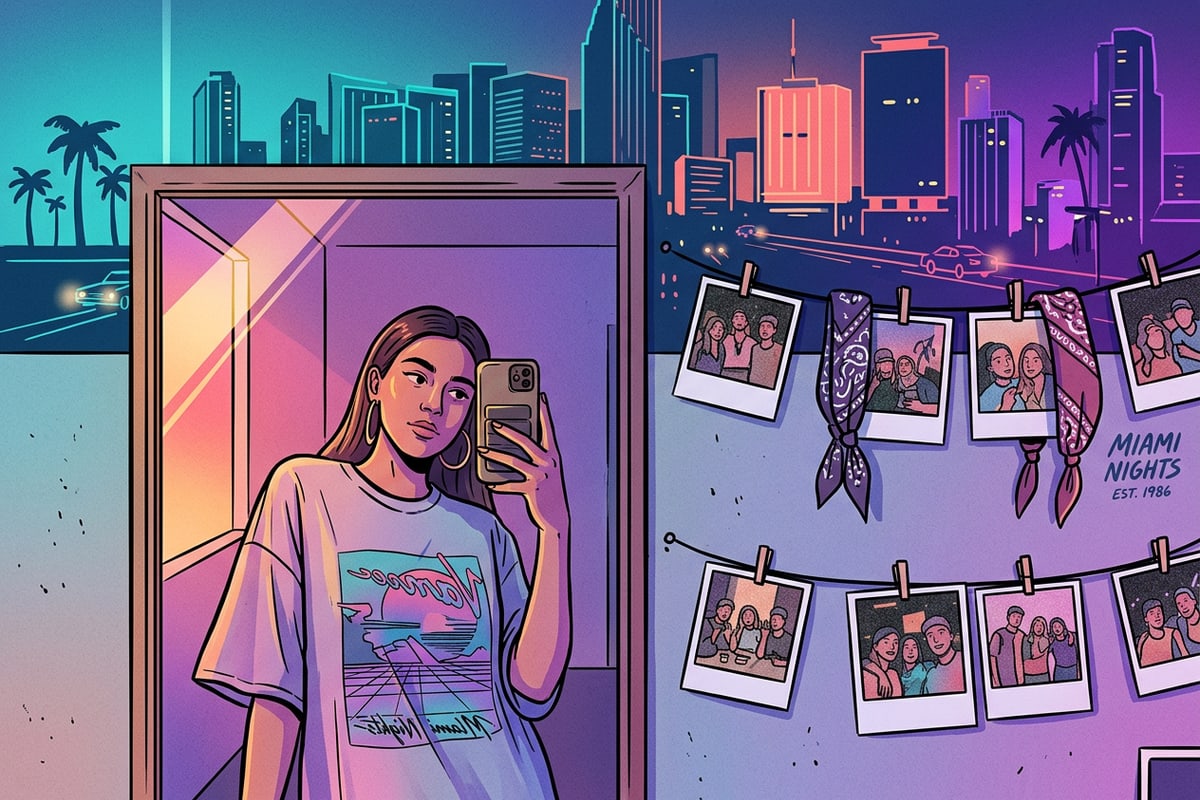
一般的なAI編集エラーを回避し、写真を自然に保つためのヒント
肌の過度な平滑化、厳しい照明のミスマッチ、不自然なデジタルアーティファクトを防ぐための実用的なテクニック。
2016年のInstagramトレンドを模倣しようとする際のよくある間違いは、重い美容平滑化フィルターを適用することです。2010年中期の写真は、今日のAIビューティー編集と比較して、洗練されておらず、質感が豊富でした。[2][3]
衣類やアクセサリーにAI Replaceを使用する場合は、生成されたオブジェクトが元の写真の温かみのあるアンビエントライトに一致するように、プロンプトで部屋の照明の方向を指定していることを確認してください。[2]