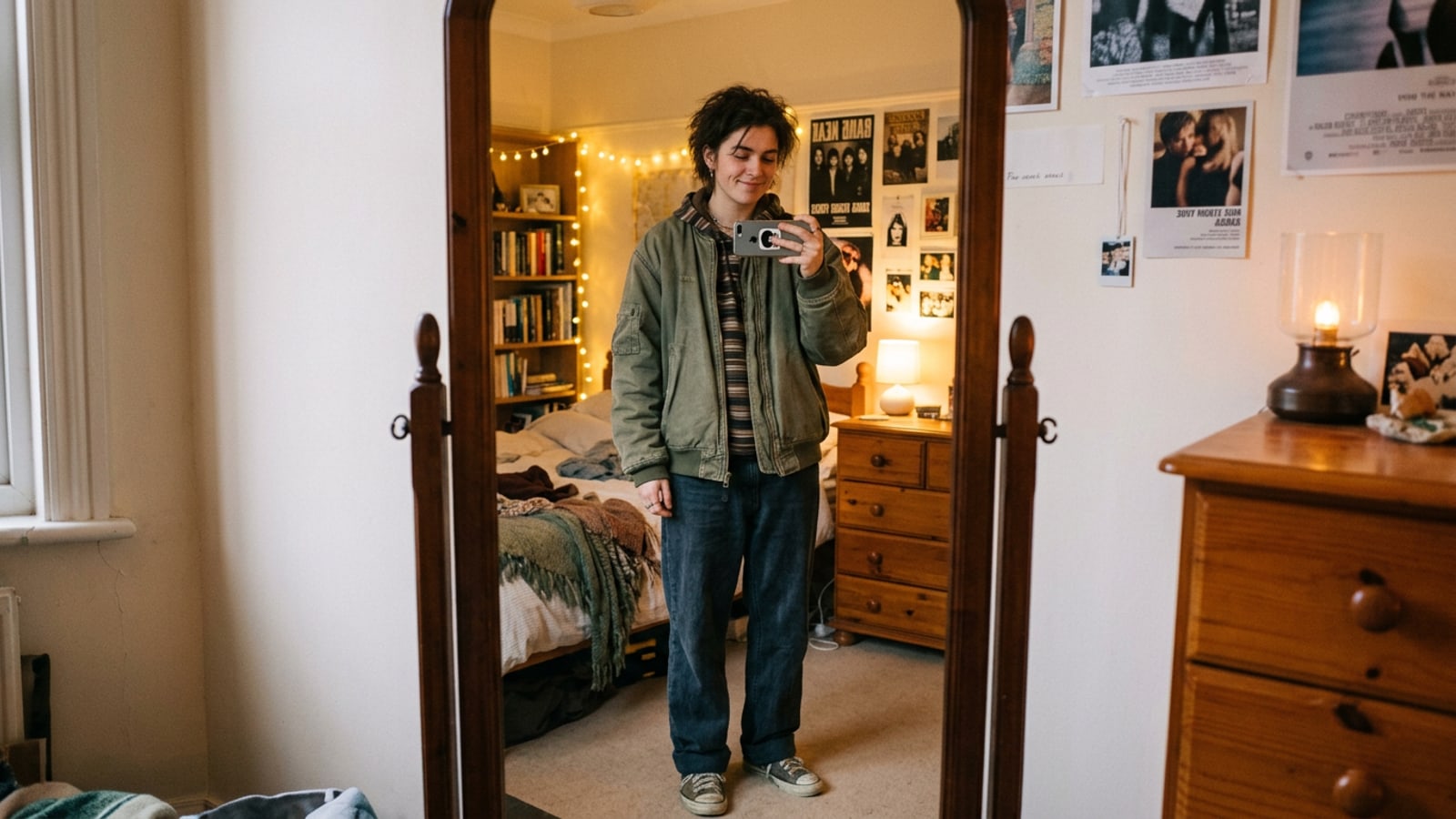
Riepilogo rapido: come ottenere il look Instagram 2016 con CARA
Ottieni una panoramica immediata delle principali regolazioni dei prompt e del flusso di lavoro necessari per trasformare foto pulite per iPhone in selfie allo specchio della metà degli anni 2010.
Il ritorno dello stile fotografico di Instagram del 2016 si concentra sulla calda illuminazione dei selfie allo specchio in camera da letto, su riflessi ambientali gialli e tenui e su ombre opache, in netto contrasto con l'elaborazione HDR iper-processata degli smartphone moderni.[1][2]
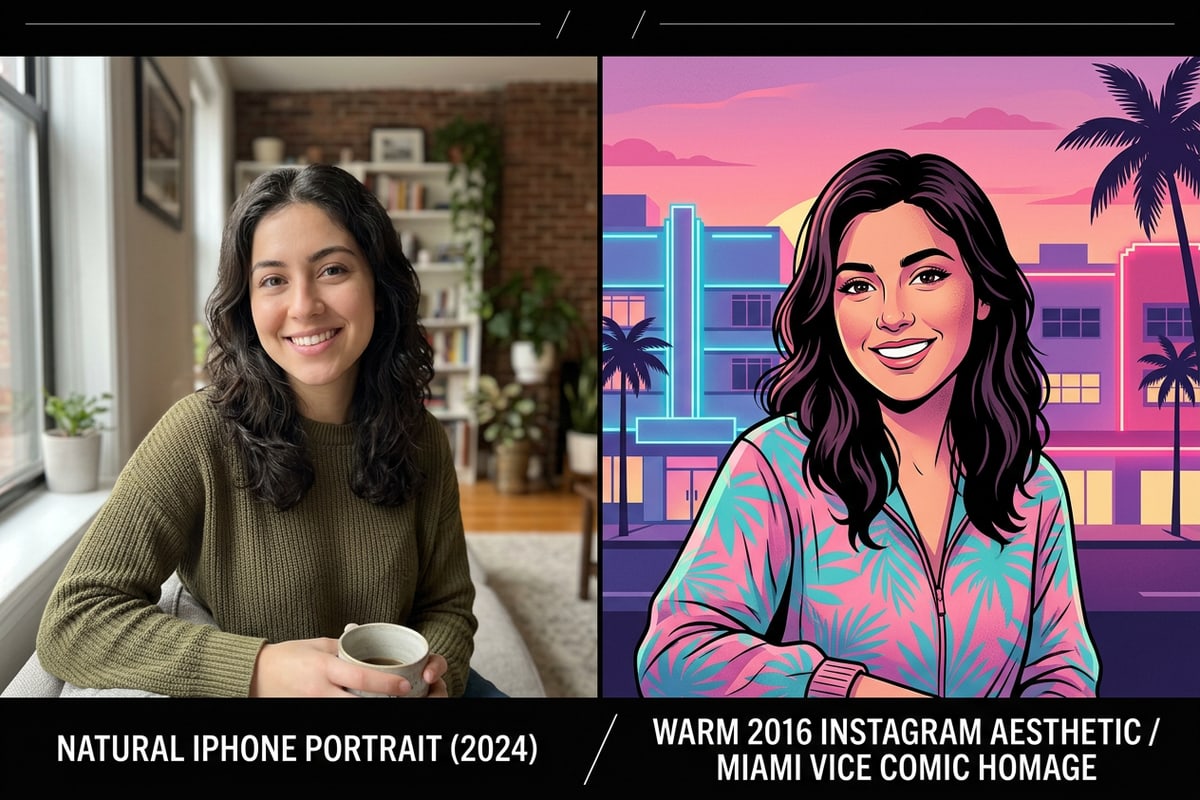
Invece di applicare sovrapposizioni di colori statiche rigide o preset distruttivi per levigare il viso, puoi guidare l'editor conversazionale di CARA usando semplici comandi verbali per regolare curve di tono e texture del sensore preservando la tua vera identità.[2]
- Apri Home > Agent in CARA sul tuo iPhone e carica il tuo ritratto in interni o la foto allo specchio.
- Chiedi all'agente di sollevare leggermente le ombre, aggiungere una temperatura della luce ambiente dorata e calda e introdurre una sottile grana della pellicola.[2]
- Usa Home > AI Editing > AI Replace se desideri modificare accessori moderni come custodie per smartphone o abiti in stili della metà degli anni 2010.
- Applica Home > AI Editing > Image Extender per trasformare cornici strette di specchi in ampi scatti verticali.
Perché le foto della metà degli anni 2010 sono tornate di tendenza
Comprendi la nostalgia culturale che guida il trend delle immagini del 2016 e le caratteristiche visive che hanno definito i primi feed di Instagram.
I creatori di contenuti social sono sempre più stanchi della nitidezza clinica, del contrasto locale aggressivo e delle ombre profonde prodotte dalle attuali fotocamere computazionali degli smartphone. L'interesse per l'estetica della fotografia della metà degli anni 2010 è aumentato drasticamente mentre i creatori cercano un'estetica più morbida e a basso contrasto.[1][2]
Il look tipico del 2016 è caratterizzato da accoglienti riflessi allo specchio in interni, toni di nero leggermente sbiaditi (livelli di nero sollevati), illuminazione della stanza in tungsteno caldo e inquadrature casuali e non in posa. A differenza dei precedenti trend aggressivi con flash diretto, le foto del 2016 erano definite da toni pastello tenui e caldi bagliori ambientali.[1][3]
Se sei interessato a confrontare questo caldo look in interni con stili a contrasto intenso, dai un'occhiata alla nostra guida su come creare il look fotografico con flash diretto Y2K su iPhone con prompt IA per un'estetica a contrasto più elevato.
- Curve delle ombre sollevate: I neri appaiono grigio scuro o opachi smorzati anziché neri assoluti schiacciati.[2]
- Calore ambiente dorato: Il bilanciamento del colore si sposta verso l'illuminazione gialla e arancione della camera da letto.[1]
- Delicata texture del sensore: Un rumore morbido e uniforme sostituisce la riduzione del rumore digitale eccessivamente nitida.[2]
Guida passo passo: ricreare il selfie allo specchio del 2016 con Cara Agent
Segui un preciso flusso di lavoro conversazionale in Cara Agent per modificare la temperatura del colore e l'atmosfera della luce mantenendo il tuo viso riconoscibile.
Ottenere un'autentica estetica del 2016 tramite l'IA conversazionale richiede di istruire il modello sui parametri di illuminazione e tono mantenendo esplicitamente invariata la struttura del viso.[2][4]
Poiché CARA elabora richieste in linguaggio naturale in Home > Agent, puoi descrivere le modifiche della palette di colori direttamente senza regolare cursori tecnici manualmente.
- Apri Cara Agent su iOS
Avvia CARA sul tuo iPhone, vai su Home > Agent e carica una foto nitida in interni o un selfie allo specchio.
- Invia un prompt preciso su tono e illuminazione
Digita un'istruzione come: 'Trasforma la luce ambiente in un caldo bagliore da stanza del 2016, solleva i toni del nero per creare ombre opache, aggiungi una debole grana organica e mantieni il mio viso, la texture della pelle e i tratti completamente invariati.'[2][4]
- Affina il bilanciamento del colore in modo conversazionale
Se il risultato è troppo giallo o scuro, rispondi all'agente con una richiesta successiva come: 'Riduci la tinta gialla del 15% e illumina leggermente i punti luce della stanza mantenendo le ombre sollevate.'[2]
- Conferma e salva il risultato
Rivedi l'intera composizione per assicurarti che l'illuminazione risulti coerente sia sulla tua figura che sullo sfondo circostante della stanza.
Dettagli retrò: abbigliamento, oggetti e inquadratura con AI Replace e Image Extender
Usa strumenti mirati di sostituzione tramite IA ed estensione dell'area di lavoro per personalizzare gli elementi del guardaroba e ampliare inquadrature strette allo specchio.
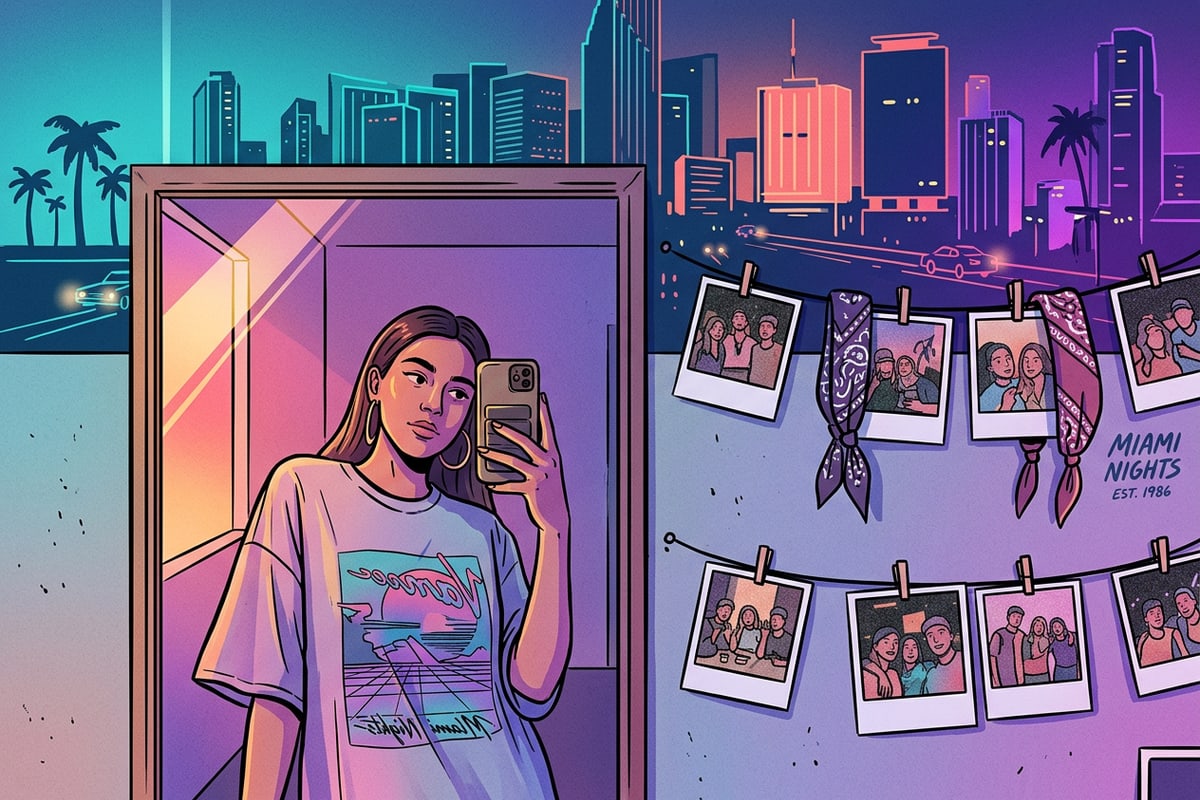
La regolazione del colore è solo metà dell'equazione nostalgica. Piccoli dettagli contestuali come moderni moduli fotocamera a tripla lente o abbigliamento contemporaneo possono rompere immediatamente l'illusione della metà degli anni 2010.[2][5]
Per sostituire custodie per smartphone moderne, felpe oversize o elementi d'arredo dello sfondo, vai su Home > AI Editing > AI Replace. Seleziona l'articolo specifico con il dito e chiedi allo strumento di generare un equivalente della metà degli anni 2010.
Se la tua foto originale taglia il tuo abbigliamento o i bordi dello specchio, usa Home > AI Editing > Image Extender per generare il contenuto circostante della stanza. Se desideri espandere ritratti verticali stretti in formati panoramici, consulta la nostra guida passo passo su come trasformare foto per iPhone strettamente inquadrate in fotogrammi cinematografici 16:9 con l'IA.
- Sostituzione di accessori: Seleziona una custodia per telefono moderna in AI Replace e chiedi: 'una semplice custodia per smartphone bianca del 2016'.[2]
- Estensione dell'area di lavoro: Usa Image Extender per riempire la parte superiore o i lati di un riflesso stretto allo specchio per ottenere una composizione verticale completa.
Consigli per evitare errori comuni di modifica IA e mantenere le foto organiche
Tecniche pratiche per prevenire la levigatura eccessiva della pelle, forti discrepanze di illuminazione e artefatti digitali non naturali.
Un errore comune quando si cerca di emulare i trend di Instagram del 2016 è applicare pesanti filtri di bellezza e levigatura. Le foto della metà degli anni 2010 erano grezze e ricche di texture rispetto alle attuali modifiche di bellezza basate su IA.[2][3]
Quando usi AI Replace per indumenti o accessori, assicurati che il prompt specifichi le direzioni dell'illuminazione della stanza in modo che gli oggetti generati corrispondano alla calda luce ambiente della tua foto originale.[2]
- Evita termini generici di levigatura: Non includere mai termini come 'pelle perfetta' o 'ritoccata con aerografo' nei tuoi prompt.[2]
- Fai corrispondere l'illuminazione della sostituzione: Chiedi ad AI Replace di considerare il contesto di illuminazione, ad esempio: 'una giacca di jeans illuminata dalla calda luce di una lampada laterale'.[2]
- Mantieni la grana originale: Introduci rumore o grana alla fine della catena dei prompt in modo che si applichi uniformemente sia sul soggetto che sullo sfondo.[2]