Ringkasan Cepat: Cara Mencapai Tampilan Instagram 2016 dengan CARA
Dapatkan gambaran langsung tentang penyesuaian prompt utama dan alur kerja yang diperlukan untuk mengubah foto iPhone bersih menjadi selfie cermin pertengahan 2010-an.
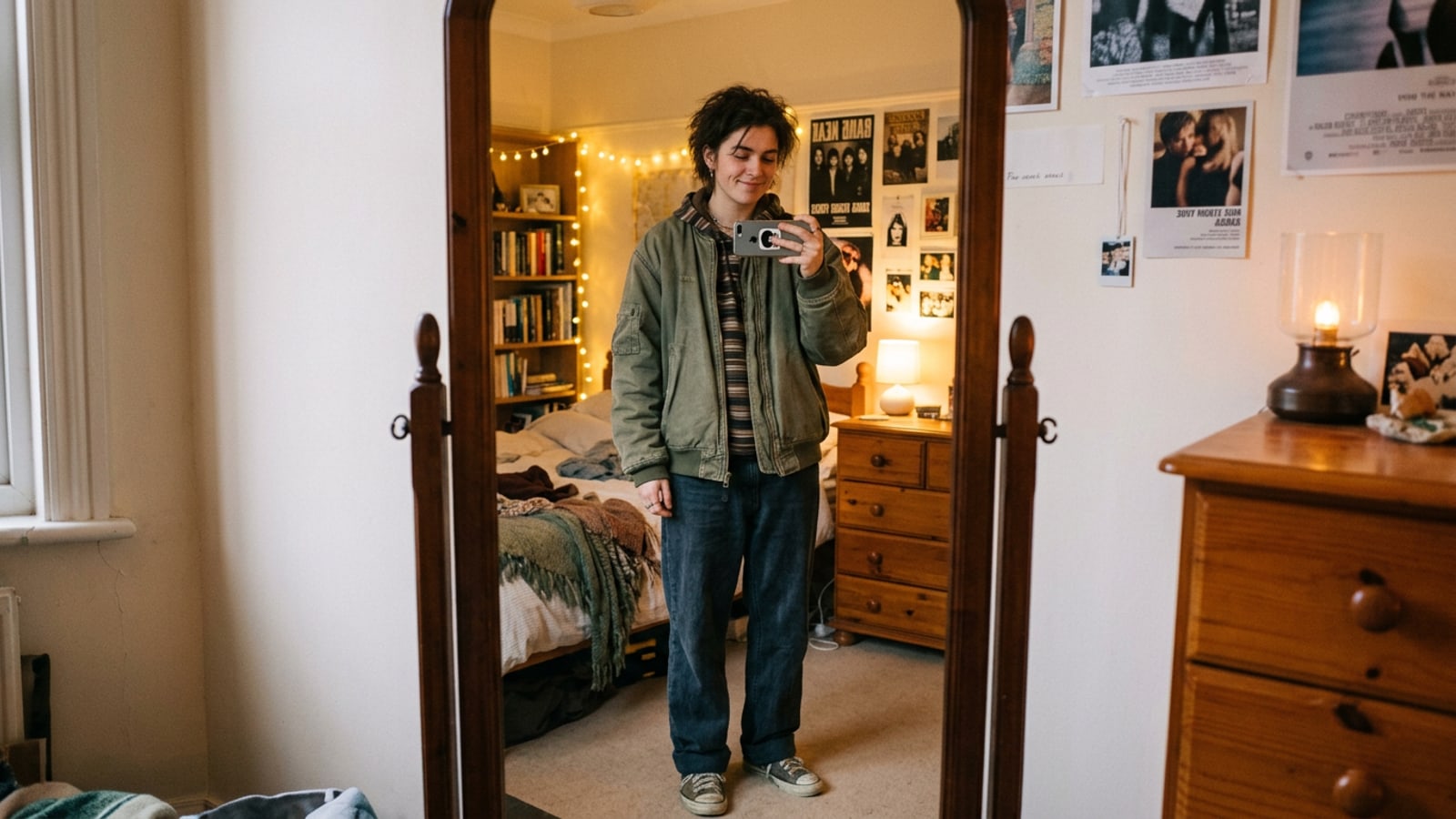
Kembalinya gaya foto Instagram 2016 berpusat pada pencahayaan cermin kamar tidur yang hangat, cahaya sekitar berwarna kuning lembut, dan bayangan matte, sangat kontras dengan pemrosesan HDR hiper-proses pada ponsel cerdas modern.[1][2]
Daripada menerapkan overlay warna statis yang kaku atau preset penghalus wajah yang destruktif, Anda dapat memandu editor percakapan CARA menggunakan perintah percakapan sederhana untuk menyesuaikan kurva nada dan tekstur sensor sambil tetap mempertahankan identitas Anda sebenarnya.[2]
- Buka Home > Agent di CARA di iPhone Anda dan unggah potret indoor atau foto cermin Anda.
- Minta agen untuk sedikit mengangkat bayangan, menambahkan suhu cahaya sekitar keemasan yang hangat, dan memasukkan grain film halus.[2]
- Gunakan Home > AI Editing > AI Replace jika Anda ingin mengubah aksesoris modern seperti casing ponsel atau pakaian menjadi gaya pertengahan 2010-an.
- Terapkan Home > AI Editing > Image Extender untuk memperluas bingkai cermin yang dipotong rapat menjadi bidikan vertikal yang luas.
Mengapa Foto Pertengahan 2010-an Kembali Menjadi Tren
Pahami nostalgia budaya yang mendorong tren gambar 2016 dan karakteristik visual yang mendefinisikan feed awal Instagram.
Kreator sosial semakin lelah dengan ketajaman klinis, kontras lokal yang agresif, dan bayangan dalam yang dihasilkan oleh kamera komputasi smartphone modern. Minat terhadap estetika fotografi pertengahan 2010-an melonjak tajam saat para kreator mencari estetika yang lebih lembut dan kontras lebih rendah.[1][2]
Tampilan khas tahun 2016 ditandai dengan pantulan cermin dalam ruangan yang nyaman, warna hitam yang sedikit pudar (tingkat hitam yang diangkat), penerangan ruangan tungsten yang hangat, and pembingkaian kasual yang tidak kaku. Tidak seperti tren kilatan langsung yang keras sebelumnya, foto 2016 didefinisikan oleh nada pastel yang lembut dan cahaya sekitar yang hangat.[1][3]
Jika Anda tertarik membandingkan tampilan dalam ruangan yang hangat ini dengan gaya kontras intens, lihat panduan kami tentang cara membuat tampilan foto kilat langsung Y2K di iPhone dengan prompt AI untuk estetika kontras yang lebih tinggi.
- Kurva Bayangan yang Diangkat: Hitam tampak abu-abu tua atau matte yang diredam daripada hitam pekat yang dihancurkan.[2]
- Kehangatan Sekitar Keemasan: Keseimbangan warna bergeser ke arah pencahayaan kamar tidur kuning-oranye.[1]
- Tekstur Sensor Lembut: Noise yang lembut dan seragam menggantikan pengurangan noise digital yang terlalu tajam.[2]
Panduan Langkah demi Langkah: Membuat Ulang Selfie Cermin 2016 dengan Cara Agent
Ikuti alur kerja percakapan yang tepat di Cara Agent untuk mengedit suhu warna dan atmosfer cahaya sambil tetap menjaga wajah Anda agar tetap dikenali.
Mencapai estetika 2016 yang otentik melalui AI percakapan memerlukan instruksi kepada model mengenai parameter pencahayaan dan nada sambil secara eksplisit menjaga struktur wajah tetap tidak berubah.[2][4]
Karena CARA memproses permintaan bahasa alami di Home > Agent, Anda dapat mendeskripsikan modifikasi palet warna secara langsung tanpa menyesuaikan penggeser teknis secara manual.
- Buka Cara Agent di iOS
Luncurkan CARA di iPhone Anda, navigasikan ke Home > Agent, dan unggah foto dalam ruangan atau selfie cermin yang jelas.
- Sempurnakan Keseimbangan Warna Secara Percakapan
Jika hasilnya terlalu kuning atau gelap, tanggapi agen dengan permintaan lanjutan seperti: 'Reduce yellow tint by 15% and slightly brighten room highlights while keeping the lifted shadows.'[2]
- Konfirmasi dan Simpan Hasil
Tinjau komposisi penuh untuk memastikan pencahayaan terasa kohesif di seluruh sosok Anda dan latar belakang ruangan di sekitarnya.
Detail Retro: Pakaian, Objek, dan Bingkai dengan AI Replace dan Image Extender
Gunakan alat penggantian AI yang ditargetkan dan ekstensi kanvas untuk menyesuaikan item pakaian dan memperluas bingkai cermin yang ketat.
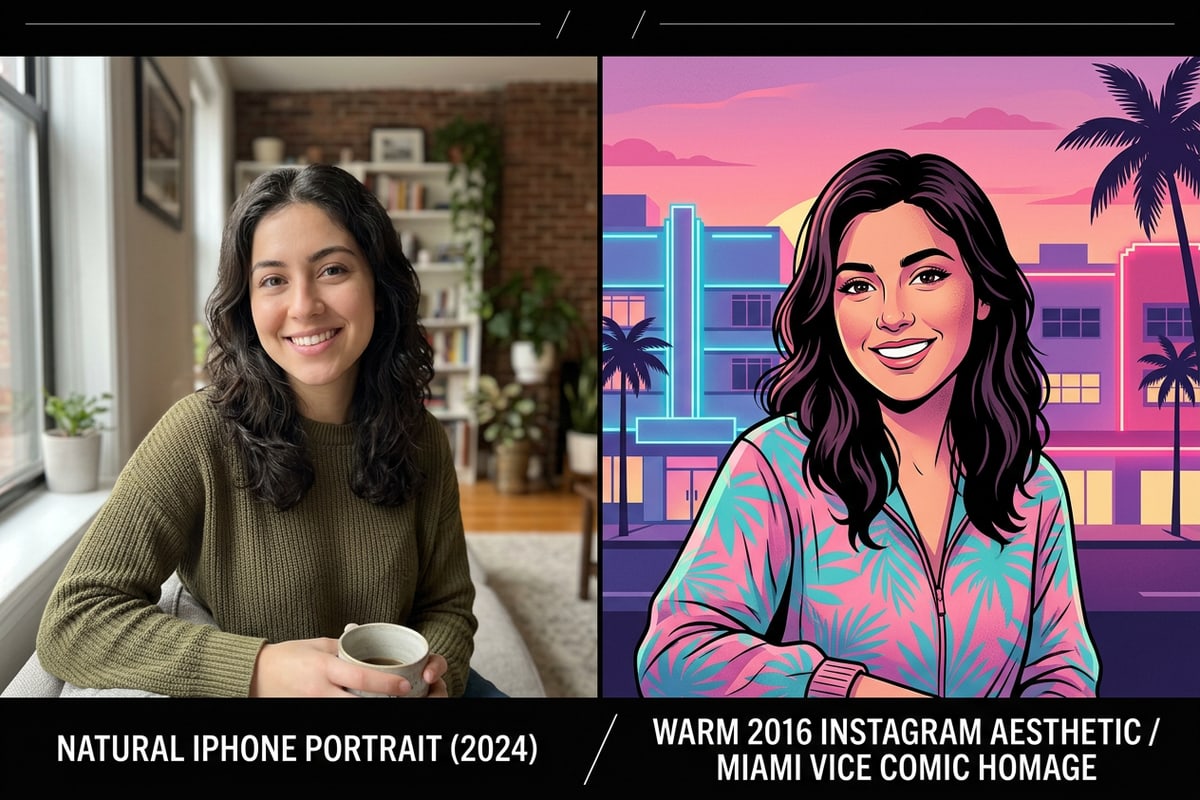
Penyesuaian warna hanyalah separuh dari persamaan nostalgia. Detail kontekstual kecil seperti tonjolan kamera tiga lensa modern atau pakaian kontemporer dapat langsung merusak ilusi pertengahan 2010-an.[2][5]
Untuk menukar casing ponsel modern, hoodie besar, atau dekorasi latar belakang, navigasikan ke Home > AI Editing > AI Replace. Pilih item spesifik dengan jari Anda dan minta alat tersebut untuk menghasilkan padanan pertengahan 2010-an.
Jika foto asli Anda memotong pakaian atau tepi cermin, gunakan Home > AI Editing > Image Extender untuk menghasilkan konten ruangan di sekitarnya. Jika Anda ingin memperluas potret vertikal sempit menjadi format layar lebar, lihat panduan langkah demi langkah kami tentang cara mengubah foto iPhone berbingkai ketat menjadi gambar diam sinematik 16:9 dengan AI.
- Menukar Aksesoris: Pilih casing ponsel modern di AI Replace dan prompt: 'a plain white 2016 smartphone case'.[2]
- Memperluas Kanvas: Gunakan Image Extender untuk melapisi bagian atas atau samping pantulan cermin yang rapat untuk mencapai komposisi vertikal penuh.
- Menghilangkan Gangguan Latar Belakang: Jika pengganggu foto atau kekacauan mengotori latar belakang ruangan Anda, gunakan AI Eraser untuk membersihkan objek yang tidak diinginkan dengan mulus.
Tips untuk Menghindari Kesalahan Pengeditan AI Umum dan Menjaga Foto Tetap Organik
Teknik praktis untuk mencegah penghalusan kulit yang berlebihan, ketidakcocokan pencahayaan yang keras, dan artefak digital yang tidak wajar.
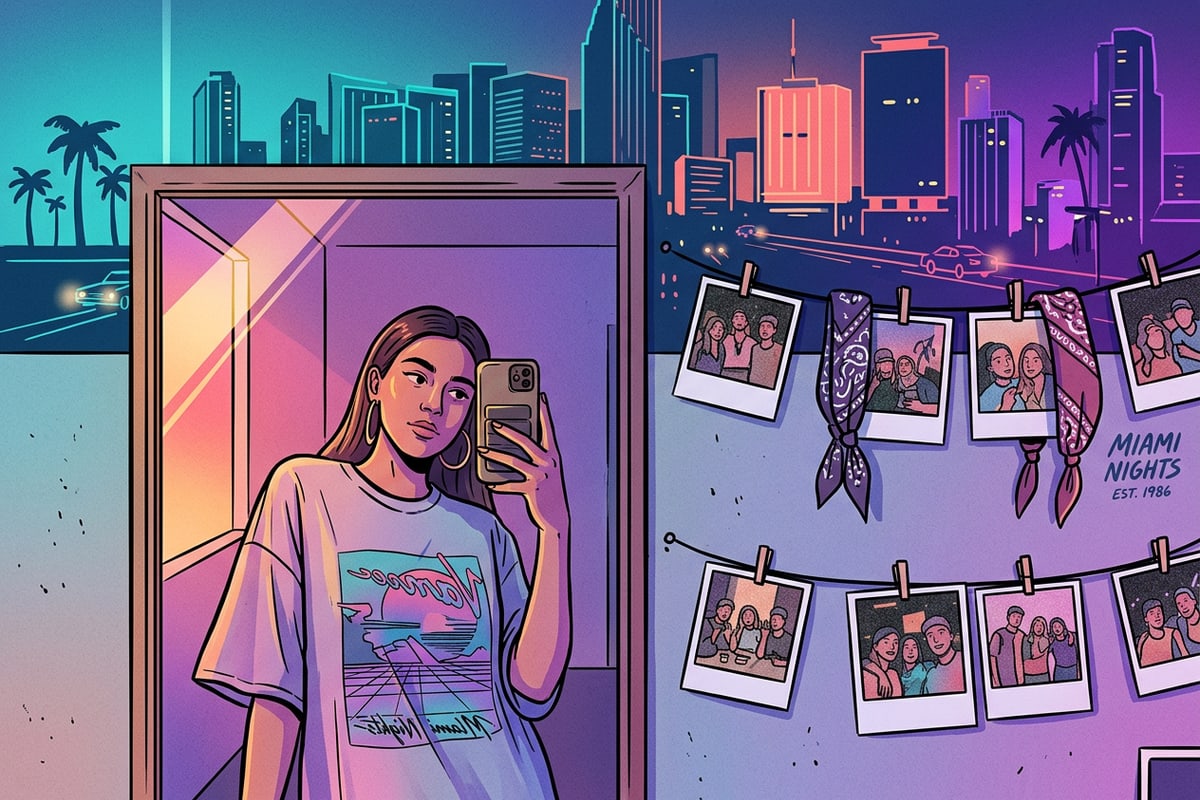
Kesalahan umum ketika mencoba meniru tren Instagram 2016 adalah menerapkan filter penghalus kecantikan yang berat. Foto pertengahan 2010-an tidak disempurnakan dan kaya tekstur dibandingkan dengan suntingan kecantikan AI saat ini.[2][3]
Saat menggunakan AI Replace untuk pakaian atau aksesori, pastikan prompt menentukan arah pencahayaan ruangan sehingga objek yang dihasilkan cocok dengan cahaya sekitar yang hangat dari foto asli Anda.[2]
- Hindari Kata Penghalusan Umum: Jangan pernah menyertakan istilah seperti 'flawless skin' atau 'airbrushed' dalam prompt Anda.[2]
- Sesuaikan Pencahayaan Pengganti: Prompt AI Replace dengan konteks pencahayaan, mis., 'a denim jacket illuminated by warm side lamp light'.[2]
- Pertahankan Grain Asli: Masukkan noise atau grain di akhir rantai prompt Anda sehingga berlaku secara merata pada subjek dan latar belakang.[2]