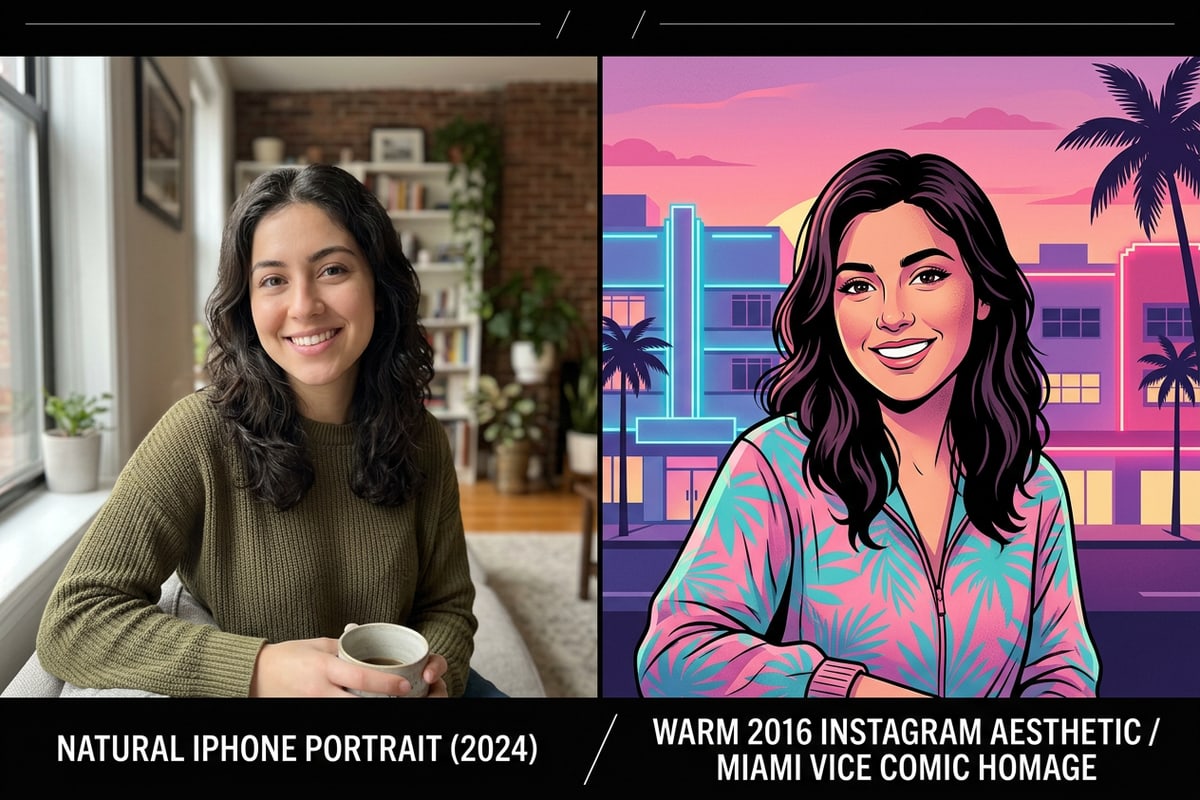
Résumé rapide : Comment obtenir le look Instagram de 2016 avec CARA
Obtenez un aperçu immédiat des ajustements de prompts clés et du flux de travail nécessaires pour transformer des photos d'iPhone épurées en selfies miroir du milieu des années 2010.
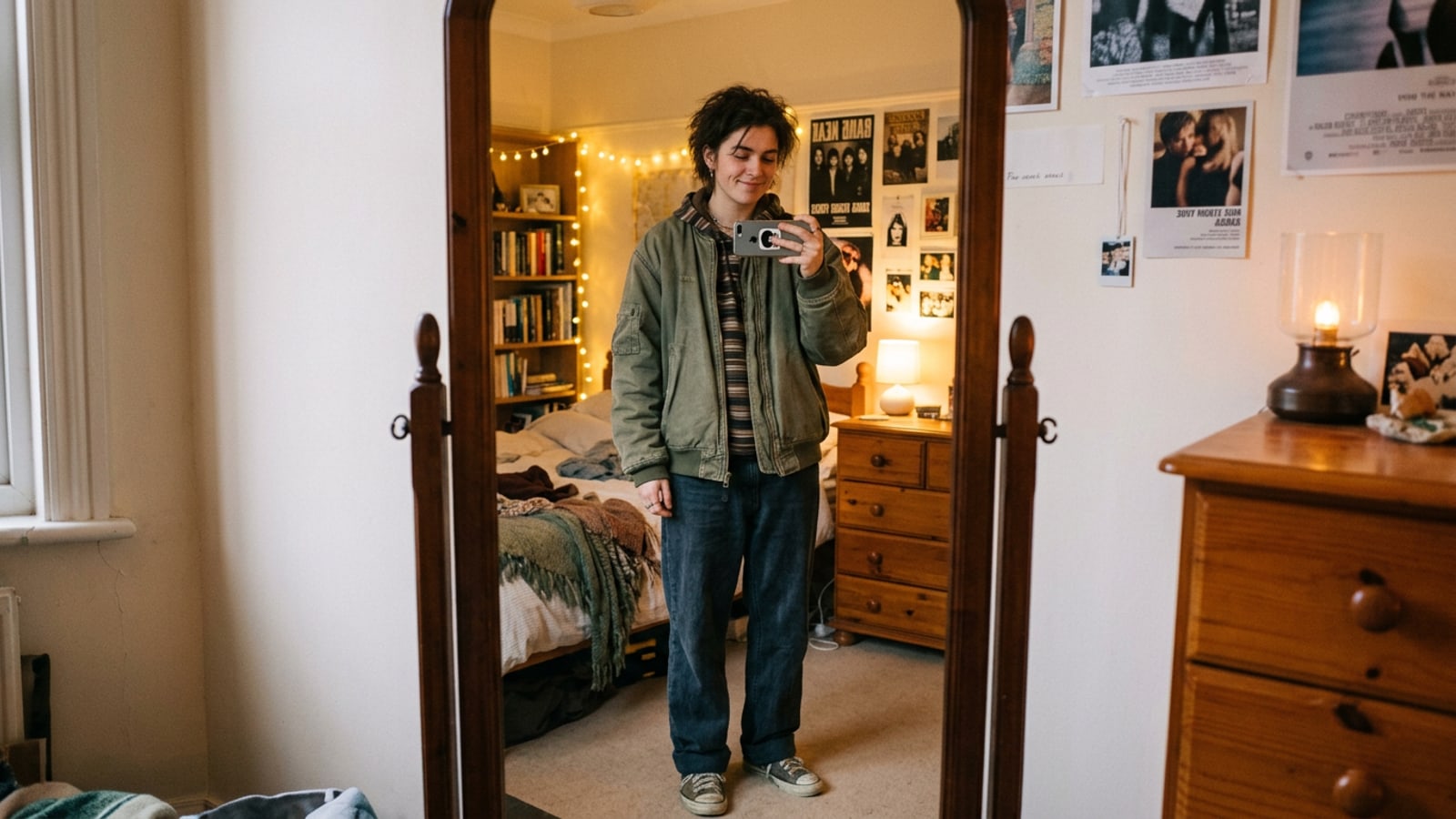
Le retour du style photo Instagram de 2016 s'articule autour d'un éclairage de miroir de chambre chaleureux, de lueurs ambiantes jaunes douces et d'ombres mates, contrastant nettement avec le traitement HDR ultra-traité des smartphones modernes.[1][2]
Au lieu d'appliquer des superpositions de couleurs statiques et rigides ou des préréglages de lissage de visage destructifs, vous pouvez guider l'éditeur conversationnel de CARA à l'aide de simples commandes conversationnelles pour ajuster les courbes de tons et la texture du capteur tout en préservant votre véritable identité.[2]
- Ouvrez Home > Agent dans CARA sur votre iPhone et téléchargez votre portrait d'intérieur ou votre photo de miroir.
- Demandez à l'agent de rehausser légèrement les ombres, d'ajouter une température de lumière ambiante dorée et chaleureuse, et d'introduire un grain de film subtil.[2]
- Utilisez Home > AI Editing > AI Replace si vous souhaitez modifier des accessoires modernes tels que des coques de téléphone ou des tenues pour les transformer en styles du milieu des années 2010.
- Appliquez Home > AI Editing > Image Extender pour transformer des cadres de miroir trop serrés en plans verticaux spacieux.
Pourquoi les photos du milieu des années 2010 reviennent à la mode
Comprenez la nostalgie culturelle qui motive la tendance des images de 2016 et les caractéristiques visuelles qui définissaient les premiers flux Instagram.
Les créateurs de contenu souffrent de plus en plus d'une fatigue visuelle face à la netteté clinique, au contraste local agressif et aux ombres profondes produites par les appareils photo computationnels des smartphones modernes. L'intérêt pour l'esthétique photographique du milieu des années 2010 a fortement augmenté alors que les créateurs recherchent un rendu plus doux et moins contrasté.[1][2]
Le look emblématique de 2016 se caractérise par des reflets de miroir douillets en intérieur, des tons noirs légèrement lavés (niveaux de noir rehaussés), un éclairage de pièce au tungstène chaud et un cadrage décontracté et non posé. Contrairement aux tendances antérieures de flash direct agressif, les photos de 2016 se définissaient par des tons pastel doux et des lueurs ambiantes chaleureuses.[1][3]
Si vous souhaitez comparer ce look d'intérieur chaleureux avec des styles à fort contraste, consultez notre guide sur la création du look photo au flash direct Y2K sur iPhone avec des prompts IA pour une esthétique plus contrastée.
- Courbes d'ombres rehaussées : Les noirs apparaissent en gris foncé ou mat atténué plutôt qu'en noir profond écrasé.[2]
- Chaleur ambiante dorée : La balance des couleurs bascule vers un éclairage de chambre jaune-orange.[1]
- Texture de capteur douce : Un bruit doux et uniforme remplace la réduction de bruit numérique excessivement accentuée.[2]
Étape par étape : Recréer le selfie miroir de 2016 avec Cara Agent
Suivez un flux de travail conversationnel précis dans Cara Agent pour modifier la température des couleurs et l'atmosphère lumineuse tout en gardant votre visage reconnaissable.
Atteindre une esthétique authentique de 2016 grâce à l'IA conversationnelle nécessite d'instruire le modèle sur les paramètres d'éclairage et de ton tout en maintenant explicitement la structure faciale inchangée.[2][4]
Étant donné que CARA traite les requêtes en langage naturel dans Home > Agent, vous pouvez décrire les modifications de palette de couleurs directement sans ajuster manuellement les curseurs techniques.
- Ouvrez Cara Agent sur iOS
Lancez CARA sur votre iPhone, accédez à Home > Agent et téléchargez une photo d'intérieur claire ou un selfie miroir.
- Affinez la balance des couleurs par conversation
Si le résultat est trop jaune ou trop sombre, répondez à l'agent par une demande de suivi telle que : « Reduce yellow tint by 15% and slightly brighten room highlights while keeping the lifted shadows. »[2]
- Confirmez et enregistrez le résultat
Examinez la composition complète pour vous assurer que l'éclairage semble cohérent entre votre silhouette et l'arrière-plan de la pièce.
Détails rétro : Vêtements, objets et cadrage avec AI Replace et Image Extender
Utilisez des outils ciblés de remplacement par IA et d'extension de canevas pour personnaliser les éléments de votre garde-robe et recadrer des plans de miroir serrés.
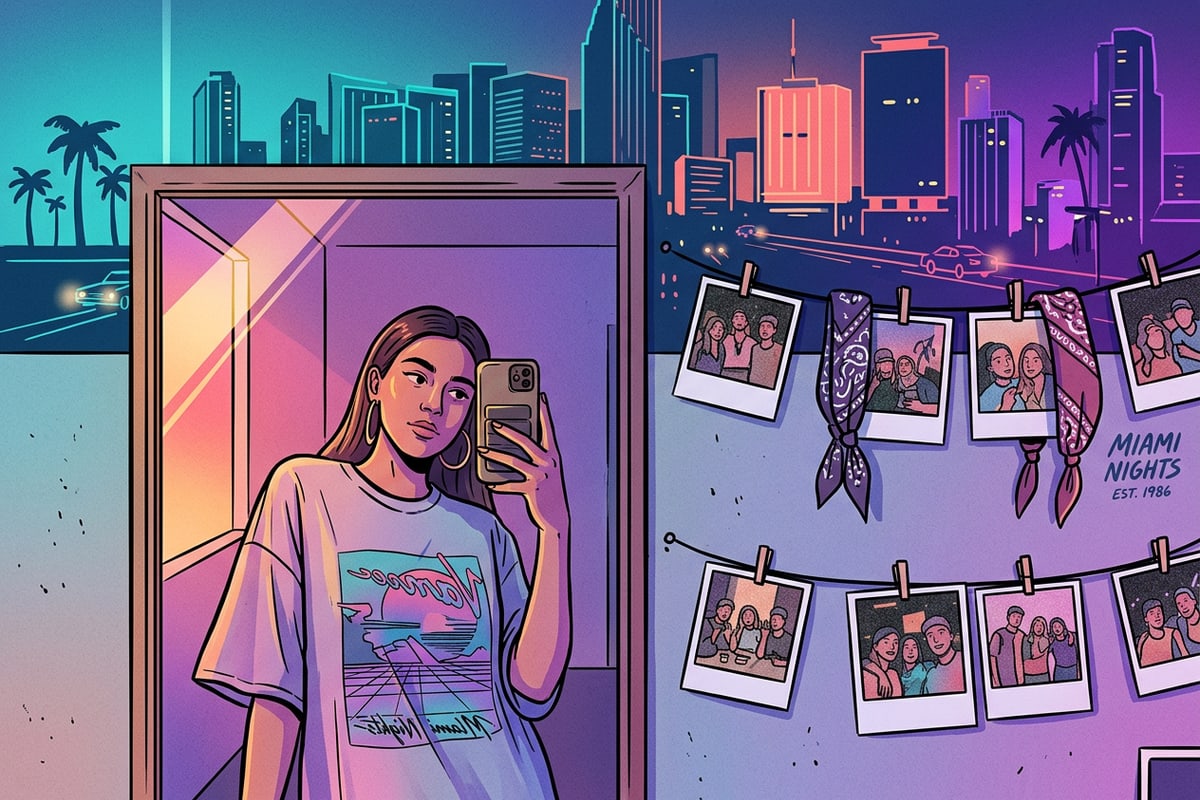
L'ajustement des couleurs ne représente que la moitié de l'équation nostalgique. De petits détails contextuels tels que les blocs d'appareils photo modernes à triple objectif ou les vêtements contemporains peuvent instantanément briser l'illusion du milieu des années 2010.[2][5]
Pour remplacer des coques de téléphone modernes, des sweats à capuche amples ou la décoration de l'arrière-plan, accédez à Home > AI Editing > AI Replace. Sélectionnez l'élément spécifique avec votre doigt et demandez à l'outil de générer un équivalent du milieu des années 2010.
Si votre photo originale coupe votre tenue ou les bords du miroir, utilisez Home > AI Editing > Image Extender pour générer le décor environnant. Si vous souhaitez élargir des portraits verticaux étroits en formats panoramiques, consultez notre guide étape par étape sur la conversion de photos d'iPhone serrées en images cinématiques 16:9 avec l'IA.
- Remplacement d'accessoires : Sélectionnez une coque de téléphone moderne dans AI Replace et demandez : « a plain white 2016 smartphone case ».[2]
- Extension du canevas : Utilisez Image Extender pour compléter le haut ou les côtés d'un reflet de miroir serré afin d'obtenir une composition verticale complète.
- Suppression des distractions en arrière-plan : Si des passants s'immiscent ou si le désordre encombre votre arrière-plan, utilisez AI Eraser pour nettoyer proprement les objets indésirables.
Conseils pour éviter les erreurs de retouche courantes et garder des photos organiques
Des techniques pratiques pour éviter le lissage excessif de la peau, les inadéquations d'éclairage brutales et les artefacts numériques non naturels.
Une erreur fréquente lorsque l'on tente d'imiter les tendances Instagram de 2016 consiste à appliquer de lourds filtres de lissage esthétique. Les photos du milieu des années 2010 étaient brutes et riches en textures par rapport aux retouches de beauté actuelles générées par l'IA.[2][3]
Lorsque vous utilisez AI Replace pour des vêtements ou des accessoires, assurez-vous que le prompt spécifie les directions d'éclairage de la pièce afin que les objets générés correspondent à la lumière ambiante chaleureuse de votre photo d'origine.[2]
- Évitez les termes de lissage génériques : N'incluez jamais de termes tels que « flawless skin » ou « airbrushed » dans vos prompts.[2]
- Adaptez l'éclairage des remplacements : Donnez un contexte d'éclairage à AI Replace, par exemple : « a denim jacket illuminated by warm side lamp light ».[2]
- Conservez le grain d'origine : Introduisez du bruit ou du grain à la fin de votre chaîne de prompts afin qu'il s'applique uniformément sur le sujet et l'arrière-plan.[2]