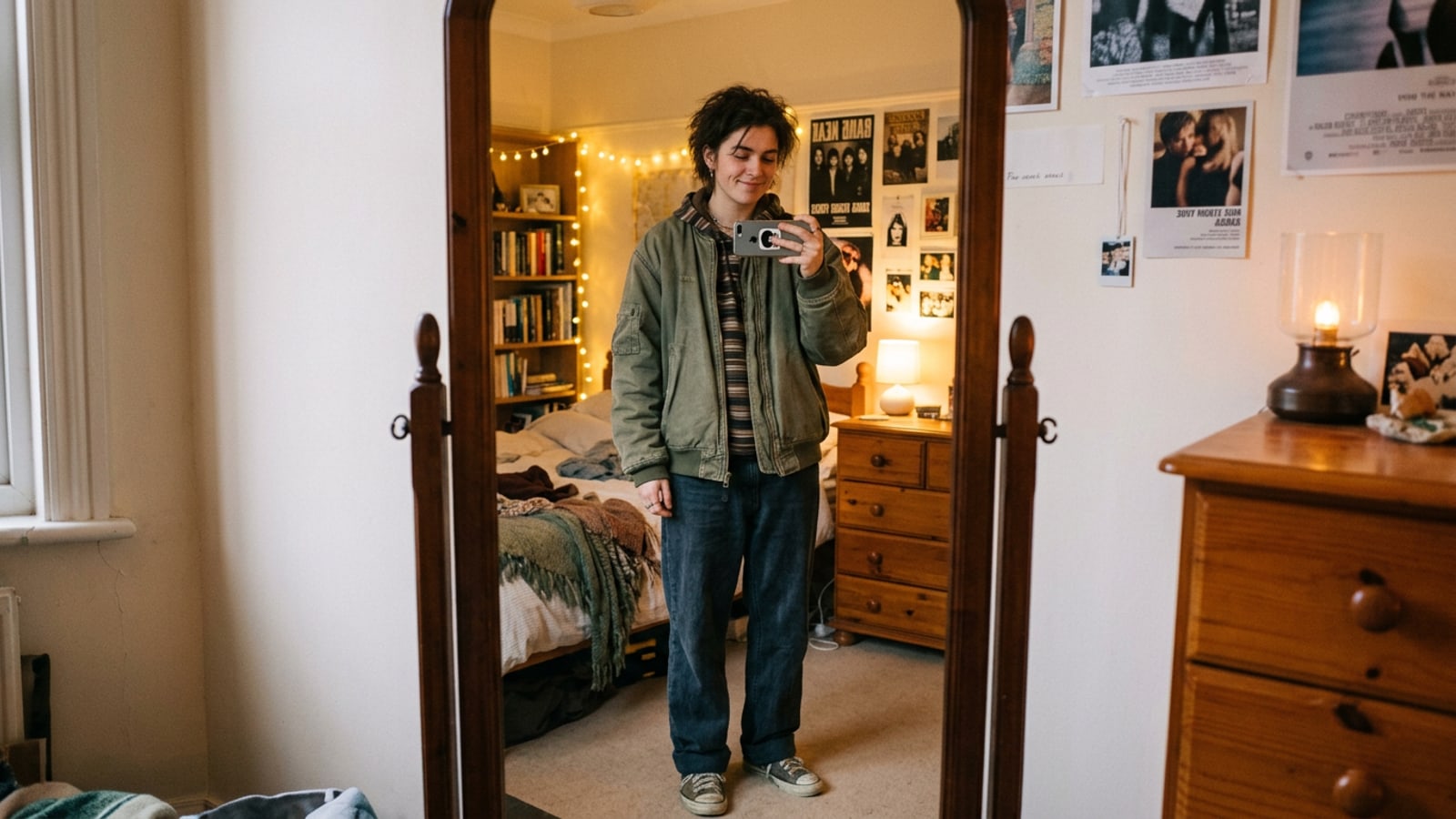
Resumen rápido: Cómo lograr la estética Instagram 2016 con CARA
Obtén una visión general inmediata de los ajustes clave de prompts y el flujo de trabajo requerido para convertir fotos limpias de iPhone en selfies de espejo de mediados de los 2010.
El regreso del estilo fotográfico de Instagram de 2016 se centra en la iluminación cálida de espejo en el dormitorio, los brillos ambientales amarillos suaves y las sombras mate, contrastando fuertemente con el procesamiento HDR hiperprocesado de los teléfonos inteligentes modernos.[1][2]
En lugar de aplicar superposiciones de color estáticas y rígidas o preajustes destructivos de suavizado facial, puedes guiar al editor conversacional de CARA usando comandos conversacionales simples para ajustar las curvas de tono y la textura del sensor mientras preservas tu identidad real.[2]
- Abre Home > Agent en CARA en tu iPhone y sube tu retrato de interior o foto de espejo.
- Pídele al agente que eleve ligeramente las sombras, agregue una temperatura de luz ambiental dorada y baje sutilmente el grano de película.[2]
- Usa Home > AI Editing > AI Replace si quieres alterar accesorios modernos como fundas de teléfono o atuendos en estilos de mediados de los 2010.
- Aplica Home > AI Editing > Image Extender para rellenar marcos de espejo ajustados en tomas verticales espaciosas.
¿Por qué las fotos de mediados de los 2010 son tendencia de nuevo?
Comprende la nostalgia cultural que impulsa la tendencia de imágenes de 2016 y las características visuales que definieron los feeds de principios de Instagram.
Los creadores sociales experimentan una fatiga creciente ante la nitidez clínica, el contraste local agresivo y las sombras profundas producidas por las cámaras computacionales de los teléfonos inteligentes modernos. El interés por las estética fotográfica de mediados de los 2010 ha aumentado drásticamente a medida que los creadores buscan una estética más suave y de menor contraste.[1][2]
El aspecto característico de 2016 se caracteriza por acogedores reflejos de espejo en interiores, tonos negros ligeramente deslavados (niveles de negros elevados), iluminación de habitación de tungsteno cálido y encuadres informales y sin poses. A diferencia de las tendencias anteriores de flash directo duro, las fotos de 2016 se definieron por tonos pastel suaves y brillos ambientales cálidos.[1][3]
Si te interesa comparar este aspecto cálido de interiores con estilos de alto contraste, consulta nuestra guía sobre cómo crear el estilo de foto con flash directo Y2K en iPhone con prompts de IA para una estética de mayor contraste.
- Curvas de sombra elevadas: Los negros aparecen en gris oscuro o mate apagado en lugar de negro verdadero aplastado.[2]
- Calidez ambiental dorada: El balance de color se desplaza hacia la iluminación amarilla y anaranjada del dormitorio.[1]
- Textura de sensor suave: Un ruido suave y uniforme reemplaza la reducción de ruido digital demasiado nítida.[2]
Paso a paso: Recreando la selfie de espejo de 2016 con Cara Agent
Sigue un flujo de trabajo conversacional preciso en Cara Agent para editar la temperatura de color y la atmósfera de luz mientras mantienes tu rostro reconocible.
Lograr una estética auténtica de 2016 a través de la IA conversacional requiere instruir al modelo sobre los parámetros de iluminación y tono mientras se mantiene explícitamente la estructura facial sin cambios.[2][4]
Debido a que CARA procesa solicitudes en lenguaje natural en Home > Agent, puedes describir las modificaciones de la paleta de colores directamente sin ajustar los controles deslizantes técnicos manualmente.
- Abre Cara Agent en iOS
Inicia CARA en tu iPhone, navega a Home > Agent y sube una foto clara de interiores o selfie de espejo.
- Envía un prompt preciso de tono e iluminación
Escribe una instrucción como: 'Transforma la luz ambiental en un cálido brillo de habitación de 2016, eleva los tonos negros para crear sombras mate, agrega un grano orgánico tenue y mantén mi cara, textura de piel y rasgos completamente sin cambios.'[2][4]
- Refina el balance de color de forma conversacional
Si el resultado es demasiado amarillo u oscuro, responde al agente con una solicitud de seguimiento como: 'Reduce el tinte amarillo en un 15% y aclara ligeramente los reflejos de la habitación manteniendo las sombras elevadas.'[2]
- Confirma y guarda el resultado
Revisa la composición completa para asegurarte de que la iluminación se sienta cohesiva tanto en tu figura como en el fondo circundante de la habitación.
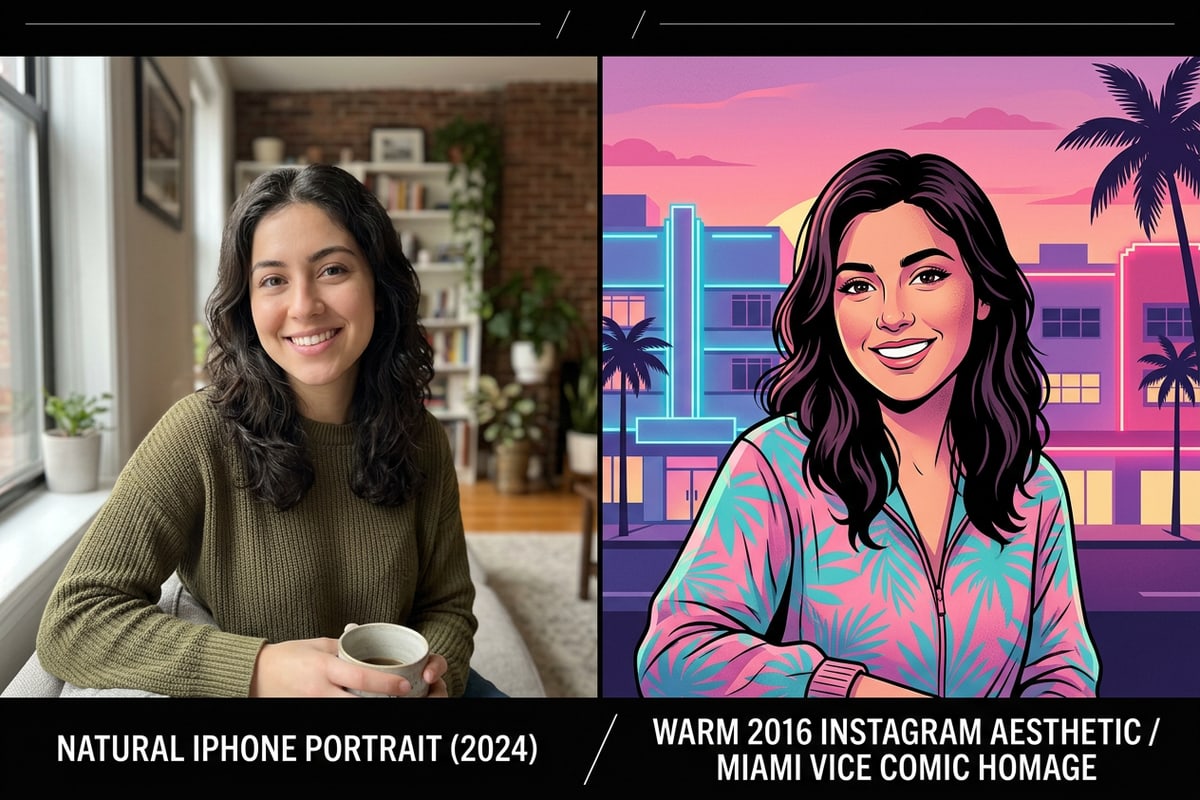
Detalles retro: Ropa, objetos y encuadre con AI Replace e Image Extender
Usa herramientas de reemplazo de IA dirigidas y de extensión de lienzo para personalizar artículos de vestuario y desenmarcar marcos de espejo ajustados.
El ajuste de color es solo la mitad de la ecuación nostálgica. Pequeños detalles contextuales como protuberancias de cámaras de triple lente modernas o ropa contemporánea pueden romper instantáneamente la ilusión de mediados de los 2010.[2][5]
Para cambiar fundas de teléfono modernas, sudaderas extrajrandes o la decoración del fondo, navega a Home > AI Editing > AI Replace. Selecciona el elemento específico con tu dedo y pídele a la herramienta que genere un equivalente de mediados de los 2010.
Si tu foto original corta tu atuendo o los bordes del espejo, usa Home > AI Editing > Image Extender para generar contenido circundante de la habitación. Si quieres expandir retratos verticales estrechos en formatos panorámicos, consulta nuestra guía paso a paso sobre cómo convertir fotos de iPhone con encuadre ajustado en fotogramas cinematográficos 16:9 con IA.
- Intercambio de accesorios: Selecciona una funda de teléfono moderna en AI Replace y pide: 'una funda de smartphone blanca lisa de 2016'.[2]
- Extensión del lienzo: Usa Image Extender para rellenar la parte superior o los lados de un reflejo de espejo ajustado para lograr una composición vertical completa.
- Eliminación de distracciones en el fondo: Si personas no deseadas o desorden saturan el fondo de tu habitación, usa AI Eraser para limpiar objetos no deseados sin problemas.
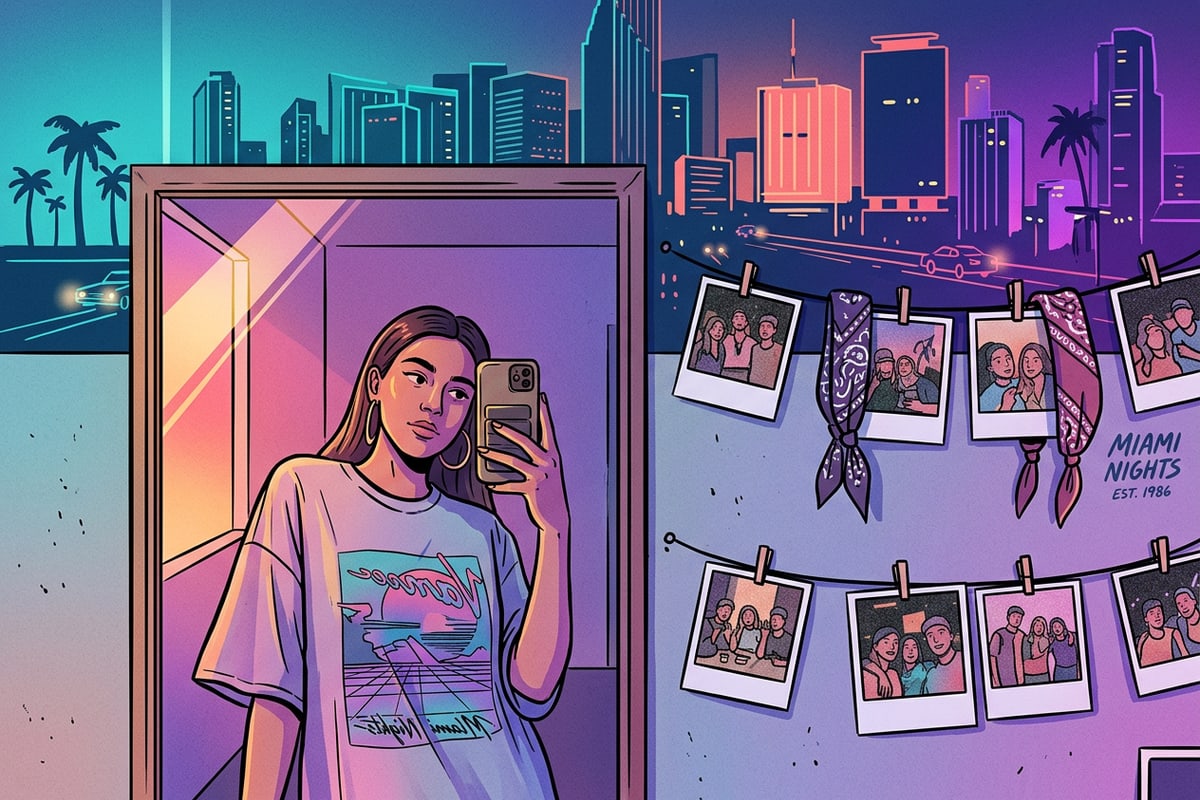
Consejos para evitar errores comunes de edición de IA y mantener las fotos orgánicas
Técnicas prácticas para evitar el suavizado excesivo de la piel, desajustes de iluminación duros y artefactos digitales antinaturales.
Un error común al intentar emular las tendencias de Instagram de 2016 es aplicar filtros pesados de suavizado de belleza. Las fotos de mediados de los 2010 no estaban refinadas y eran ricas en textura en comparación con las ediciones de belleza de IA actuales.[2][3]
Al usar AI Replace para prendas o accesorios, asegúrate de que el prompt especifique las direcciones de iluminación de la habitación para que los objetos generados coincidan con la luz ambiental cálida de tu foto original.[2]
- Evita palabras genéricas de suavizado: Nunca incluyas términos como 'piel impecable' o 'con aerógrafo' en tus prompts.[2]
- Haz coincidir la iluminación de reemplazo: Pídele a AI Replace contexto de iluminación, por ejemplo: 'una chaqueta de mezclilla iluminada por la luz cálida de una lámpara lateral'.[2]
- Mantén el grano original: Introduce ruido o grano al final de tu cadena de prompts para que se aplique uniformemente tanto sobre el sujeto como sobre el fondo.[2]