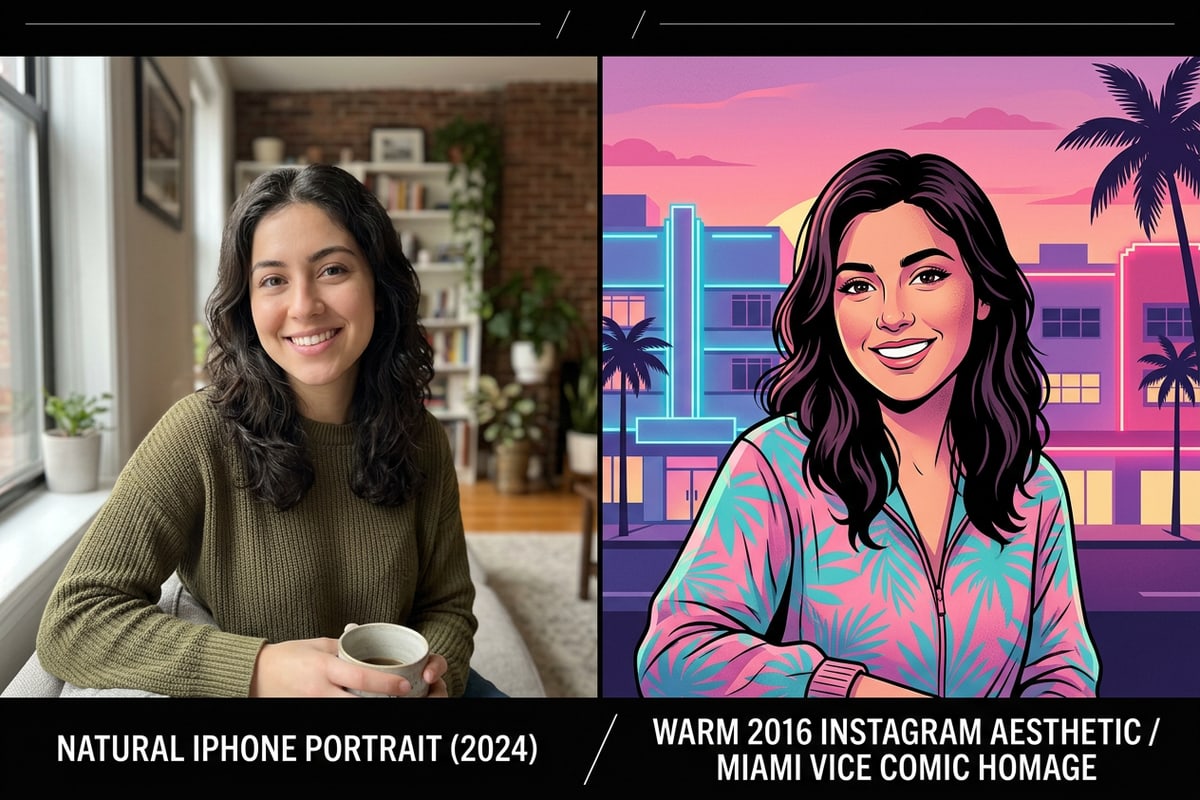
Kurzzusammenfassung: So erreichen Sie den Instagram-Look von 2016 mit CARA
Erhalten Sie eine sofortige Übersicht über die wichtigsten Prompt-Anpassungen und den Workflow, der erforderlich ist, um saubere iPhone-Fotos in Spiegelselfies der Mitte der 2010er Jahre zu verwandeln.
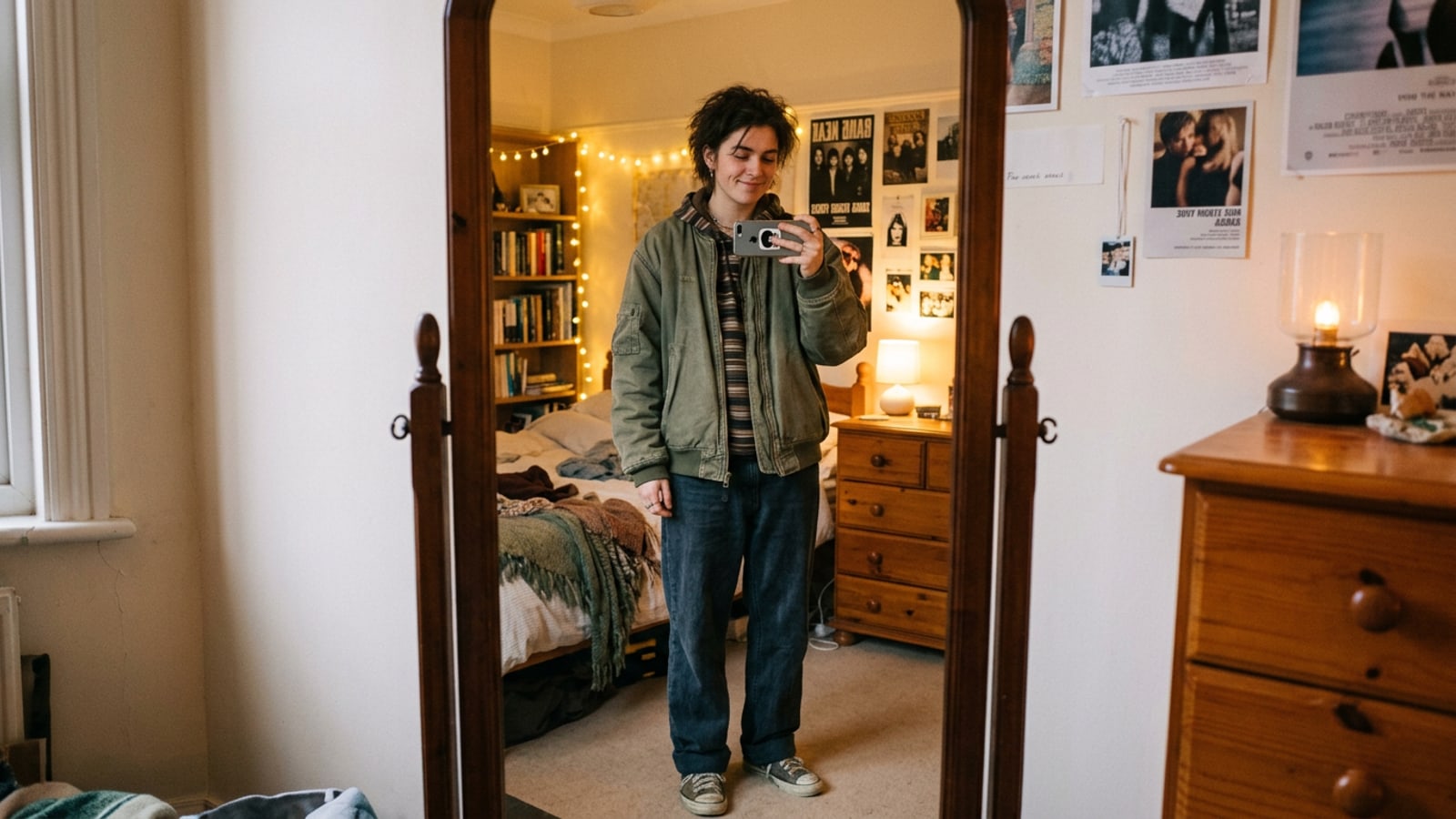
Die Rückkehr des Instagram-Fotostils von 2016 konzentriert sich auf warme Spiegellichtverhältnisse im Schlafzimmer, weiche gelbe Umgebungsleuchten und matten Schatten, was im scharfen Kontrast zur hyperprozessierten HDR-Verarbeitung moderner Smartphones steht.[1][2]
Anstatt starre, statische Farbüberlagerungen oder destruktive Voreinstellungen zur Gesichtsglättung anzuwenden, können Sie CARAs konversationalen Editor mit einfachen Befehlen steuern, um Tonwertkurven und Sensortextur anzupassen und gleichzeitig Ihre tatsächliche Identität zu bewahren.[2]
- Öffnen Sie Home > Agent in CARA auf Ihrem iPhone und laden Sie Ihr Innenporträt oder Spiegelbild hoch.
- Fordern Sie den Agenten auf, die Schatten leicht anzuheben, eine warme goldene Farbtemperatur für das Umgebungslicht hinzuzufügen und ein dezentes Filmkorn einzubringen.[2]
- Verwenden Sie Home > AI Editing > AI Replace, wenn Sie moderne Accessoires wie Handyhüllen oder Outfits in den Stil der Mitte der 2010er Jahre ändern möchten.
- Wenden Sie Home > AI Editing > Image Extender an, um eng zugeschnittene Spiegelrahmen in geräumige Vertikalaufnahmen zu füllen.
Warum Fotos aus der Mitte der 2010er Jahre wieder im Trend liegen
Verstehen Sie die kulturelle Nostalgie hinter dem 2016er Bildtrend und die visuellen Eigenschaften, die frühe Instagram-Feeds prägten.
Social-Media-Creators sind zunehmend müde von der klinischen Schärfe, dem aggressiven Lokalkontrast und den tiefen Schatten, die von modernen Smartphone-Rechenkameras erzeugt werden. Das Interesse an der Fotografie-Ästhetik der Mitte der 2010er Jahre ist drastisch gestiegen, da Kreative eine weichere Ästhetik mit geringerem Kontrast suchen.[1][2]
Der charakteristische Look von 2016 zeichnet sich durch gemütliche Spiegelreflexionen in Innenräumen, leicht ausgewaschene Schwarztöne (angehobene Schwarzwerte), warme Wolfram-Raumbeleuchtung und eine lässige, ungestellte Rahmung aus. Im Gegensatz zu früheren harten Direktblitz-Trends wurden Fotos aus dem Jahr 2016 durch weiche Pastelltöne und warmes Umgebungslicht definiert.[1][3]
Wenn Sie diesen warmen Indoor-Look mit intensiven Kontraststilen vergleichen möchten, lesen Sie unseren Leitfaden zur Erstellung des Y2K-Direktblitz-Fotostils auf dem iPhone mit KI-Prompts für eine kontrastreichere Ästhetik.
- Angehobene Schattenkurven: Schwarztöne erscheinen dunkelgrau oder gedämpft matt statt tiefschwarz gecuttet.[2]
- Goldene Umgebungswärme: Der Weißabgleich verschiebt sich hin zu gelb-orangefarbener Schlafzimmerbeleuchtung.[1]
- Sanfte Sensortextur: Weiches, gleichmäßiges Rauschen ersetzt überschärfte digitale Rauschunterdrückung.[2]
Schritt für Schritt: Das Spiegel-Selfie von 2016 mit dem Cara Agenten neu erstellen
Folgen Sie einem präzisen konversationalen Workflow in Cara Agent, um Farbtemperatur und Lichtatmosphäre zu bearbeiten und gleichzeitig Ihr Gesicht erkennbar zu halten.
Das Erreichen einer authentischen 2016er Ästhetik durch konversationelle KI erfordert die Unterweisung des Modells in Bezug auf Beleuchtungs- und Tonwertparameter, während die Gesichtsstruktur ausdrücklich unverändert bleibt.[2][4]
Da CARA natürliche Sprachanfragen in Home > Agent verarbeitet, können Sie Farbpalettenmodifikationen direkt beschreiben, ohne technische Schieberegler manuell anpassen zu müssen.
- Cara Agent unter iOS öffnen
Starten Sie CARA auf Ihrem iPhone, navigieren Sie zu Home > Agent und laden Sie ein klares Innenfoto oder Spiegelselfie hoch.
- Farbabgleich konversational verfeinern
Wenn das Ergebnis zu gelb oder dunkel ist, antworten Sie dem Agenten mit einer Nachfrage wie: 'Reduce yellow tint by 15% and slightly brighten room highlights while keeping the lifted shadows.'[2]
- Ausgabe bestätigen und speichern
Überprüfen Sie die gesamte Komposition, um sicherzustellen, dass sich die Beleuchtung sowohl über Ihre Figur als auch über den umgebenden Raumhintergrund stimmig anfühlt.
Retro-Details: Kleidung, Objekte und Bildausschnitt mit AI Replace und Image Extender
Verwenden Sie gezielte KI-Ersetzungs- und Leinwanderweiterungswerkzeuge, um Garderobeartikel anzupassen und enge Spiegelrahmen zu entzerren.
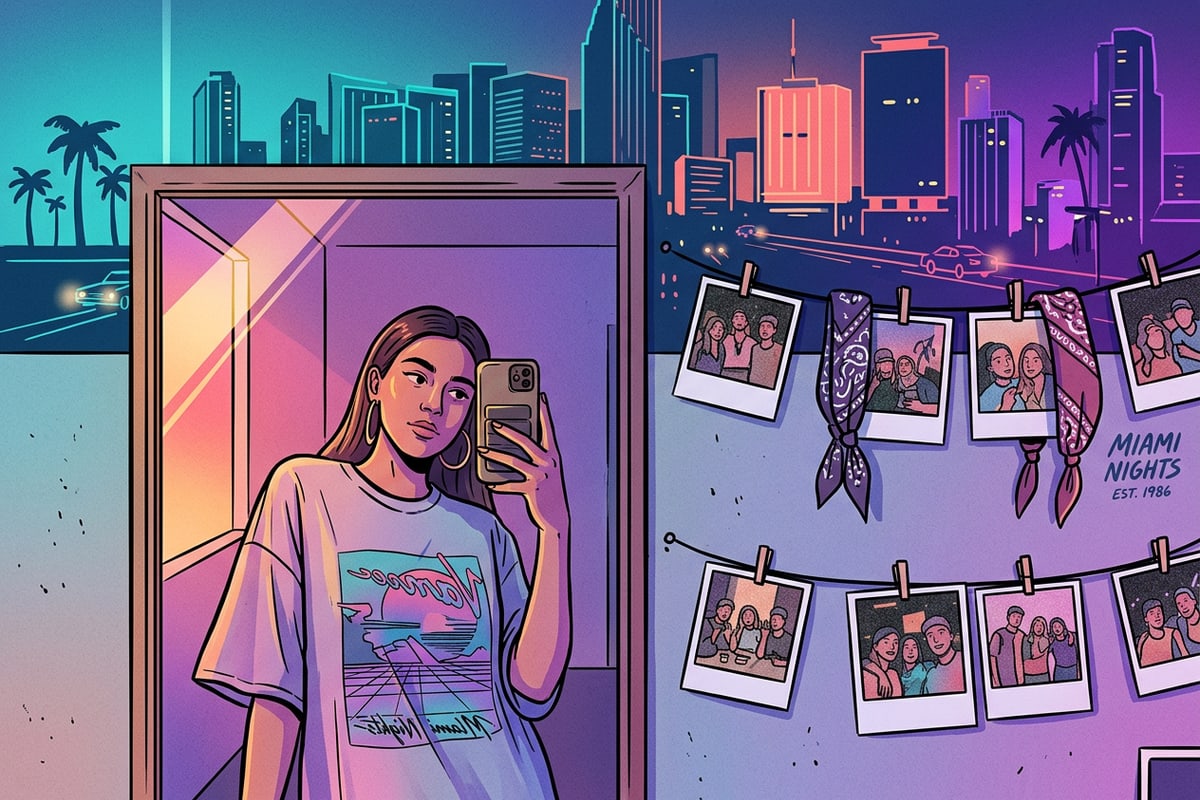
Farbanpassung ist nur die Hälfte der nostalgischen Gleichung. Kleine kontextbezogene Details wie moderne Triple-Kamera-Buckel oder zeitgenössische Kleidung können die Illusion der Mitte der 2010er Jahre sofort zerstören.[2][5]
Um moderne Handyhüllen, Oversize-Hoodies oder Hintergrunddekorationen auszutauschen, navigieren Sie zu Home > AI Editing > AI Replace. Wählen Sie das spezifische Element mit dem Finger aus und fordern Sie das Tool auf, ein Äquivalent aus der Mitte der 2010er Jahre zu generieren.
Wenn Ihr Originalfoto Ihr Outfit oder die Spiegelkanten abschneidet, verwenden Sie Home > AI Editing > Image Extender, um den umgebenden Rauminhalt zu generieren. Wenn Sie enge Vertikalporträts in Widescreen-Formate erweitern möchten, lesen Sie unsere Schritt-für-Schritt-Anleitung zur Umwandlung eng eingerahmter iPhone-Fotos in cineastische 16:9-Standbilder mit KI.
- Zubehör austauschen: Wählen Sie eine moderne Handyhülle in AI Replace und prompten Sie: 'a plain white 2016 smartphone case'.[2]
- Leinwand erweitern: Verwenden Sie Image Extender, um die Ober- oder Seitenbereiche einer engen Spiegelreflexion aufzufüllen und eine vollständige vertikale Komposition zu erzielen.
- Hintergrundablenkungen entfernen: Wenn Fotobomber oder Unordnung Ihren Raumhintergrund verunstalten, verwenden Sie AI Eraser, um unerwünschte Objekte nahtlos zu bereinigen.
Tipps zur Vermeidung häufiger KI-Bearbeitungsfehler und für einen organischen Look
Praktische Techniken zur Vermeidung von Hautüberglättung, harten Beleuchtungsdiskrepanzen und unnatürlichen digitalen Artefakten.
Ein häufiger Fehler bei dem Versuch, Instagram-Trends von 2016 nachzuahmen, ist das Anwenden schwerer Schönheitsweichzeichnungsfilter. Fotos aus der Mitte der 2010er Jahre waren im Vergleich zu den heutigen KI-Schönheitsbearbeitungen unbearbeitet und texturreich.[2][3]
Stellen Sie bei der Verwendung von AI Replace für Kleidungsstücke oder Accessoires sicher, dass der Prompt Richtungen für die Raumbeleuchtung angibt, damit generierte Objekte zum warmen Umgebungslicht Ihres Originalfotos passen.[2]
- Vermeiden Sie generische Glättungswörter: Fügen Sie niemals Begriffe wie 'flawless skin' oder 'airbrushed' in Ihre Prompts ein.[2]
- Ersatzbeleuchtung anpassen: Prompten Sie AI Replace mit Beleuchtungskontext, z. B. 'a denim jacket illuminated by warm side lamp light'.[2]
- Originales Korn beibehalten: Fügen Sie am Ende Ihrer Prompt-Kette Rauschen oder Korn hinzu, damit es einheitlich über Motiv und Hintergrund angewendet wird.[2]