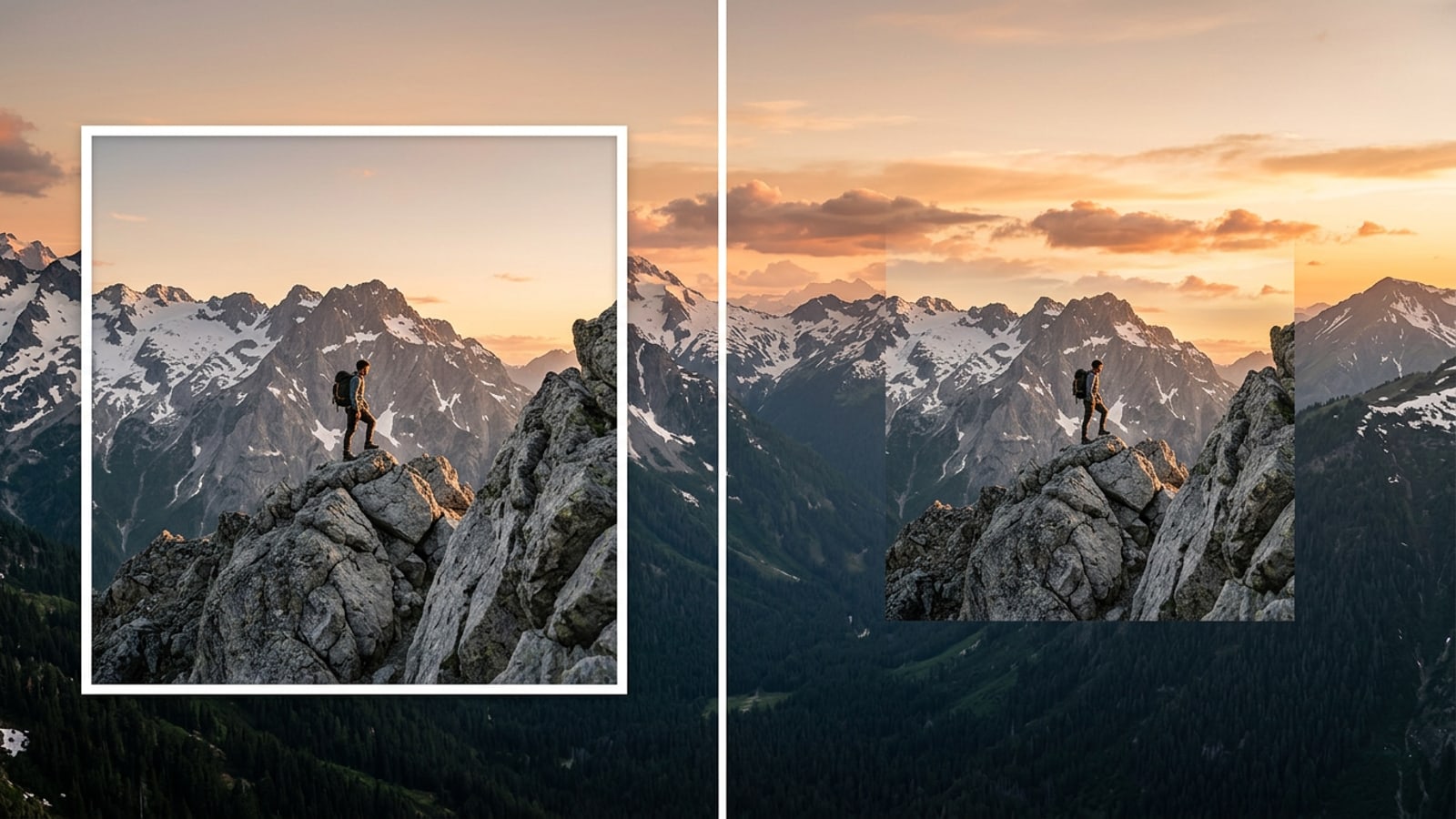
Por que fotos quadradas ficam borradas ou cortadas nos papéis de parede do iPhone
Proporções de tela incompatíveis forçam o iOS a aplicar desfoque automático ou cortar assuntos importantes ao definir fotos 1:1 como papéis de parede verticais.
Fotos quadradas 1:1 tiradas para o Instagram ou feeds de estética vintage raramente coincidem com as dimensões modernas das telas do iPhone, que favorecem proporções verticais altas, como 19,5:9 ou 9:16. Ao selecionar uma imagem quadrada nas configurações de papel de parede do iOS, ampliar a imagem para preencher a tela corta cabeças, paisagens e detalhes arquitetônicos das laterais.[1][3]
Para evitar cortes extremos, as versões recentes do iOS oferecem um recurso de zoom out automático que preenche o espaço superior acima da imagem com um gradiente de cor borrado e artificial. Embora seja conveniente, essa faixa de desfoque geralmente introduz uma linha de contraste de cor rigorosa no terço superior da tela de bloqueio, prejudicando o clima artístico da foto original.[2][3]
Os princípios da expansão por IA e a preservação de qualidade
A expansão generativa analisa pixels de borda, vetores de cor e iluminação para sintetizar o contexto de fundo correspondente para fora.
A expansão por IA difere fundamentalmente da ampliação digital. Em vez de aumentar a escala dos pixels existentes, a expansão congela os pixels centrais originais e calcula qual ambiente logicamente deveria existir fora das bordas da moldura original.[2]
Ao analisar tons de cores ao redor, iluminação direcional e padrões de textura, a IA generativa prevê e renderiza folhagens verossímeis, gradientes de céu, ondulações na água ou paredes internas. Esse processo mantém o assunto principal perfeitamente nítido e sem distorções, enquanto expande uma imagem 1:1 para dimensões de desktop widescreen 16:9 ou smartphone vertical 9:16.[1][2]
Guia passo a passo: Expandindo fotos quadradas com o CARA Image Extender
Um fluxo de trabalho móvel claro em 3 etapas para remover cortes de fotos quadradas em papéis de parede de alta resolução usando o CARA.
O CARA oferece uma ferramenta dedicada Image Extender projetada para descortar fotos e gerar conteúdo de borda correspondente de forma integrada no seu iPhone. Operando por meio de processamento em nuvem, esta ferramenta pega sua foto 1:1 e gera o contexto de cena ao redor adaptado à proporção de aspecto escolhida.
Cada geração usando o Image Extender consome 30 pontos. Depois que a IA expande sua tela, você pode refinar ainda mais o papel de parede localmente usando a Tela Criativa Livre do CARA para sobrepor legendas de texto visual ou desenhar detalhes personalizados.
- Abra o Image Extender no CARA
Inicie o aplicativo CARA no iOS e navegue até Home > AI Editing > Image Extender.
- Importe a Foto e Escolha a Proporção
Envie sua foto quadrada 1:1 da sua biblioteca. Selecione 9:16 para telas de bloqueio verticais ou 16:9 para layouts de desktop widescreen.[1]
- Gere e Salve a Extensão
Toque em gerar (30 pontos). Assim que o processamento for concluído, inspecione as bordas estendidas e exporte a imagem de alta resolução para o seu aplicativo Fotos.
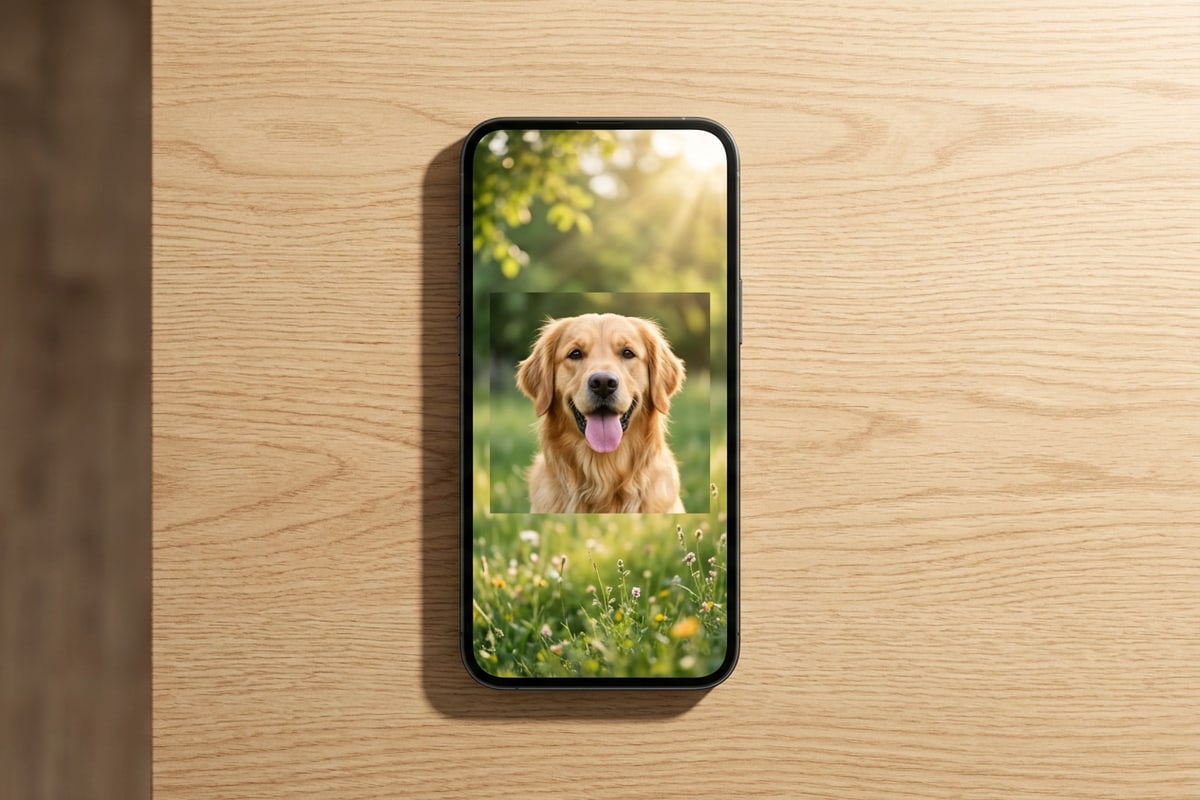
Estratégias de expansão personalizadas para paisagens, cafeterias e arquitetura
A personalização de diretrizes em linguagem natural garante correspondência de textura perfeita em categorias de imagens externas e internas.
Embora a expansão por IA infira automaticamente os arredores da cena, adicionar orientação estrutural leve produz resultados muito mais coesos, dependendo do seu assunto. Fotos de natureza ao ar livre exigem extensões de planos horizontais, enquanto cenas de cafeterias internas exigem continuidade de perspectiva e iluminação.[2][7]
É importante lembrar que o conteúdo gerado nas bordas sintetiza detalhes plausíveis e pode diferir da cena real do mundo real não observada. Moldar suas expectativas em torno da harmonia artística em vez da precisão histórica entrega os melhores resultados visuais de papel de parede.[2]
- Paisagem e Natureza: Oriente a expansão em direção a linhas de horizonte contínuas, cumes de montanhas ou gradientes suaves de céu ao pôr do sol.[7]
- Cafeteria e Estilo de Vida: Mantenha linhas de veios de madeira, brilho quente de lâmpada interna ambiente e texturas de tinta de parede nos limites laterais.[2]
- Arquitetura Urbana: Garanta que as linhas verticais dos edifícios e a perspectiva do pavimento da rua se estendam sem ângulos tortos.[2]
Lista de verificação de configuração da tela de bloqueio do iPhone: Composição e espaçamento de widgets
Alinhar sua imagem descortada para as telas de bloqueio do iOS evita que os widgets bloqueiem assuntos visuais importantes.
Uma vez que sua foto quadrada 1:1 foi descortada em uma proporção de aspecto alta de 9:16, configurá-la no iOS exige atenção à tipografia da tela de bloqueio e aos widgets. Os 30% superiores de uma tela de bloqueio do iPhone são ocupados pelo relógio do sistema e pelos widgets do usuário.[3]
Ao expandir sua foto quadrada para que o assunto principal permaneça posicionado nos dois terços inferiores da moldura 9:16 recém-gerada, o céu superior ou o teto gerados por IA se ancoram naturalmente atrás do widget do relógio sem poluição visual.[1][3]
- Posicionamento nos Dois Terços Inferiores: Mantenha o rosto, o animal de estimação ou o objeto principal na porção inferior da tela 9:16.[1]
- Geração de Espaço Superior (Headroom): Permita que a expansão por IA construa céu sem poluição, folhagem ou padrões simples de parede para a área do relógio.[2]
- Alinhamento do Efeito de Profundidade: Garanta uma separação clara entre seu assunto principal e o fundo estendido para suportar as camadas de profundidade do iOS.[3]