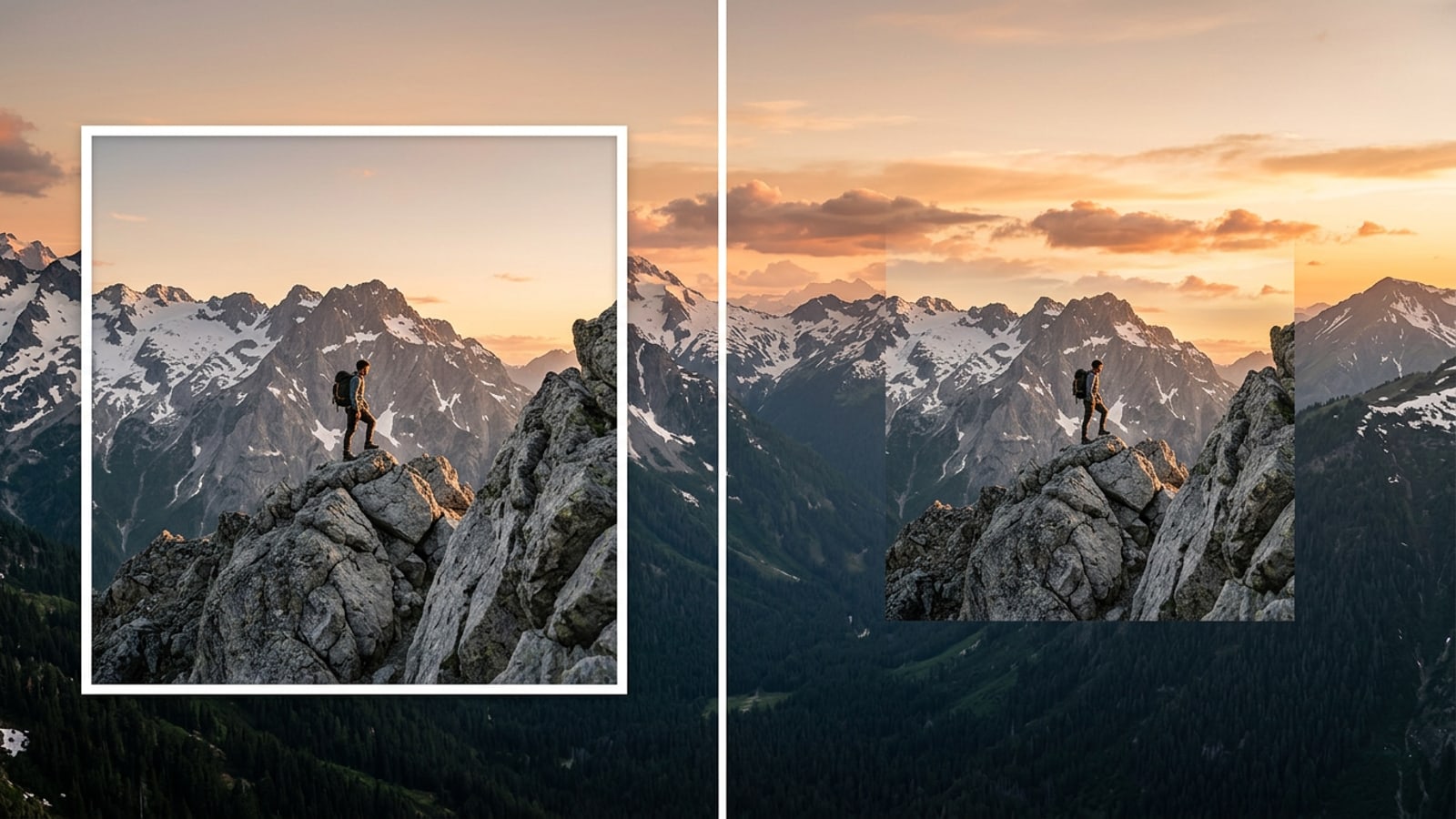
Perché le foto quadrate risultano sfocate o tagliate sugli sfondi per iPhone
Proporzioni non corrispondenti costringono iOS a sfocare automaticamente o a tagliare soggetti critici quando si impostano foto 1:1 come sfondi verticali.
Le foto quadrate 1:1 scattate per Instagram o feed dallo stile vintage raramente corrispondono alle dimensioni dei moderni schermi di iPhone, che privilegiano rapporti verticali alti come 19.5:9 o 9:16. Quando selezioni un'immagine quadrata nelle impostazioni dello sfondo di iOS, ingrandirla per riempire lo schermo taglia teste, paesaggi e dettagli architettonici dai lati.[1][3]
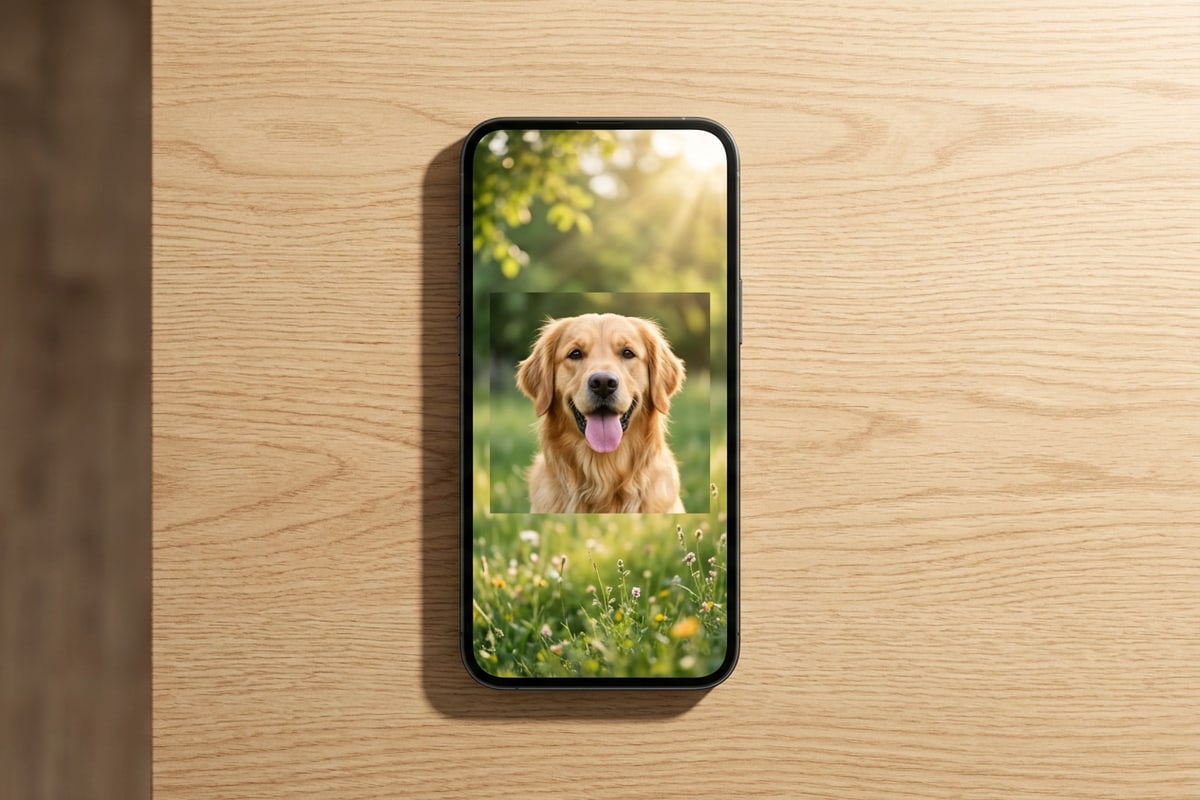
Per evitare tagli estremi, le versioni recenti di iOS offrono una funzione di zoom-out automatico che riempie lo spazio superiore sopra l'immagine con una sfumatura di colore sfocata e artificiale. Sebbene conveniente, questa fascia sfocata introduce spesso una linea di contrasto cromatico marcata nel terzo superiore della schermata di blocco, rovinando l'atmosfera artistica della foto originale.[2][3]
I principi dell'outpainting IA e della conservazione della qualità
L'outpainting generativo analizza i pixel dei bordi, i vettori di colore e l'illuminazione per sintetizzare verso l'esterno un contesto di sfondo corrispondente.
L'outpainting IA, o uncrop, differisce radicalmente dall'ingrandimento digitale. Piuttosto che scalare i pixel esistenti, l'outpainting blocca i pixel originali centrali e calcola quale ambiente dovrebbe logicamente esistere all'esterno dei bordi originali della cornice.[2]
Analizzando toni di colore circostanti, illuminazione direzionale e pattern di texture, l'IA generativa prevede e rende credibili fogliame, sfumature del cielo, increspature dell'acqua o pareti interne. Questo processo mantiene il soggetto principale perfettamente nitido e non deformato, espandendo un'immagine 1:1 in dimensioni desktop widescreen 16:9 o smartphone verticali 9:16.[1][2]
- Integrità del soggetto: Soggetti umani centrali, animali domestici o elementi focali mantengono il 100% dei loro dettagli originali e delle proporzioni.[1]
- Continuità contestuale: Elementi circostanti come ombre, linee di alberi e pattern di nuvole scorrono naturalmente oltre il bordo del fotogramma originale.[2]
Guida pratica: estendere scatti quadrati con CARA Image Extender
Un chiaro flusso di lavoro mobile in 3 passaggi per rimuovere il ritaglio dalle foto quadrate in sfondi ad alta risoluzione usando CARA.
CARA fornisce uno strumento Image Extender dedicato progettato per rimuovere il ritaglio dalle foto e generare contenuti di bordo corrispondenti in modo fluido sul tuo iPhone. Operando tramite elaborazione cloud, questo strumento prende la tua foto 1:1 e genera il contesto della scena circostante su misura per il rapporto d'aspetto scelto.
Ogni generazione che utilizza Image Extender consuma 30 punti. Dopo che l'IA ha espanso la tua tela, puoi perfezionare ulteriormente lo sfondo localmente usando la tela creativa libera di CARA per sovrapporre didascalie di testo visive o disegnare accenti personalizzati.
- Apri Image Extender in CARA
Avvia l'app CARA su iOS e vai su Home > AI Editing > Image Extender.
- Importa foto e scegli il formato
Carica la tua foto quadrata 1:1 dalla tua libreria. Seleziona 9:16 per schermate di blocco verticali o 16:9 per layout desktop widescreen.[1]
- Genera e salva l'estensione
Tocca genera (30 punti). Una volta completata l'elaborazione, controlla i bordi estesi ed esporta l'immagine ad alta risoluzione nell'app Foto.
Strategie di espansione su misura per paesaggi, bar e architettura
La personalizzazione della guida in linguaggio naturale garantisce una corrispondenza perfetta delle texture tra categorie di immagini esterne e interne.
Mentre l'outpainting IA deduce automaticamente i dintorni della scena, l'aggiunta di una leggera guida strutturale produce risultati molto più coerenti a seconda del soggetto. Gli scatti naturalistici all'aperto richiedono estensioni del piano orizzontale, mentre le scene di bar interni richiedono continuità di prospettiva e illuminazione.[2][7]
È importante ricordare che il contenuto generato ai bordi sintetizza dettagli plausibili e potrebbe differire dalla scena reale effettiva non osservata. Formulare le proprie aspettative attorno all'armonia artistica piuttosto che all'accuratezza storica offre i migliori risultati visivi per lo sfondo.[2]
- Paesaggio e natura: Guida l'espansione verso linee dell'orizzonte continue, creste montuose o sfumature tenui del cielo al tramonto.[7]
- Bar e stile di vita: Mantieni linee di venature del legno, calda luce ambientale di lampade da interno e texture di vernice murale attraverso i confini laterali.[2]
- Architettura urbana: Assicurati che le linee verticali degli edifici e la prospettiva della pavimentazione stradale si estendano senza angoli piegati.[2]
Checklist per la schermata di blocco di iPhone: composizione e spaziatura dei widget
Allineare l'immagine senza ritaglio per le schermate di blocco di iOS impedisce ai widget di bloccare importanti soggetti visivi.
Una volta che la tua foto quadrata 1:1 è stata estesa in un formato verticale 9:16, impostarla su iOS richiede attenzione alla tipografia e ai widget della schermata di blocco. Il 30% superiore di una schermata di blocco di iPhone è occupato dall'orologio di sistema e dai widget utente.[3]
Espandendo la tua foto quadrata in modo che il soggetto principale rimanga posizionato nei due terzi inferiori della nuova cornice 9:16, il cielo superiore o il soffitto generati dall'IA si ancorano naturalmente dietro il widget dell'orologio senza ingombro visivo.[1][3]
- Posizionamento nei due terzi inferiori: Mantieni viso, animale domestico o oggetto principale nella parte inferiore della tela 9:16.[1]
- Generazione dello spazio superiore: Consenti all'outpainting IA di costruire cielo pulito, fogliame o semplici pattern di pareti per l'area dell'orologio.[2]
- Allineamento dell'effetto profondità: Assicurati una chiara separazione tra il soggetto principale e lo sfondo esteso per supportare i livelli di profondità di iOS.[3]