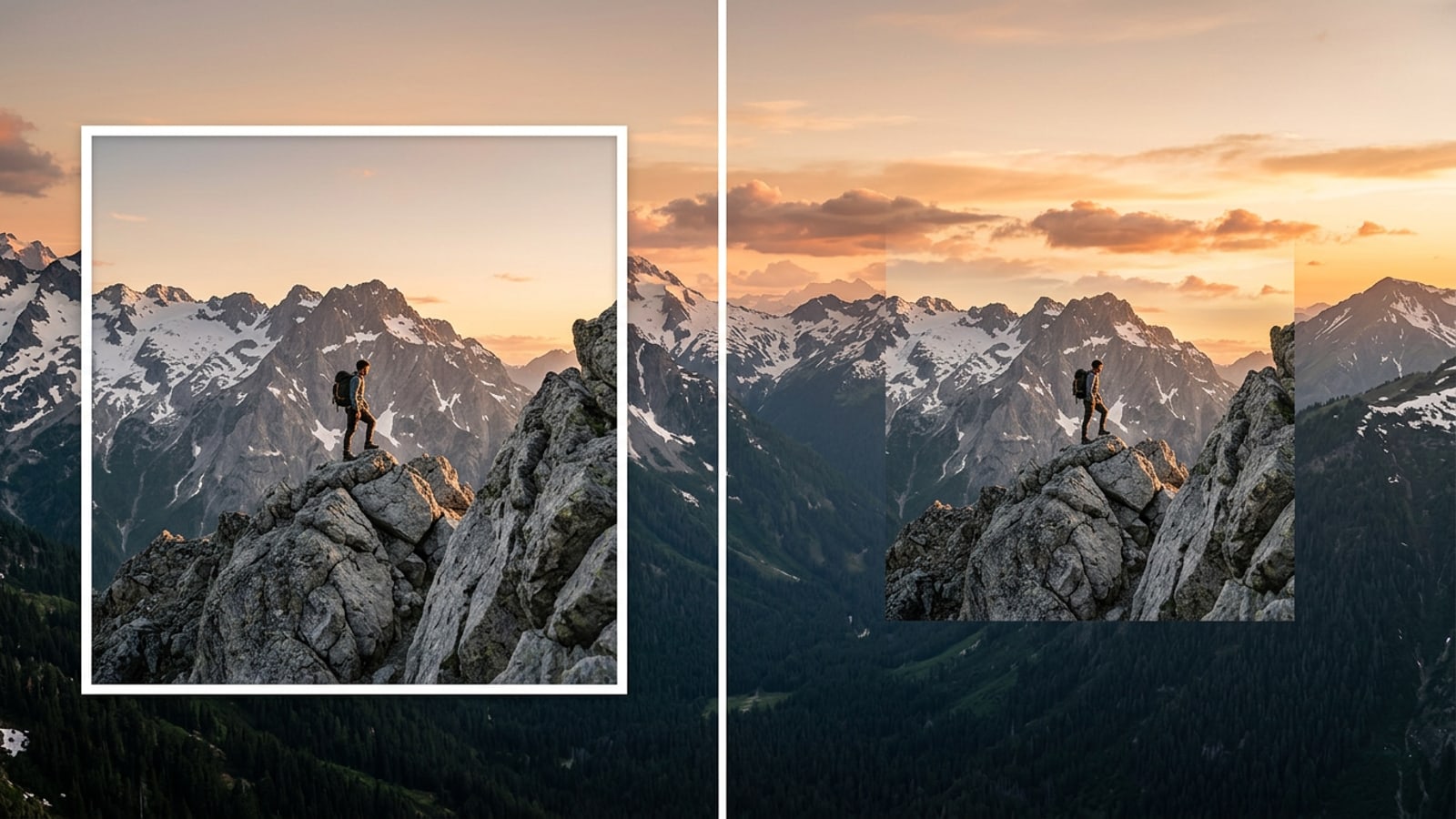
Mengapa Foto Kotak Menjadi Blur atau Terpotong pada Wallpaper iPhone
Rasio aspek yang tidak cocok memaksa iOS untuk melakukan auto-blur atau memotong subjek penting saat mengatur foto 1:1 sebagai wallpaper vertikal.
Foto kotak 1:1 yang diambil untuk Instagram atau umpan estetika vintage jarang cocok dengan dimensi layar iPhone modern, yang lebih menyukai rasio vertikal tinggi seperti 19.5:9 atau 9:16. Saat Anda memilih gambar kotak di Pengaturan Wallpaper iOS, memperbesar untuk mengisi layar akan memotong kepala, lanskap, dan detail arsitektur di bagian pinggir.[1][3]
Untuk mencegah pemotongan ekstrem, versi iOS terbaru menawarkan fitur zoom-out otomatis yang mengisi ruang atas di atas gambar dengan gradien warna blur buatan. Meskipun praktis, pita blur ini sering kali menimbulkan garis kontras warna yang tajam di sepertiga atas layar kunci Anda, mengurangi suasana artistik foto asli.[2][3]
Prinsip AI Outpainting dan Pelestarian Kualitas
Generative outpainting menganalisis piksel tepi, vektor warna, dan pencahayaan untuk menyintesis konteks latar belakang yang cocok ke arah luar.
AI outpainting, atau uncrop, pada dasarnya berbeda dari pembesaran digital. Daripada memperbesar piksel yang sudah ada, outpainting membekukan piksel asli di bagian tengah dan menghitung lingkungan apa yang secara logis harus ada di luar batas bingkai asli.[2]
Dengan menganalisis warna sekitar, pencahayaan terarah, and pola tekstur, AI generatif memprediksi dan merender dedaunan, gradien langit, riak air, atau dinding interior yang meyakinkan. Proses ini menjaga subjek utama Anda tetap tajam dan tidak melengkung sempurna sambil memperluas gambar 1:1 menjadi dimensi desktop widescreen 16:9 atau vertikal smartphone 9:16.[1][2]
Panduan Langkah demi Langkah: Memperluas Foto Kotak dengan CARA Image Extender
Alur kerja seluler 3 langkah yang jelas untuk melakukan uncrop foto kotak menjadi wallpaper beresolusi tinggi menggunakan CARA.
CARA menyediakan alat Image Extender khusus yang dirancang untuk melakukan uncrop foto dan menghasilkan konten tepi yang cocok secara mulus di iPhone Anda. Beroperasi melalui pemrosesan cloud, alat ini mengambil foto 1:1 Anda dan menghasilkan konteks pemandangan sekitar yang disesuaikan dengan rasio aspek pilihan Anda.
Setiap pembuatan menggunakan Image Extender menghabiskan 30 poin. Setelah AI memperluas kanvas Anda, Anda dapat lebih menyempurnakan wallpaper secara lokal menggunakan Free Creative Canvas milik CARA untuk melapisi teks visual atau menggambar aksen kustom.
- Buka Image Extender di CARA
Luncurkan aplikasi CARA di iOS dan navigasikan ke Home > AI Editing > Image Extender.
- Impor Foto dan Pilih Rasio
Unggah foto kotak 1:1 Anda dari perpustakaan. Pilih 9:16 untuk layar kunci potret atau 16:9 untuk tata letak desktop widescreen.[1]
- Hasilkan dan Simpan Ekstensi
Ketuk buat (30 poin). Setelah pemrosesan selesai, periksa batas yang diperluas dan ekspor gambar beresolusi tinggi ke aplikasi Foto Anda.
Strategi Perluasan yang Disesuaikan untuk Lanskap, Kafe, dan Arsitektur
Menyesuaikan panduan bahasa alami memastikan pencocokan tekstur yang mulus di seluruh kategori gambar luar ruangan dan dalam ruangan.
Meskipun AI outpainting secara otomatis menyimpulkan lingkungan pemandangan, menambahkan panduan struktural yang ringan menghasilkan hasil yang jauh lebih kohesif tergantung pada subjek Anda. Foto alam luar ruangan memerlukan perluasan bidang horizontal, sementara adegan kafe dalam ruangan menuntut kontinuitas perspektif dan pencahayaan.[2][7]
Penting untuk diingat bahwa konten tepi yang dihasilkan menyintesis detail yang masuk akal dan mungkin berbeda dari pemandangan dunia nyata aktual yang tidak terekam. Membingkai ekspektasi Anda di sekitar harmoni artistik daripada akurasi historis memberikan hasil wallpaper visual terbaik.[2]
- Lanskap & Alam: Pandu perluasan ke arah garis cakrawala kontinu, punggung bukit gunung, atau gradien langit matahari terbenam yang lembut.[7]
- Kafe & Gaya Hidup: Pertahankan garis serat kayu, cahaya lampu interior hangat, dan tekstur cat dinding di seluruh batas samping.[2]
- Arsitektur Perkotaan: Pastikan garis bangunan vertikal dan perspektif trotoar jalan memanjang tanpa sudut yang tertekuk.[2]
Daftar Periksa Pengaturan Layar Kunci iPhone: Komposisi dan Jarak Widget
Menyelaraskan gambar uncropped Anda untuk layar kunci iOS mencegah widget menutupi subjek visual penting.
Setelah foto kotak 1:1 Anda di-uncrop menjadi rasio aspek 9:16 yang tinggi, mengaturnya di iOS memerlukan perhatian pada tipografi layar kunci dan widget. 30% bagian atas layar kunci iPhone ditempati oleh jam sistem dan widget pengguna.[3]
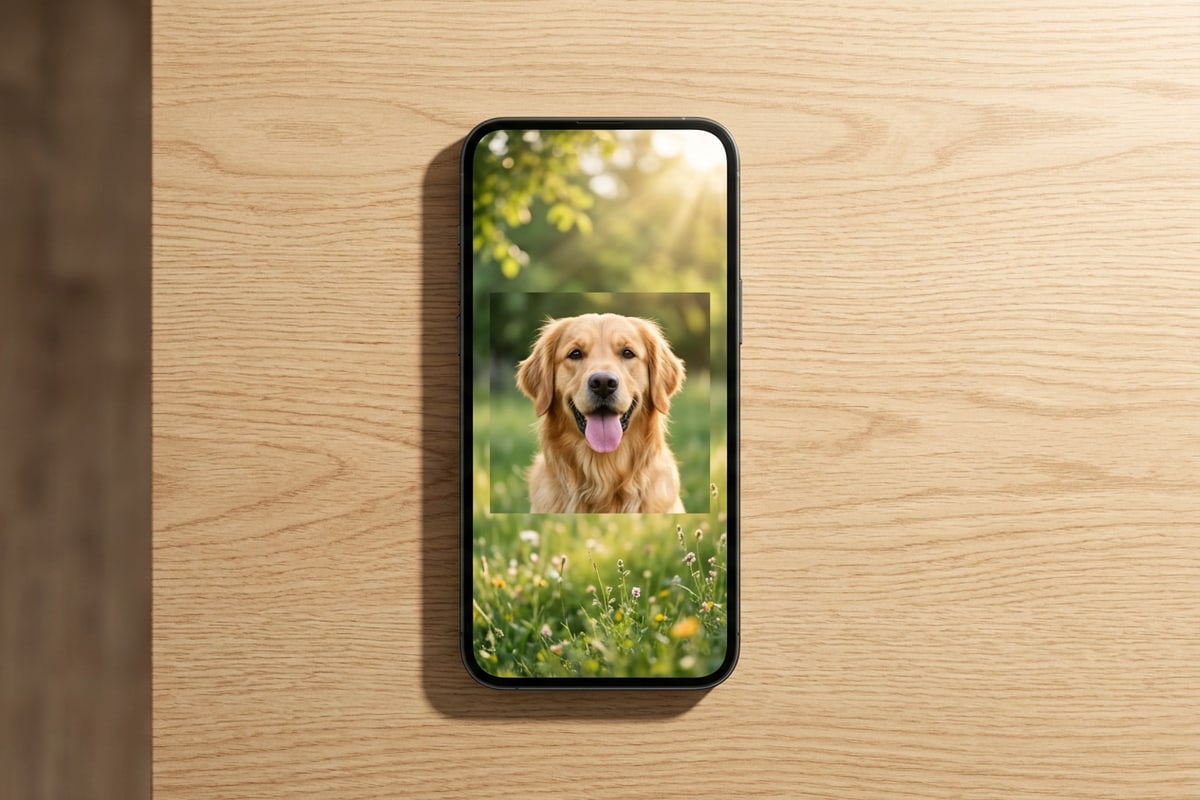
Dengan memperluas foto kotak Anda sehingga subjek utama tetap berada di dua pertiga bagian bawah bingkai 9:16 yang baru dibuat, langit atau langit-langit atas yang dihasilkan AI secara alami berlabuh di belakang widget jam tanpa kekacauan visual.[1][3]
- Penempatan Dua Pertiga Bawah: Simpan wajah, hewan peliharaan, atau objek utama di bagian bawah kanvas 9:16.[1]
- Pembuatan Ruang Kepala Atas: Izinkan AI outpainting membangun langit, dedaunan, atau pola dinding sederhana yang tidak berantakan untuk area jam.[2]
- Keselarasan Efek Kedalaman: Pastikan pemisahan yang jelas antara subjek utama dan latar belakang yang diperluas untuk mendukung lapisan kedalaman iOS.[3]