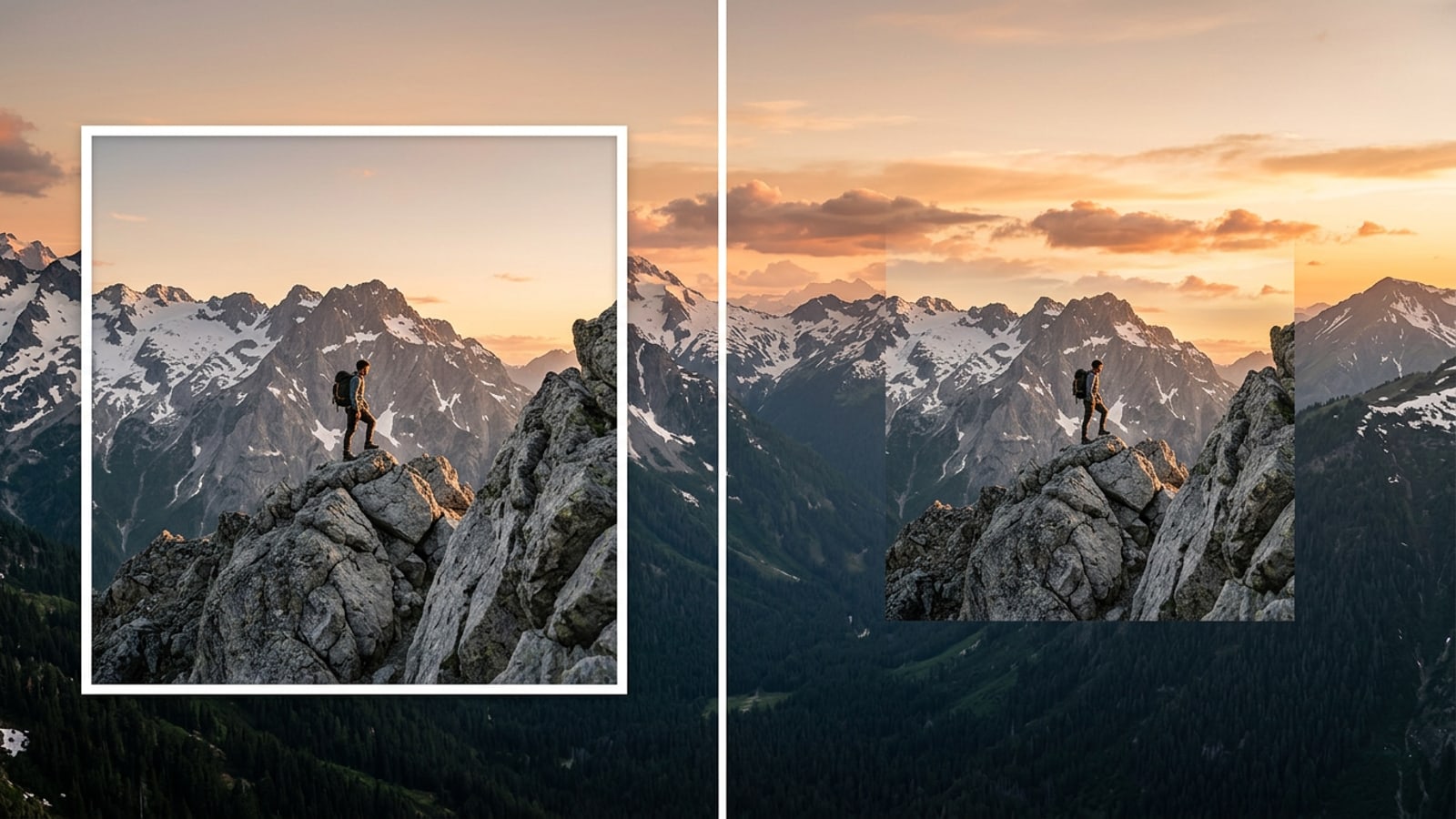
Pourquoi les photos carrées sont floues ou rognées sur les fonds d'écran iPhone
Des formats d'image incompatibles forcent iOS à appliquer un flou automatique ou à couper les sujets clés lors de la configuration de photos 1:1 en fonds d'écran verticaux.
Les photos carrées 1:1 prises pour Instagram ou des flux esthétiques vintage correspondent rarement aux dimensions des écrans modernes d'iPhone, qui privilégient les grands formats verticaux tels que le 19.5:9 ou le 9:16. Lorsque vous sélectionnez une image carrée dans les réglages de fond d'écran d'iOS, l'agrandissement nécessaire pour remplir l'écran coupe les têtes, les paysages et les détails architecturaux sur les côtés.[1][3]
Pour éviter un rognage excessif, les versions récentes d'iOS proposent une fonction de dézoom automatique qui remplit l'espace supérieur au-dessus de l'image avec un dégradé de couleur flou et artificiel. Bien que pratique, cette bande de flou introduit souvent une ligne de contraste prononcée sur le tiers supérieur de votre écran verrouillé, ce qui nuit à l'atmosphère artistique de la photo d'origine.[2][3]
Les principes de l'inpainting par IA et de la préservation de la qualité
L'inpainting génératif analyse les pixels des bords, les vecteurs de couleur et l'éclairage pour synthétiser un contexte d'arrière-plan assorti vers l'extérieur.
L'inpainting par IA, ou l'extension d'image, diffère fondamentalement de l'agrandissement numérique. Plutôt que de mettre à l'échelle les pixels existants, l'inpainting fige les pixels centraux d'origine et calcule l'environnement qui devrait logiquement exister en dehors des bordures du cadre initial.[2]
En analysant les tons de couleur environnants, l'éclairage directionnel et les motifs de texture, l'IA générative prédit et rend de manière crédible des feuillages, des dégradés de ciel, des ondulations d'eau ou des murs intérieurs. Ce processus maintient votre sujet principal parfaitement net et sans distorsion tout en étendant une image 1:1 aux dimensions d'un écran large 16:9 ou d'un smartphone vertical 9:16.[1][2]
- Intégrité du sujet : les sujets humains centraux, les animaux de compagnie ou les éléments de mise au point conservent 100 % de leurs détails et de leur format d'origine.[1]
- Continuité contextuelle : les éléments environnants tels que les ombres, la cime des arbres et les motifs de nuages s'écoulent naturellement au-delà du bord du cadre d'origine.[2]
Guide étape par étape : Étendre des plans carrés avec CARA Image Extender
Un flux de travail mobile clair en 3 étapes pour agrandir des photos carrées en fonds d'écran haute résolution à l'aide de CARA.
CARA propose un outil dédié, Image Extender, conçu pour désagrandir les photos et générer de manière transparente un contenu de bordure assorti directement sur votre iPhone. Fonctionnant via le traitement dans le cloud, cet outil prend votre photo 1:1 et génère un contexte de scène environnant adapté au format d'image choisi.
Chaque génération utilisant l'Image Extender consomme 30 points. Une fois que l'IA a étendu votre canevas, vous pouvez affiner davantage le fond d'écran localement en utilisant la Toile de création gratuite de CARA pour superposer des légendes textuelles visuelles ou dessiner des accents personnalisés.
- Ouvrir l'outil Image Extender dans CARA
Lancez l'application CARA sur iOS et accédez à Accueil > Édition IA > Image Extender.
- Importer la photo et choisir le format
Téléchargez votre photo carrée 1:1 depuis votre photothèque. Sélectionnez 9:16 pour les écrans verrouillés verticaux ou 16:9 pour les dispositions de bureau larges.[1]
- Générer et enregistrer l'extension
Appuyez sur générer (30 points). Une fois le traitement terminé, inspectez les bordures étendues et exportez l'image haute résolution vers votre application Photos.
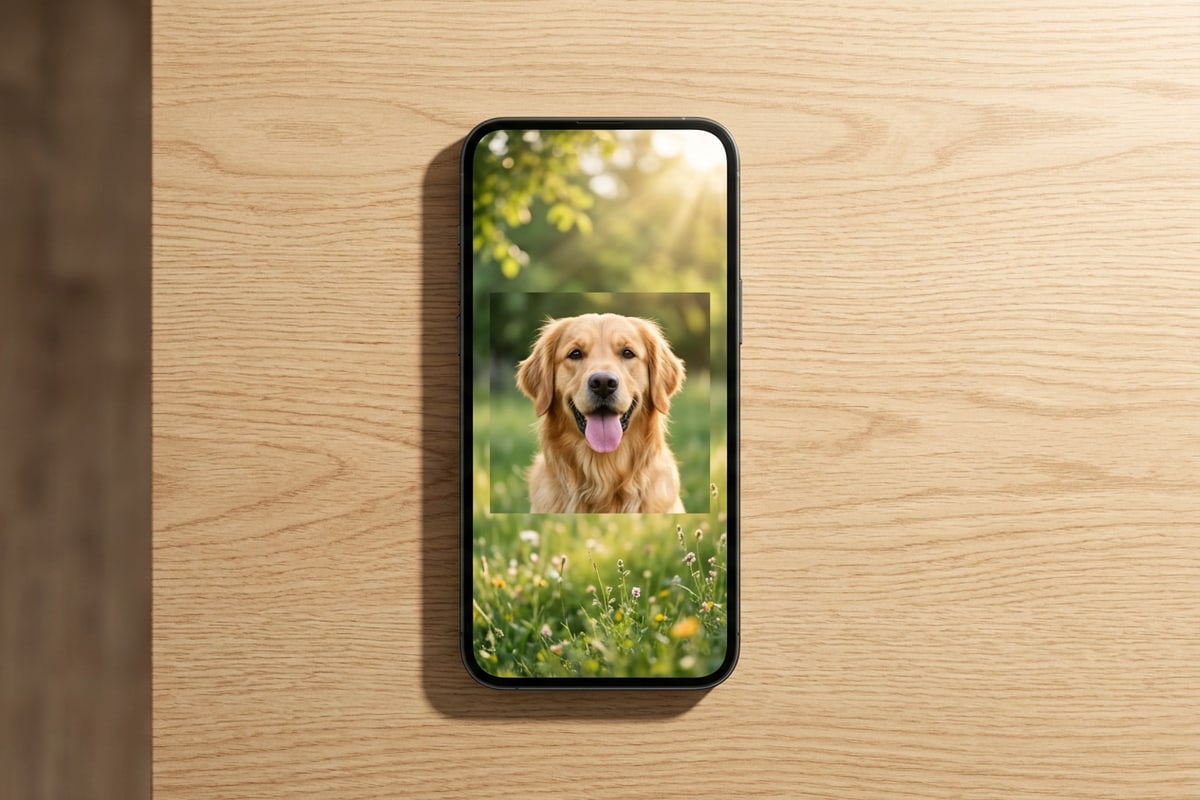
Stratégies d'extension sur mesure pour les paysages, les cafés et l'architecture
L'utilisation de consignes en langage naturel garantit une correspondance parfaite des textures pour les catégories d'images intérieures et extérieures.
Bien que l'inpainting par IA déduise automatiquement l'environnement de la scène, l'ajout d'une légère orientation structurelle produit des résultats beaucoup plus cohérents selon votre sujet. Les photos de nature en extérieur nécessitent des extensions de plans horizontaux, tandis que les scènes de café en intérieur exigent une continuité de perspective et d'éclairage.[2][7]
Il est important de se rappeler que le contenu de bordure généré synthétise des détails plausibles et peut différer de la scène réelle non observée. Ajuster vos attentes autour de l'harmonie artistique plutôt que de l'exactitude historique garantit les meilleurs résultats visuels pour votre fond d'écran.[2]
- Paysage et nature : guidez l'extension vers des lignes d'horizon continues, des crêtes de montagnes ou de doux dégradés de ciel au coucher du soleil.[7]
- Café et style de vie : maintenez les lignes de grain du bois, la lueur chaleureuse des lampes d'intérieur ambiantes et les textures de peinture murale sur les limites latérales.[2]
- Architecture urbaine : veillez à ce que les lignes verticales des bâtiments et la perspective du pavé de la rue s'étendent sans angles courbés.[2]
Liste de contrôle pour la configuration de l'écran verrouillé de l'iPhone : composition et espacement des widgets
L'alignement de votre image agrandie pour les écrans verrouillés iOS empêche les widgets de masquer des sujets visuels importants.
Une fois votre photo carrée 1:1 agrandie au format vertical 9:16, sa configuration sur iOS nécessite de prêter attention à la typographie de l'écran verrouillé et aux widgets. Les 30 % supérieurs d'un écran verrouillé d'iPhone sont occupés par l'horloge système et les widgets de l'utilisateur.[3]
En étendant votre photo carrée de sorte que le sujet principal reste positionné dans les deux tiers inférieurs du nouveau cadre 9:16 généré, le ciel ou le plafond supérieur généré par l'IA s'ancre naturellement derrière le widget d'horloge sans encombrement visuel.[1][3]
- Placement dans les deux tiers inférieurs : gardez le visage, l'animal de compagnie ou l'objet principal dans la partie inférieure du canevas 9:16.[1]
- Génération d'espace libre supérieur : permettez à l'inpainting par IA de construire un ciel, un feuillage ou des motifs de mur simples et dégagés pour la zone de l'horloge.[2]
- Alignement de l'effet de profondeur : assurez une séparation claire entre votre sujet principal et l'arrière-plan étendu pour prendre en charge les calques de profondeur d'iOS.[3]