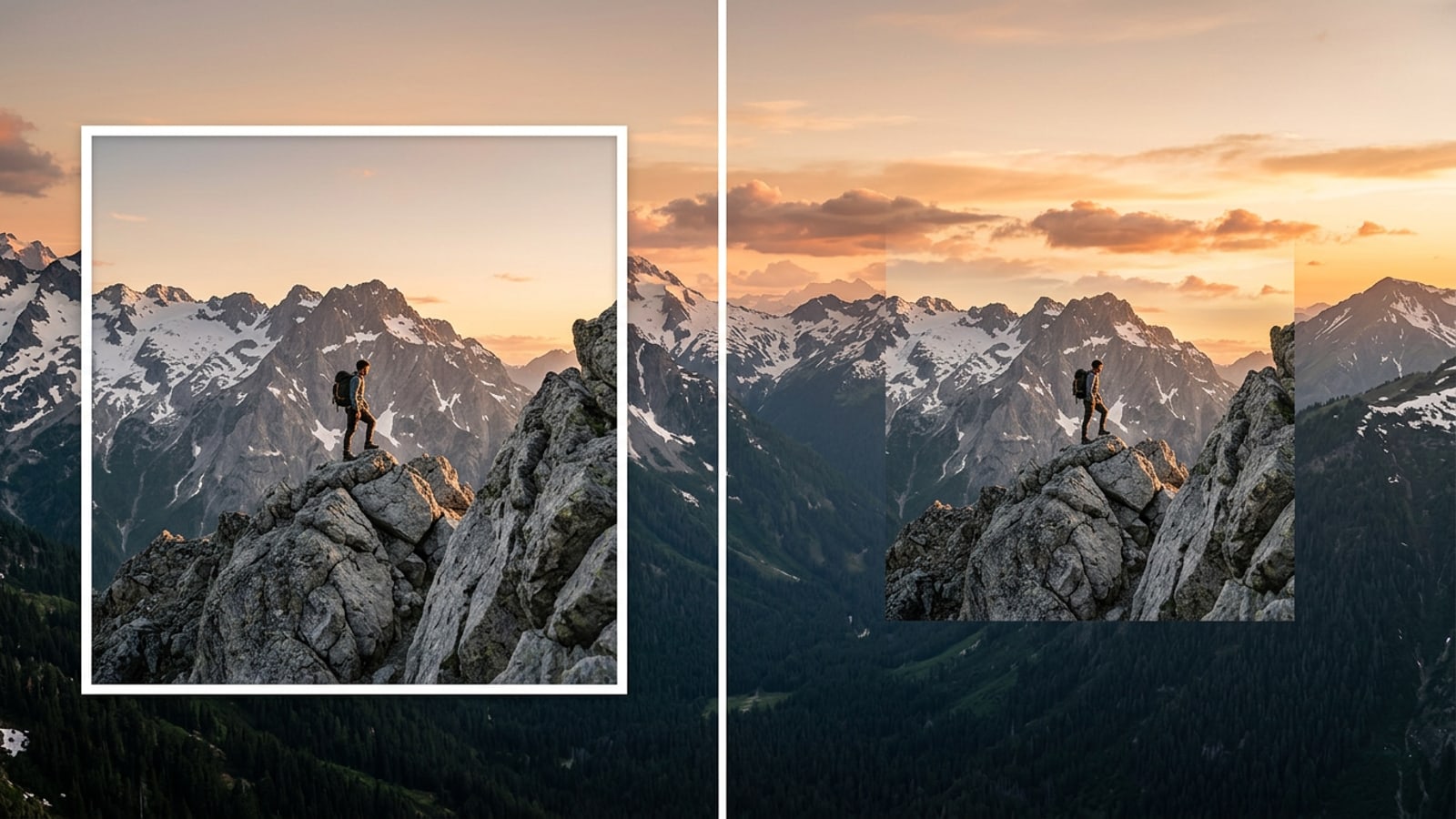
Por qué las fotos cuadradas se difuminan o recortan en los fondos de iPhone
Las proporciones de aspecto no coincidentes obligan a iOS a difuminar o recortar automáticamente los sujetos críticos al configurar fotos 1:1 como fondos verticales.
Las fotos cuadradas 1:1 capturadas para Instagram o feeds estéticos vintage rara vez coinciden con las dimensiones de las pantallas modernas del iPhone, que prefieren proporciones verticales altas como 19.5:9 o 9:16. Cuando seleccionas una imagen cuadrada en los ajustes de fondo de pantalla de iOS, acercar la imagen para llenar la pantalla corta cabezas, paisajes y detalles arquitectónicos de los lados.[1][3]
Para evitar recortes extremos, las versiones recientes de iOS ofrecen una función de alejamiento automático que llena el espacio superior de la imagen con un degradado de color artificial y difuminado. Aunque es conveniente, esta banda difuminada a menudo introduce una línea de contraste de color agresiva en el tercio superior de tu pantalla de bloqueo, restando valor al ambiente artístico de la foto original.[2][3]
Los principios del Outpainting por IA y la preservación de la calidad
El outpainting generativo analiza los píxeles de los bordes, los vectores de color y la iluminación para sintetizar contexto de fondo coincidente hacia afuera.
El outpainting de IA, o des-recorte, difiere fundamentalmente de la ampliación digital. En lugar de escalar píxeles existentes, el outpainting congela los píxeles originales centrales y calcula qué entorno debería existir lógicamente fuera de los bordes del fotograma original.[2]
Al analizar los tonos de color circundantes, la iluminación direccional y los patrones de textura, la IA generativa predice y renderiza follaje creíble, degradados de cielo, ondas de agua o paredes interiores. Este proceso mantiene tu sujeto principal perfectamente nítido y sin deformaciones mientras expande una imagen 1:1 a dimensiones panorámicas 16:9 o verticales 9:16 en smartphones.[1][2]
- Integridad del sujeto: Las personas, mascotas u objetos focales centrales conservan el 100% de su detalle original y su relación de aspecto.[1]
- Continuidad contextual: Los elementos circundantes como sombras, líneas de árboles y patrones de nubes fluyen de manera natural más allá del borde original del marco.[2]
Guía paso a paso: Ampliación de tomas cuadradas con CARA Image Extender
Un flujo de trabajo móvil claro de 3 pasos para des-recortar fotos cuadradas en fondos de pantalla de alta resolución usando CARA.
CARA ofrece una herramienta dedicada Image Extender diseñada para des-recortar fotos y generar contenido de borde coincidente sin problemas en tu iPhone. Operando a través de procesamiento en la nube, esta herramienta toma tu foto 1:1 y genera contexto de escena circundante adaptado a la relación de aspecto elegida.
Cada generación utilizando Image Extender consume 30 puntos. Después de que la IA expanda tu lienzo, puedes refinar aún más el fondo de pantalla localmente utilizando el lienzo creativo gratuito de CARA (Free Creative Canvas) para superponer textos o dibujar acentos personalizados.
- Abre Image Extender en CARA
Inicia la aplicación CARA en iOS y navega a Home > AI Editing > Image Extender.
- Importa la foto y elige la relación
Sube tu foto cuadrada 1:1 desde tu biblioteca. Selecciona 9:16 para pantallas de bloqueo verticales o 16:9 para diseños de escritorio panorámicos.[1]
- Genera y guarda la extensión
Toca generar (30 puntos). Una vez que se complete el procesamiento, inspecciona los bordes extendidos y exporta la imagen de alta resolución a tu aplicación de Fotos.
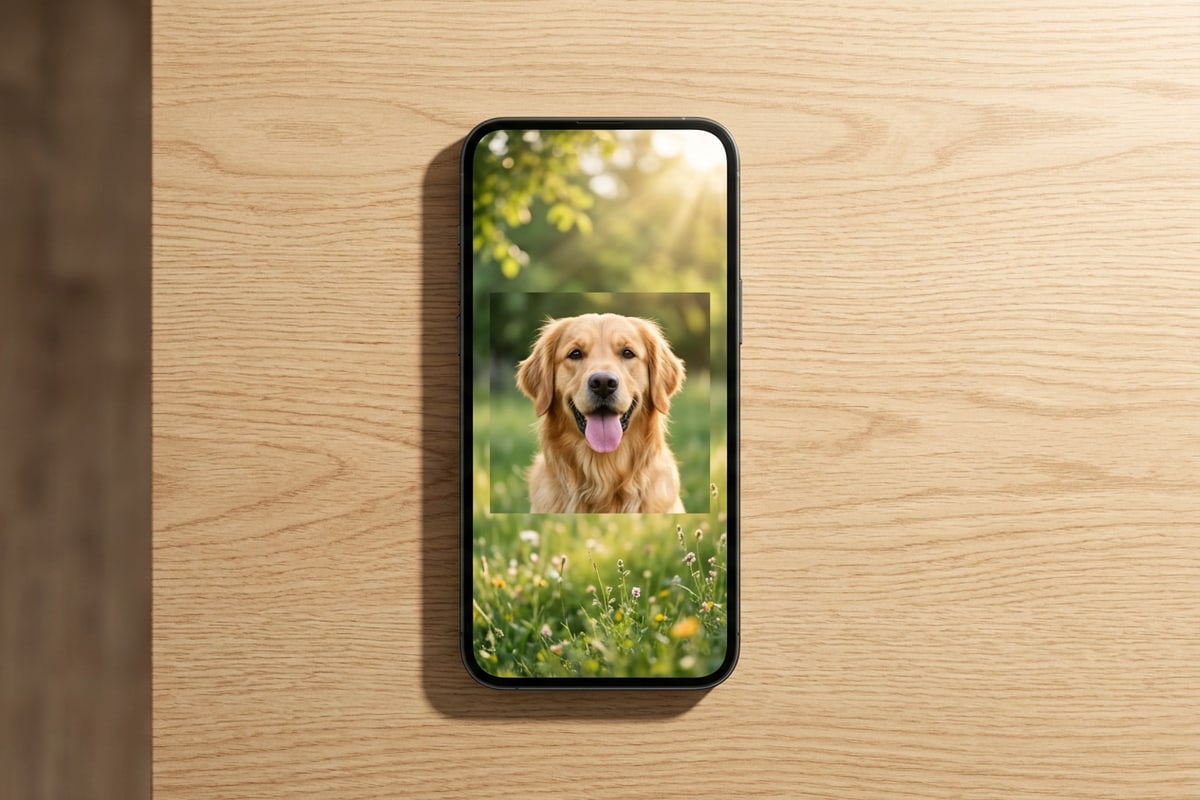
Estrategias de expansión personalizadas para paisajes, cafeterías y arquitectura
Personalizar la guía de lenguaje natural garantiza una coincidencia de texturas fluida en categorías de imágenes exteriores e interiores.
Aunque el outpainting por IA infiere automáticamente los alrededores de la escena, agregar una ligera guía estructural produce resultados mucho más cohesivos según tu tema. Las tomas de naturaleza al aire libre requieren extensiones de planos horizontales, mientras que las escenas de cafeterías en interiores exigen continuidad de perspectiva e iluminación.[2][7]
Es importante recordar que el contenido de borde generado sintetiza detalles plausibles y puede diferir de la escena real no observada del mundo real. Enfocar tus expectativas en la armonía artística en lugar de la precisión histórica ofrece los mejores resultados visuales en el fondo de pantalla.[2]
- Paisaje y naturaleza: Guía la expansión hacia líneas de horizonte continuas, crestas de montañas o degradados suaves de cielo al atardecer.[7]
- Cafetería y estilo de vida: Mantén las líneas de veta de madera, el brillo cálido de la lámpara ambiental interior y las texturas de pintura de pared a través de los límites laterales.[2]
- Arquitectura urbana: Asegúrate de que las líneas verticales de los edificios y la perspectiva del pavimento de la calle se extiendan sin ángulos torcidos.[2]
Lista de verificación para la pantalla de bloqueo del iPhone: Composición y espacio para widgets
Alinear tu imagen sin recortar para las pantallas de bloqueo de iOS evita que los widgets bloqueen sujetos visuales importantes.
Una vez que tu foto cuadrada 1:1 ha sido des-recortada en una proporción de aspecto alta de 9:16, configurarla en iOS requiere atención a la tipografía y los widgets de la pantalla de bloqueo. El 30% superior de la pantalla de bloqueo de un iPhone está ocupado por el reloj del sistema y los widgets del usuario.[3]
Al expandir tu foto cuadrada para que el sujeto principal permanezca posicionado en los dos tercios inferiores del nuevo marco 9:16 generado, el cielo superior o techo generado por la IA se ancla naturalmente detrás del widget del reloj sin saturación visual.[1][3]
- Ubicación en los dos tercios inferiores: Mantén la cara, la mascota o el objeto principal dentro de la porción inferior del lienzo 9:16.[1]
- Generación de espacio superior: Permite que el outpainting de IA construya un cielo despejado, follaje o patrones de pared simples para el área del reloj.[2]
- Alineación del efecto de profundidad: Asegura una clara separación entre tu sujeto principal y el fondo extendido para admitir capas de profundidad de iOS.[3]