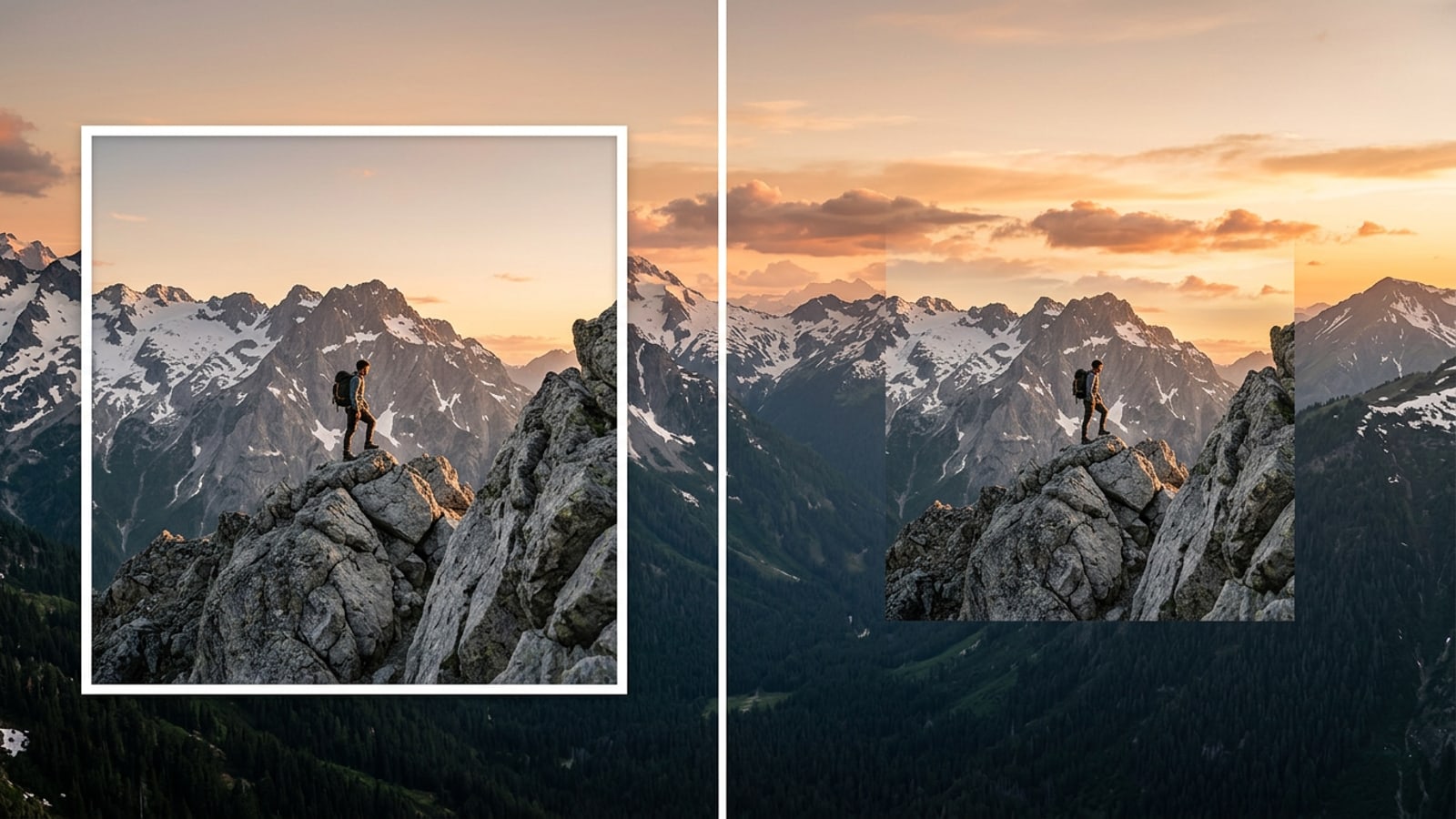
Warum quadratische Fotos auf dem iPhone unscharf oder zugeschnitten dargestellt werden
Nicht übereinstimmende Seitenverhältnisse zwingen iOS dazu, kritische Motive beim Einstellen von 1:1-Fotos als vertikale Hintergrundbilder automatisch zu verwischen oder abzuschneiden.
Quadratische 1:1-Fotos, die für Instagram oder Vintage-Ästhetik-Feeds aufgenommen wurden, entsprechen selten modernen iPhone-Bildschirmdimensionen, die hohe vertikale Verhältnisse wie 19.5:9 oder 9:16 bevorzugen. Wenn Sie ein quadratisches Bild in den iOS-Hintergrundeinstellungen auswählen, werden durch das Hineinzoomen zum Ausfüllen des Bildschirms Köpfe, Landschaften und architektonische Details an den Rändern abgeschnitten.[1][3]
Um extremes Beschneiden zu verhindern, bieten neuere iOS-Versionen eine automatische Herauszoom-Funktion, die den oberen Bereich über dem Bild mit einem verschwommenen, künstlichen Farbverlauf füllt. Obwohl praktisch, erzeugt dieses Unschärfeband oft eine harte Farbkontrastlinie im oberen Drittel Ihres Sperrbildschirms, was die künstlerische Stimmung des Originalfotos beeinträchtigt.[2][3]
Die Prinzipien von KI-Outpainting und Qualitätserhaltung
Generatives Outpainting analysiert Randpixel, Farbvektoren und Beleuchtung, um passenden Hintergrundkontext nach außen zu synthetisieren.
KI-Outpainting oder das Aufheben des Zuschneidens unterscheidet sich grundlegend von der digitalen Vergrößerung. Anstatt bestehende Pixel hochzuskalieren, friert das Outpainting die zentralen Originalpixel ein und berechnet, welche Umgebung logischerweise außerhalb der Originalbildränder existieren sollte.[2]
Durch die Analyse von umgebenden Farbtönen, direktungsabhängiger Beleuchtung und Texturmustern prognostiziert und rendert generative KI glaubwürdiges Laub, Himmelsverläufe, Wasserwellen oder Innenwände. Dieser Prozess hält Ihr Hauptmotiv perfekt scharf und unverzerrt, während ein 1:1-Bild in 16:9-Breitbild-Desktop- oder 9:16-vertikale Smartphone-Dimensionen erweitert wird.[1][2]
Schritt-für-Schritt-Anleitung: Erweitern quadratischer Aufnahmen mit CARA Image Extender
Ein klarer mobiler 3-Schritte-Workflow zum Aufheben des Zuschneidens quadratischer Fotos in hochauflösende Hintergrundbilder mit CARA.
CARA bietet ein dediziertes Image-Extender-Tool, das entwickelt wurde, um den Zuschnitt von Fotos aufzuheben und passende Randinhalte nahtlos auf Ihrem iPhone zu generieren. Dieses Tool arbeitet über Cloud-Verarbeitung, nimmt Ihr 1:1-Foto entgegen und generiert umgebenden Szenenkontext, der auf Ihr gewähltes Seitenverhältnis zugeschnitten ist.
Jede Generierung mit dem Image Extender verbraucht 30 Punkte. Nachdem die KI Ihre Leinwand erweitert hat, können Sie das Hintergrundbild lokal weiter verfeinern, indem Sie CARAs Free Creative Canvas verwenden, um visuelle Textbeschriftungen zu überlagern oder benutzerdefinierte Akzente zu zeichnen.
- Image Extender in CARA öffnen
Starten Sie die CARA-App auf iOS und navigieren Sie zu Home > AI Editing > Image Extender.
- Foto importieren und Verhältnis wählen
Laden Sie Ihr quadratisches 1:1-Foto aus Ihrer Mediathek hoch. Wählen Sie 9:16 für Portrait-Sperrbildschirme oder 16:9 für Breitbild-Desktop-Layouts.[1]
- Erweiterung generieren und speichern
Tippen Sie auf Generieren (30 Punkte). Sobald die Verarbeitung abgeschlossen ist, überprüfen Sie die erweiterten Ränder und exportieren Sie das hochauflösende Bild in Ihre Fotos-App.
Maßgeschneiderte Erweiterungsstrategien für Landschaften, Cafés und Architektur
Das Anpassen natürlicher Sprachführung gewährleistet eine nahtlose Texturanpassung über Bildkategorien im Freien und in Innenräumen hinweg.
Während KI-Outpainting automatisch die Umgebung einer Szene ableitet, führt das Hinzufügen einer leichten strukturellen Anleitung zu weitaus stimmigeren Ergebnissen, abhängig von Ihrem Motiv. Naturaufnahmen im Freien erfordern horizontale Ebenenerweiterungen, während Innenaufnahmen von Cafés Perspektiven- und Beleuchtungskontinuität verlangen.[2][7]
Es ist wichtig sich daran zu erinnern, dass generierte Randinhalte plausible Details synthetisieren und von der tatsächlichen, nicht beobachteten realen Szene abweichen können. Ihre Erwartungen auf künstlerische Harmonie statt auf historische Genauigkeit auszurichten, liefert die besten visuellen Ergebnisse für Hintergrundbilder.[2]
- Landschaft & Natur: Leiten Sie die Erweiterung auf durchgehende Horizontlinien, Bergrücken oder weiche Sonnenuntergangs-Himmelsverläufe.[7]
- Café & Lifestyle: Behalten Sie Holzmaserungslinien, warmes Umgebungslicht von Innenlampen und Wandfarbentexturen über die Seitenränder bei.[2]
- Städtische Architektur: Stellen Sie sicher, dass sich vertikale Gebäudelinien und Straßenbelagsperspektiven ohne gekrümmte Winkel erstrecken.[2]
Einrichtungscheckliste für den iPhone-Sperrbildschirm: Komposition und Widget-Abstand
Das Ausrichten Ihres beschnittenen Bildes für iOS-Sperrbildschirme verhindert, dass Widgets wichtige visuelle Motive blockieren.
Sobald Ihr quadratisches 1:1-Foto in ein hohes 9:16-Seitenverhältnis erweitert wurde, erfordert die Einrichtung unter iOS Aufmerksamkeit für Sperrbildschirm-Typografie und Widgets. Die oberen 30 % eines iPhone-Sperrbildschirms werden von der Systemuhr und Benutzer-Widgets belegt.[3]
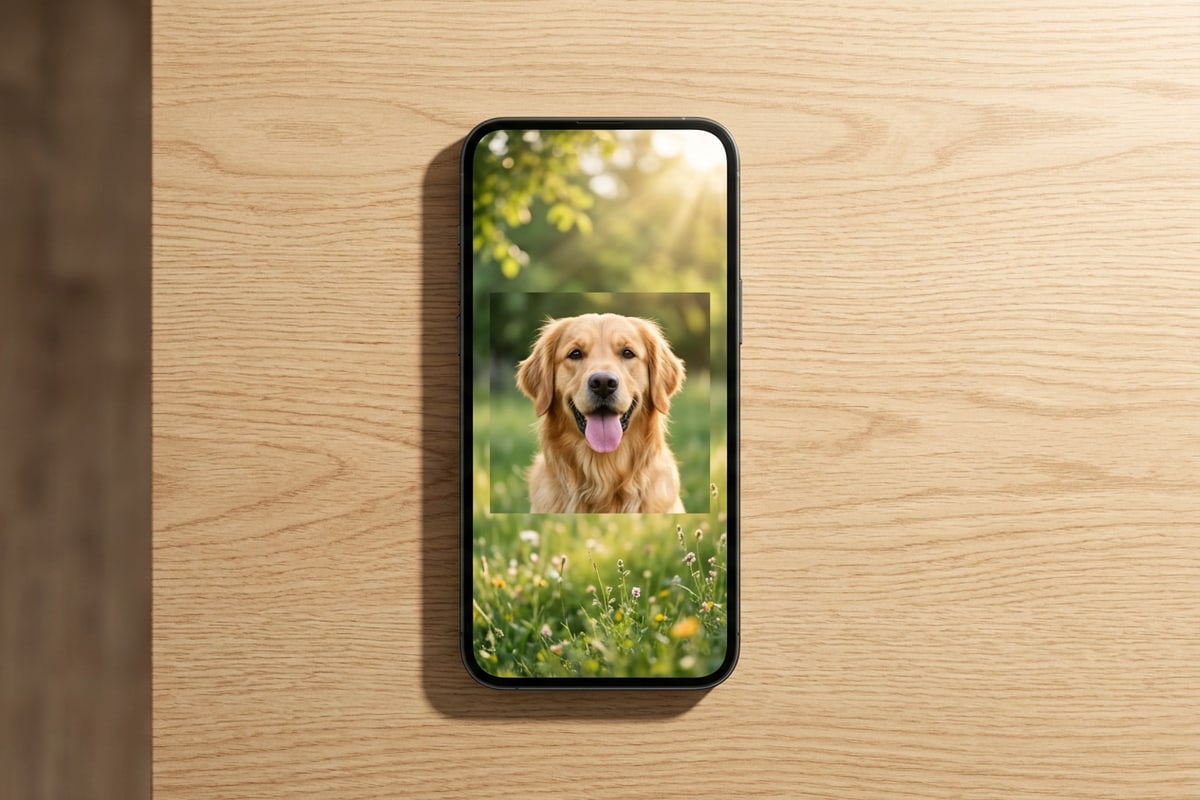
Indem Sie Ihr quadratisches Foto so erweitern, dass das Hauptmotiv im unteren Drittel des neu generierten 9:16-Rahmens positioniert bleibt, verankert sich der von der KI generierte obere Himmel oder die Decke auf natürliche Weise hinter dem Uhr-Widget ohne visuelles Durcheinander.[1][3]
- Platzierung im unteren Drittel: Halten Sie Gesicht, Haustier oder Hauptobjekt im unteren Bereich der 9:16-Leinwand.[1]
- Generierung von oberem Freiraum: Lassen Sie KI-Outpainting übersichtlichen Himmel, Laub oder einfache Wandmuster für den Uhrenbereich konstruieren.[2]
- Ausrichtung des Tiefeneffekts: Stellen Sie eine klare Trennung zwischen Ihrem Hauptmotiv und dem erweiterten Hintergrund sicher, um iOS-Tiefenebenen zu unterstützen.[3]